翻譯電腦上的影片、課程或講座
要翻譯 YouTube 影片、線上課程或錄製的講座,Fraze 需要聽到電腦的聲音,而不是你的麥克風。
你用的是哪種電腦?
1. 設定語言
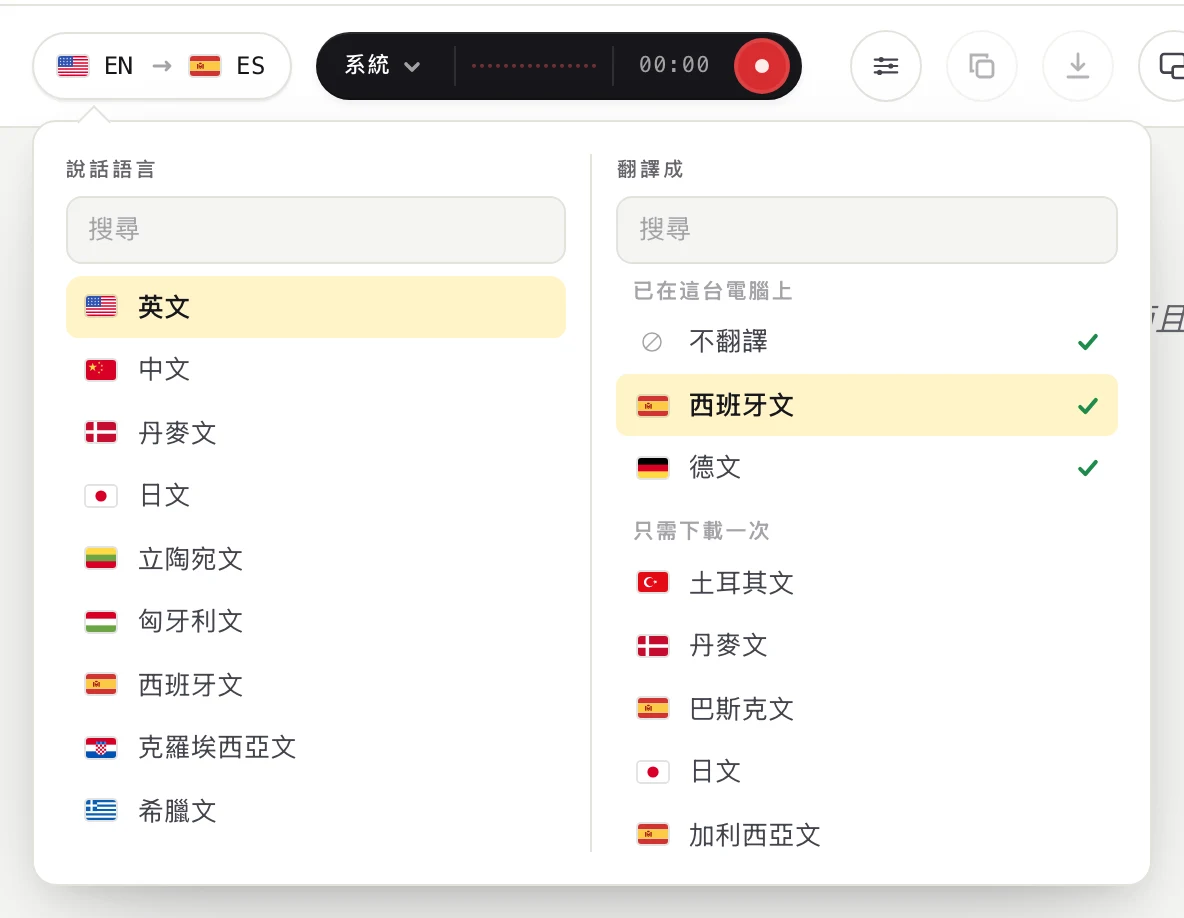
選擇講者使用的語言和你想閱讀的語言。例如葡萄牙文和西班牙文。
按一下左上角的語言按鈕。

在說話語言下,選擇大家說的語言。在翻譯成下,選擇你想閱讀的語言;如果只要字幕,就選不翻譯。你可以輸入文字來搜尋。
2. 開啟系統音訊,關閉麥克風
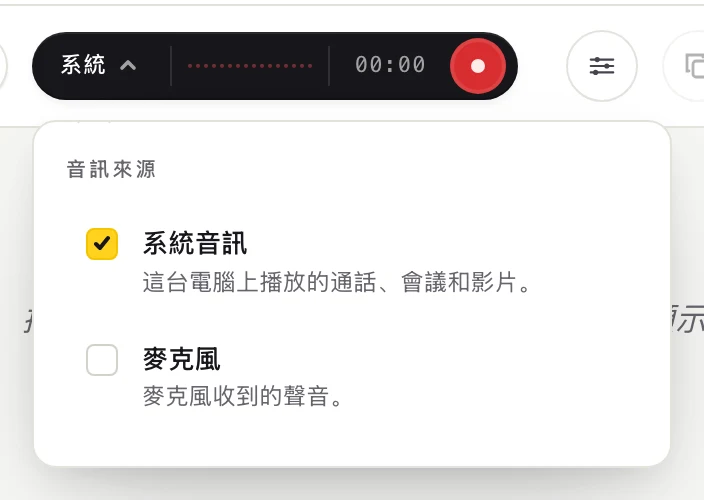
按一下深色按鈕左側的文字(系統、麥克風或混合),開啟音訊來源選單。
勾選系統音訊,取消勾選麥克風。關閉麥克風後,你自己的聲音和周遭的噪音就不會出現在文字中。按鈕上會顯示系統。
3. 啟動 Fraze 並播放課程
按一下圓形的錄製按鈕。
第一次使用時,Fraze 會顯示在 Fraze 聆聽這台電腦之前。按一下繼續。
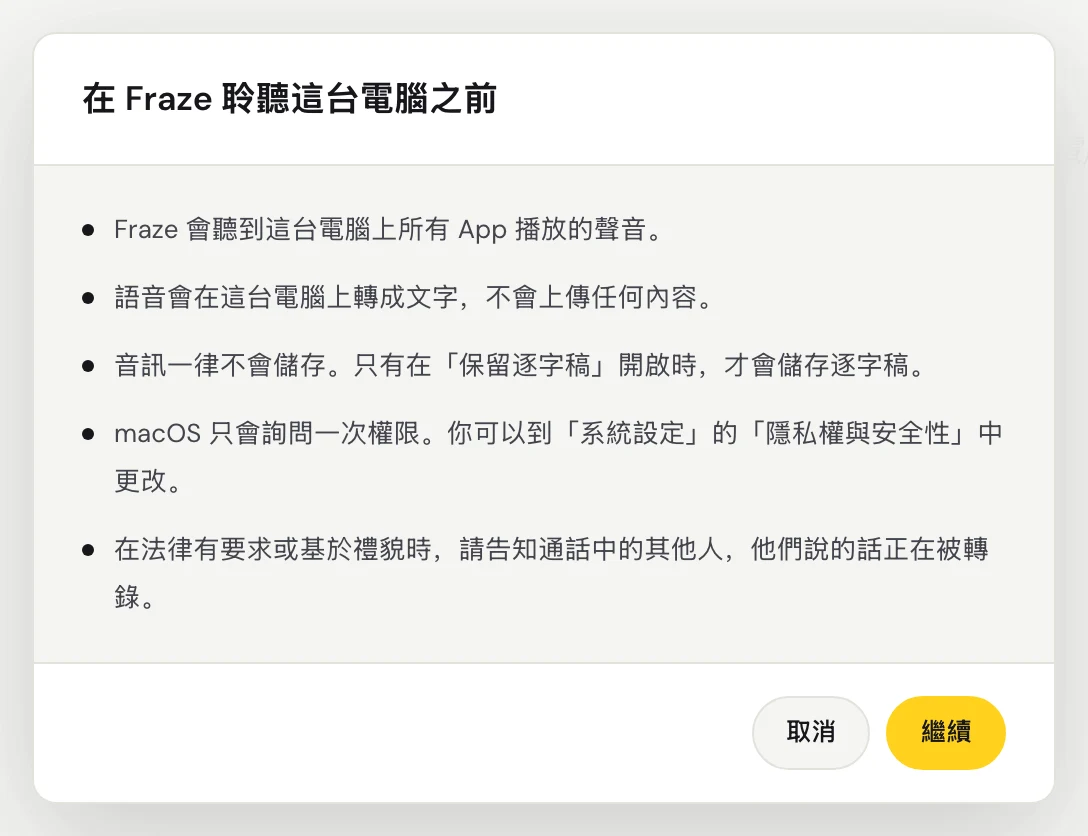
第一次使用時,macOS 會詢問是否允許 Fraze 錄製系統聲音。請允許。Fraze 會聽到 Mac 上播放的所有聲音,所以不需要選擇視窗。
Fraze 會聽到這台電腦上播放的所有聲音,所以不需要選擇視窗。請確認聲音是從 Windows 中已開啟的喇叭或耳機播放。
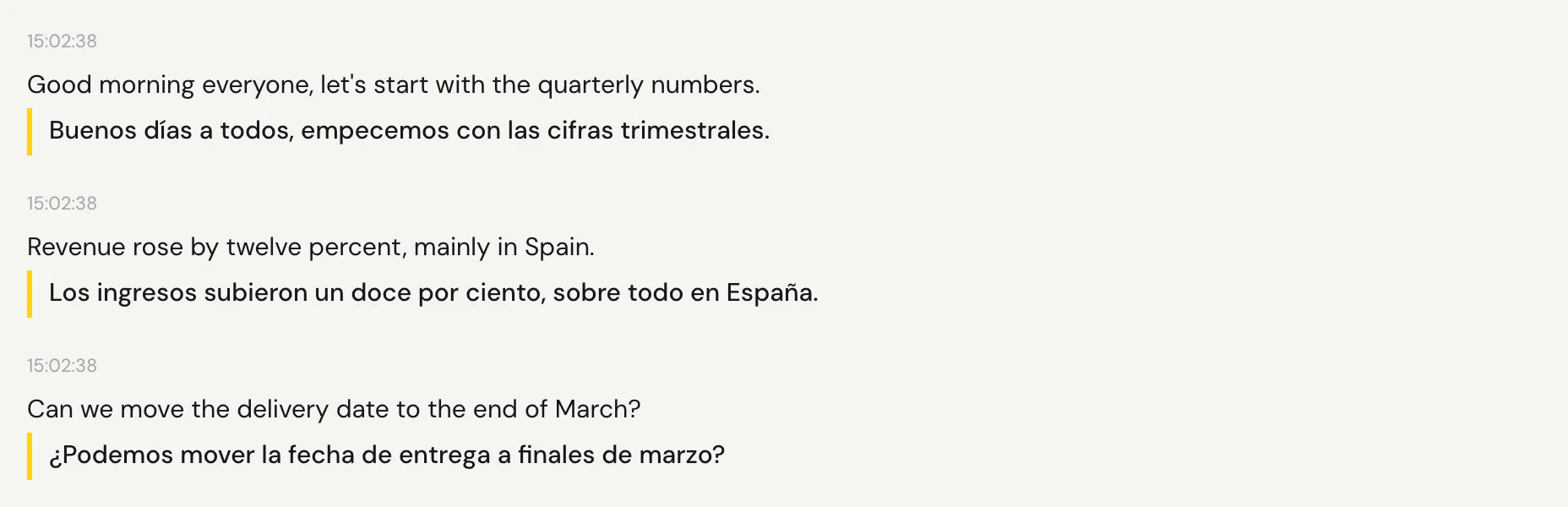
播放音訊。每次停頓後不久,文字就會出現,譯文顯示在下方。
親自到場上課?
那就反過來設定:開啟麥克風,關閉系統音訊,並讓電腦盡量靠近講者。
還是沒解決?
可以從支援頁面寄信給我們,或在 App 內傳送意見回饋。告訴我們你用的是 Windows 還是 Mac,以及螢幕上顯示了什麼,我們會幫你解決。
聯絡支援