パソコンで再生する動画、授業、講義を翻訳する
YouTubeの動画、オンライン授業、録画された講義を翻訳するには、Frazeがマイクではなくパソコンの音を聞く必要があります。
どちらのパソコンを使っていますか?
1. 言語を設定する
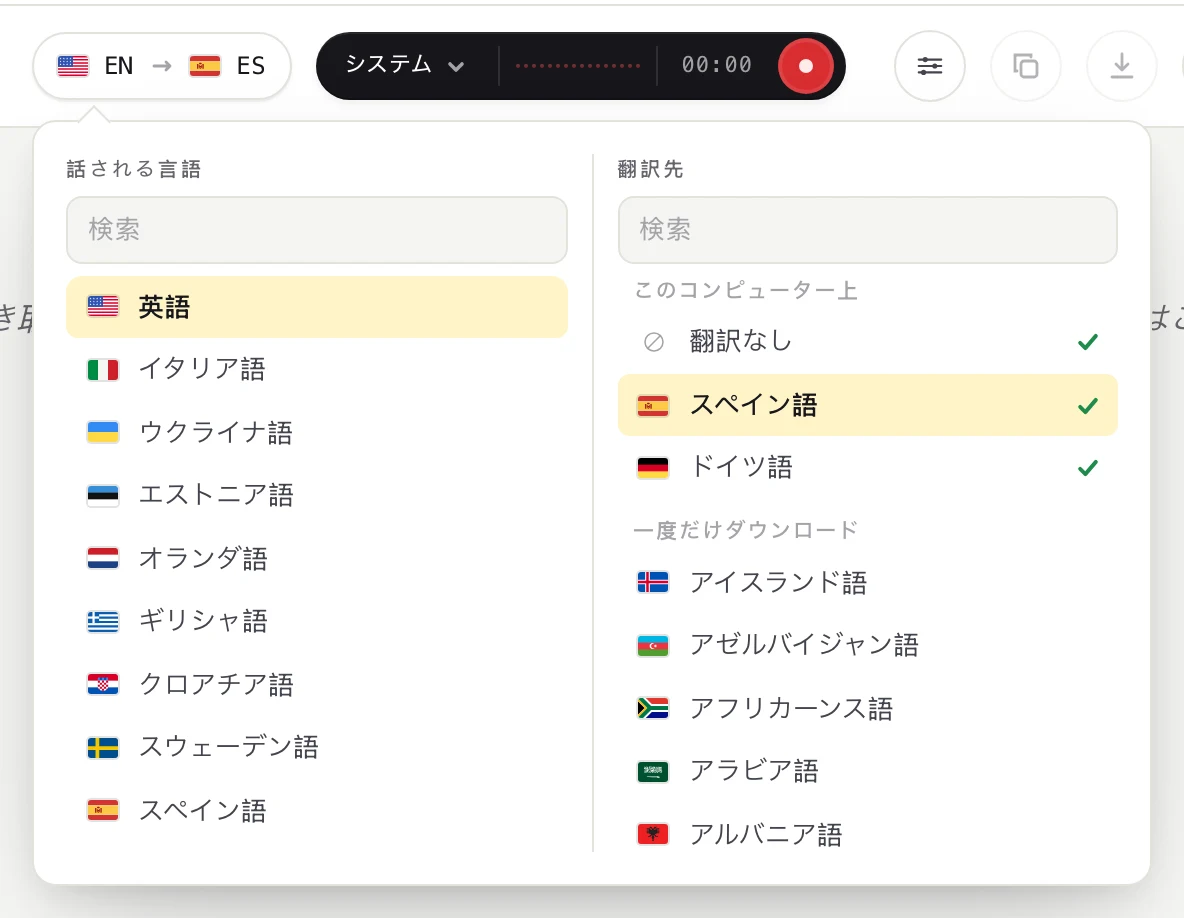
話し手が使う言語と、読みたい言語を選びます。たとえば、ポルトガル語とスペイン語です。
左上にある言語のボタンをクリックします。

話される言語で、話し手が使う言語を選びます。翻訳先で、読みたい言語を選びます。字幕だけでよければ翻訳なしを選んでください。入力して検索することもできます。
2. システム音声をオンにして、マイクをオフにする
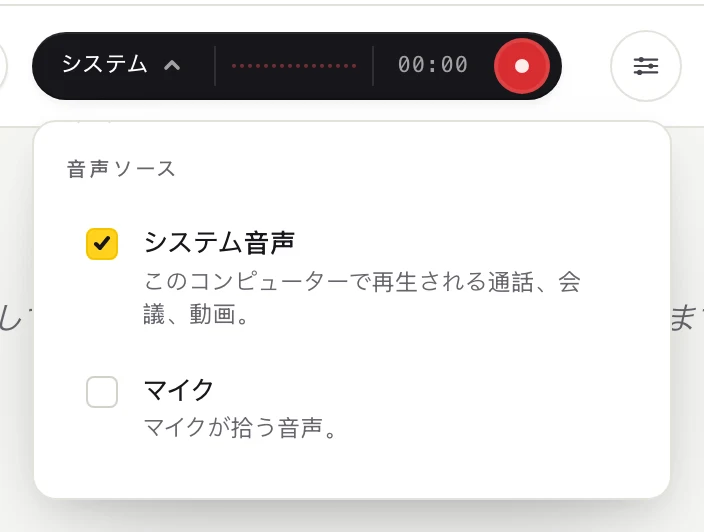
濃い色のボタンの左側にある文字(システム、マイク、ミックスのいずれか)をクリックして、音声ソースメニューを開きます。
システム音声にチェックを付け、マイクのチェックを外します。マイクをオフにすると、自分の声や周りの雑音が文字に入りません。ボタンの表示がシステムになります。
3. Frazeを始めて、授業を再生する
丸い録音ボタンをクリックします。
初回は、FrazeにFrazeがこのコンピュータの音声を聞く前にと表示されます。続けるをクリックします。
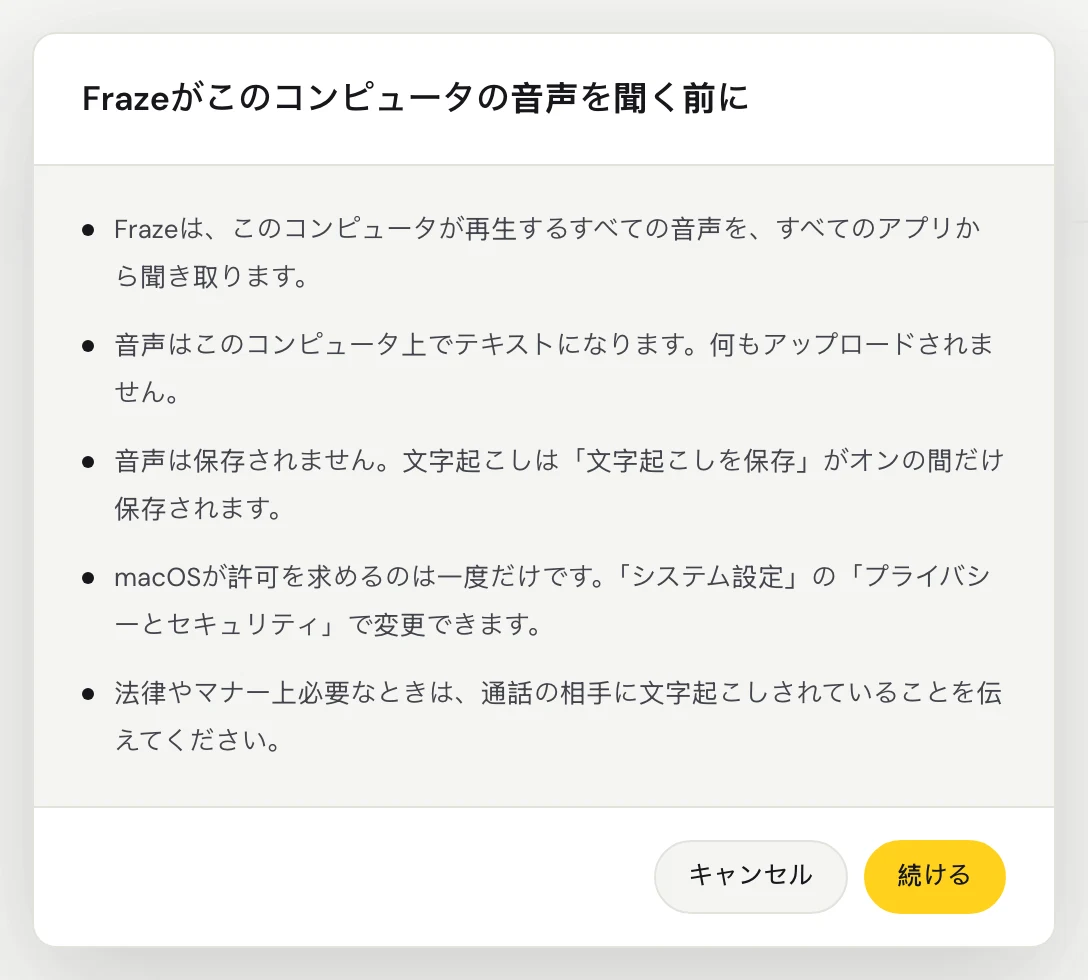
初回は、Frazeにシステム音声の録音を許可するかmacOSが確認するので、許可してください。FrazeはMacで再生中のすべての音を聞き取るので、選ぶウィンドウはありません。
FrazeはこのPCで再生中のすべての音を聞き取るので、選ぶウィンドウはありません。Windowsでオンになっているスピーカーかヘッドホンから音が出ていることを確認してください。
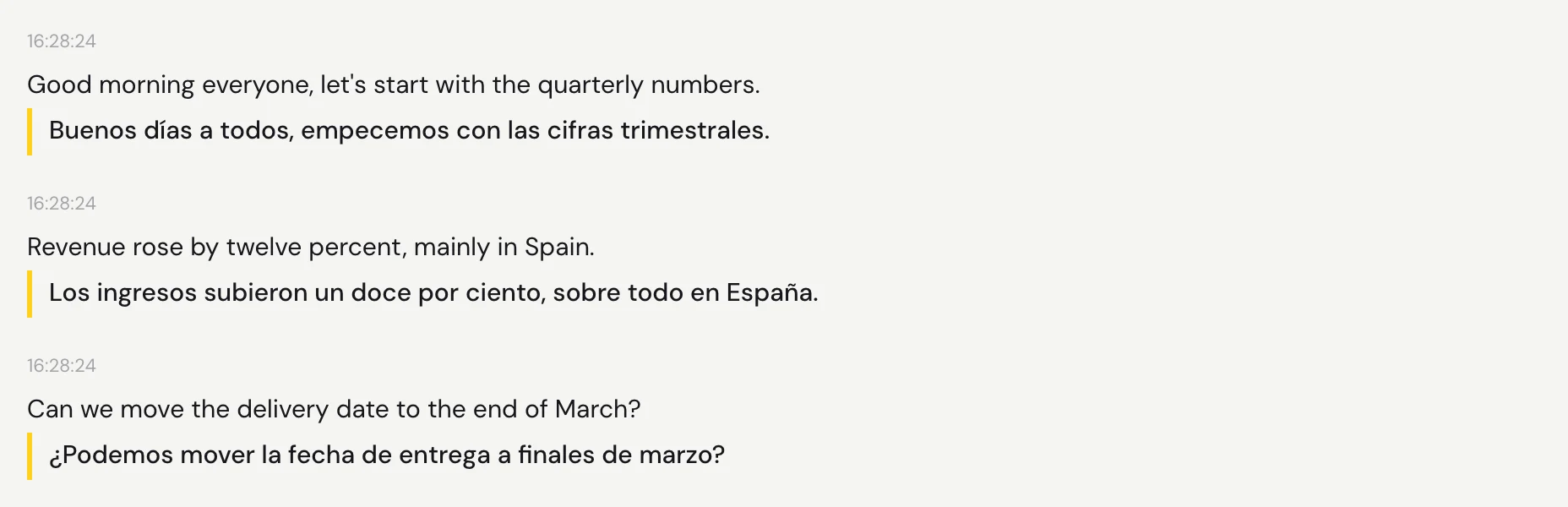
音声を再生します。話の区切りごとに少し遅れて文字が表示され、その下に翻訳が出ます。
授業に会場で参加している場合は?
その場合は逆にします。マイクをオン、システム音声をオフにして、パソコンをできるだけ話し手の近くに置いてください。
まだ解決しませんか?
サポートページからメールするか、アプリからフィードバックを送ってください。WindowsとMacのどちらを使っているか、画面に何が表示されているかを教えていただければ、解決までお手伝いします。
サポートに問い合わせる