Компьютердегі бейнені, сабақты немесе дәрісті аудару
YouTube бейнесін, онлайн сабақты немесе жазылған дәрісті аудару үшін Fraze микрофонды емес, компьютеріңіздің дыбысын естуі керек.
Қай компьютерді пайдаланасыз?
1. Тілдерді таңдаңыз
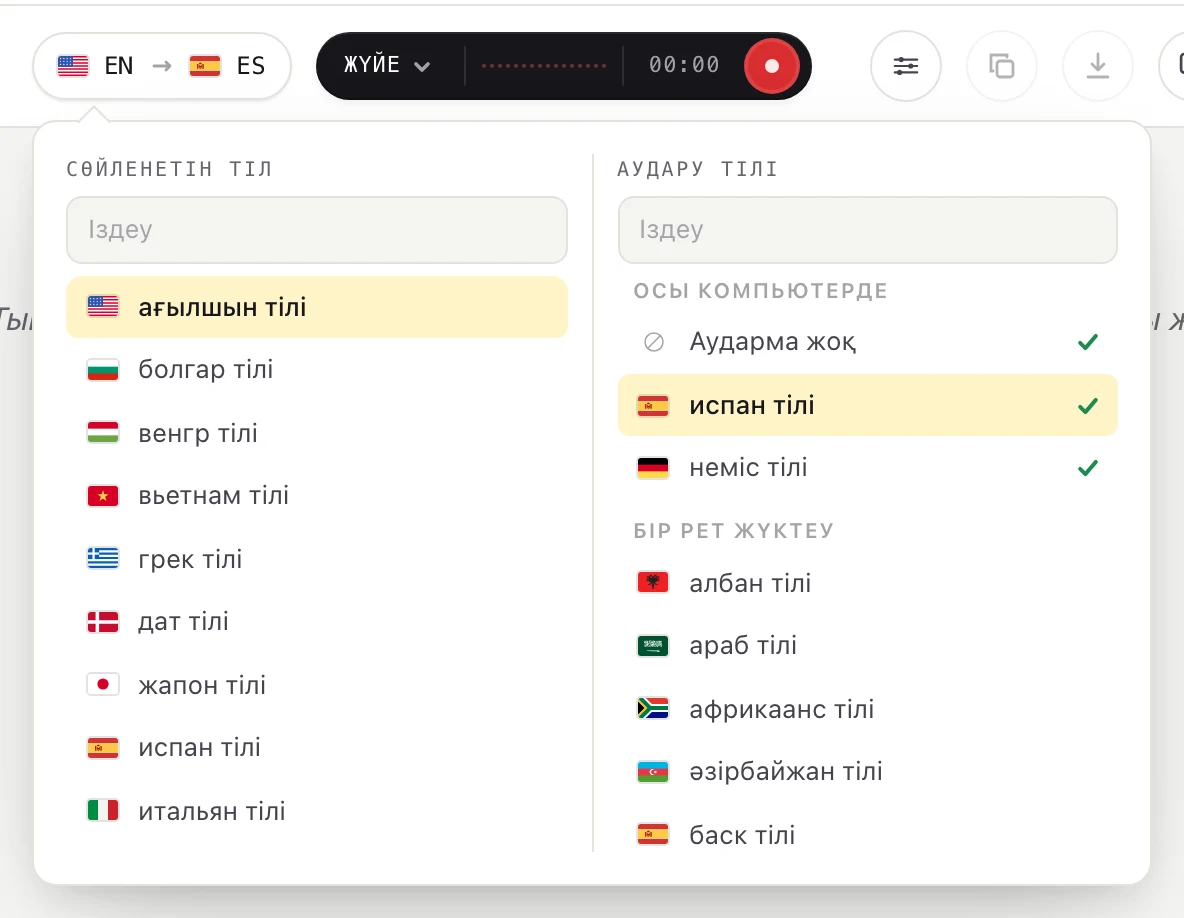
Сөйлеуші қолданатын тілді және өзіңіз оқығыңыз келетін тілді таңдаңыз. Мысалы, португал және испан тілдерін.
Жоғарғы сол жақ бұрыштағы тіл түймесін басыңыз.

Сөйленетін тіл астында адамдар сөйлейтін тілді таңдаңыз. Аудару тілі астында оқығыңыз келетін тілді таңдаңыз, ал тек субтитр керек болса, Аударма жоқ опциясын таңдаңыз. Іздеу үшін атауын теруге болады.
2. Жүйе дыбысын қосып, микрофонды өшіріңіз
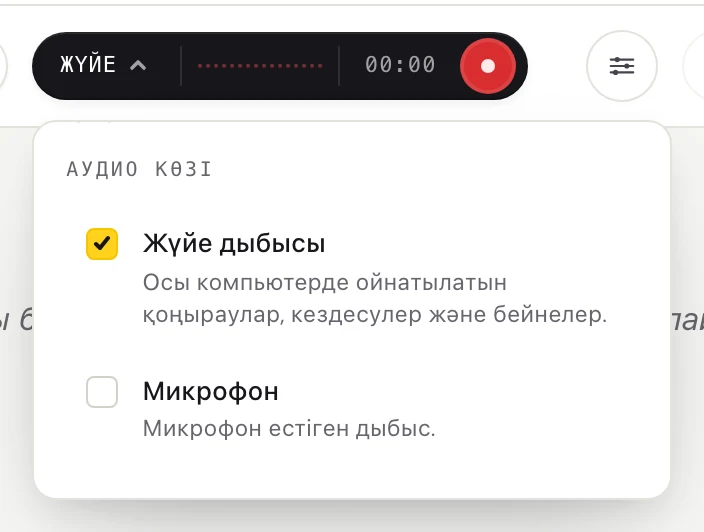
Аудио көзі мәзірін ашу үшін қараңғы түйменің сол жағындағы сөзді (Жүйе, Микрофон немесе Аралас) басыңыз.
Жүйе дыбысы опциясын белгілеп, Микрофон опциясынан белгіні алып тастаңыз. Микрофон өшірулі болса, өз дауысыңыз бен бөлмедегі шу мәтінге түспейді. Енді түймеде Жүйе деп жазылады.
3. Fraze-ді іске қосып, сабақты ойнатыңыз
Дөңгелек жазу түймесін басыңыз.
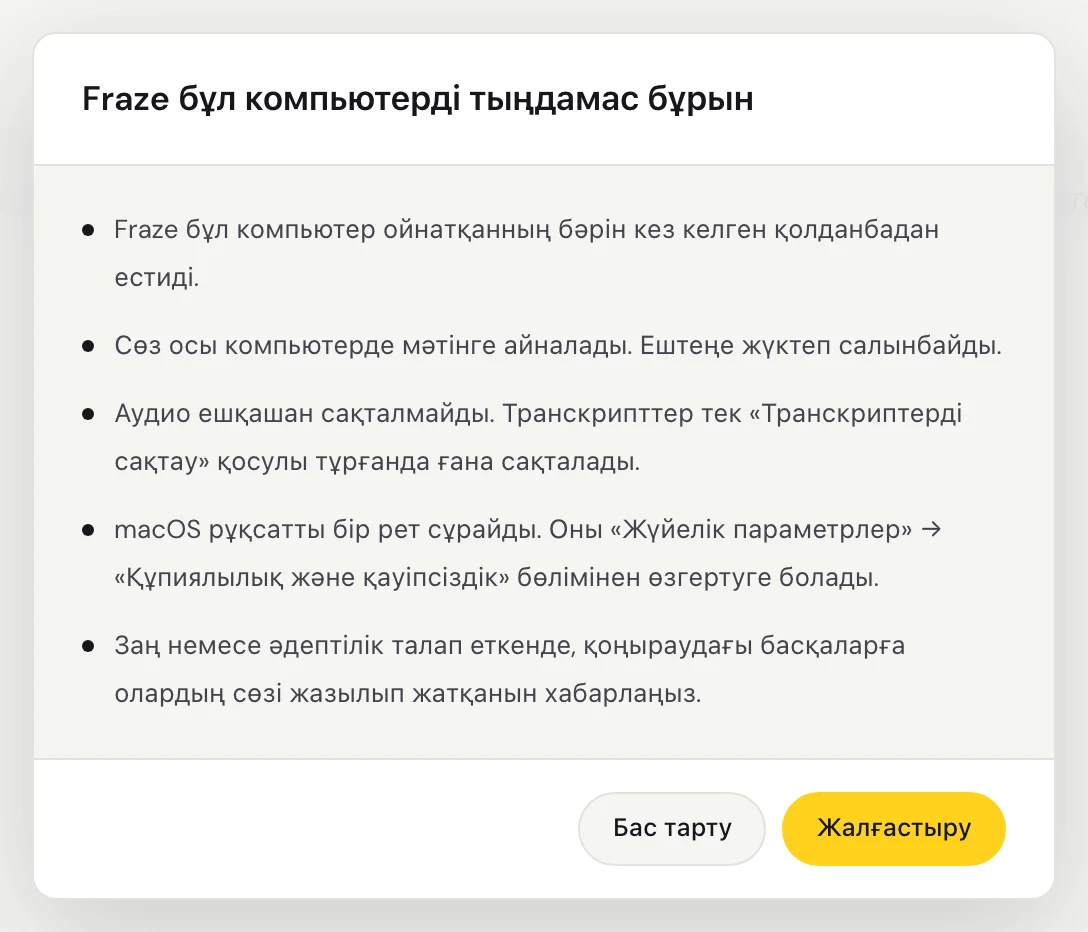
Алғашқы рет Fraze Fraze бұл компьютерді тыңдамас бұрын терезесін көрсетеді. Жалғастыру түймесін басыңыз.
Алғашқы рет macOS Fraze-ге жүйе дыбысын жазуға рұқсат беру керек пе деп сұрайды. Рұқсат беріңіз. Fraze Mac-та ойнап тұрған барлық дыбысты естиді, сондықтан терезе таңдаудың қажеті жоқ.
Fraze осы компьютерде ойнап тұрған барлық дыбысты естиді, сондықтан терезе таңдаудың қажеті жоқ. Дыбыс Windows-та қосулы тұрған динамиктер немесе құлаққап арқылы шығып тұрғанына көз жеткізіңіз.
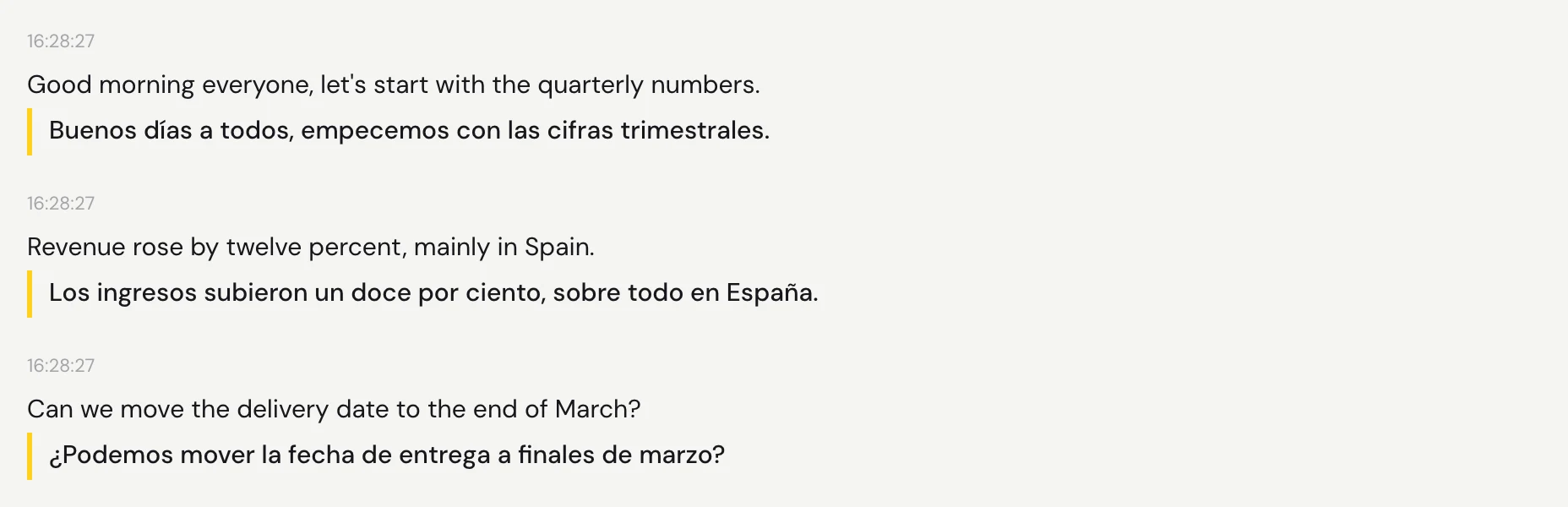
Дыбысты ойнатыңыз. Әр кідірістен кейін бір сәтте сөздер шығады, ал олардың астында аудармасы көрінеді.
Сабаққа өзіңіз барасыз ба?
Онда керісінше жасаңыз: Микрофон опциясын қосып, Жүйе дыбысы опциясын өшіріңіз де, компьютерді сөйлеушіге мүмкіндігінше жақын қойыңыз.
Әлі де шешілмеді ме?
Қолдау бетінен бізге хат жазыңыз немесе қолданбадан пікір жіберіңіз. Windows немесе Mac пайдаланатыныңызды және экранда не көріп тұрғаныңызды айтыңыз, біз мәселені шешуге көмектесеміз.
Қолдау қызметіне жазу