ਆਪਣੇ ਕੰਪਿਊਟਰ ਉੱਤੇ ਵੀਡੀਓ, ਕਲਾਸ ਜਾਂ ਲੈਕਚਰ ਦਾ ਅਨੁਵਾਦ ਕਰੋ
YouTube ਵੀਡੀਓ, ਔਨਲਾਈਨ ਕਲਾਸ ਜਾਂ ਰਿਕਾਰਡ ਕੀਤੇ ਲੈਕਚਰ ਦਾ ਅਨੁਵਾਦ ਕਰਨ ਲਈ Fraze ਨੂੰ ਤੁਹਾਡੇ ਕੰਪਿਊਟਰ ਦੀ ਆਵਾਜ਼ ਸੁਣਨੀ ਪੈਂਦੀ ਹੈ, ਤੁਹਾਡਾ ਮਾਈਕ੍ਰੋਫ਼ੋਨ ਨਹੀਂ।
ਤੁਸੀਂ ਕਿਹੜਾ ਕੰਪਿਊਟਰ ਵਰਤ ਰਹੇ ਹੋ?
1. ਭਾਸ਼ਾਵਾਂ ਸੈੱਟ ਕਰੋ
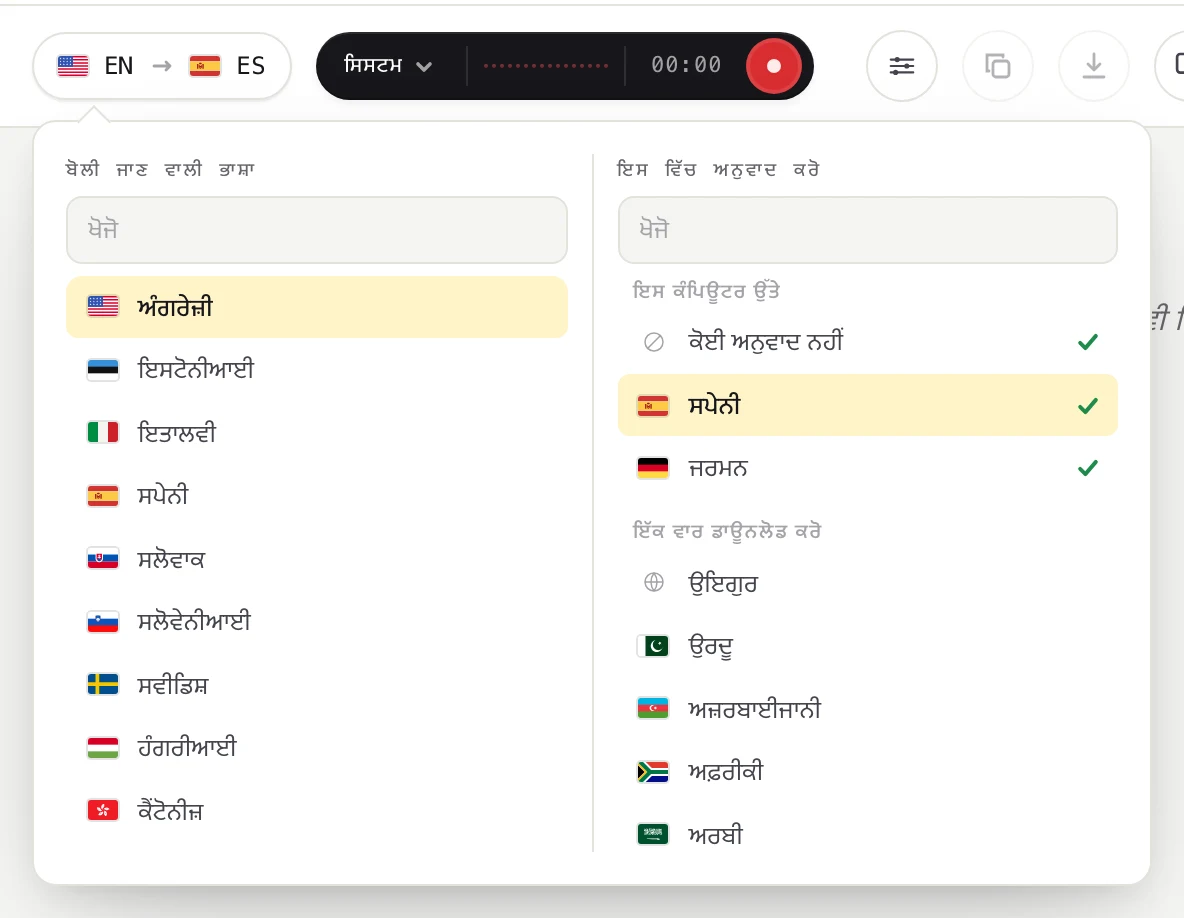
ਉਹ ਭਾਸ਼ਾ ਚੁਣੋ ਜੋ ਬੋਲਣ ਵਾਲਾ ਵਰਤਦਾ ਹੈ ਅਤੇ ਉਹ ਭਾਸ਼ਾ ਜਿਸ ਵਿੱਚ ਤੁਸੀਂ ਪੜ੍ਹਨਾ ਚਾਹੁੰਦੇ ਹੋ। ਉਦਾਹਰਨ ਲਈ, ਪੁਰਤਗਾਲੀ ਅਤੇ ਸਪੇਨੀ।
ਉੱਪਰ ਖੱਬੇ ਕੋਨੇ ਵਿੱਚ ਭਾਸ਼ਾ ਵਾਲੇ ਬਟਨ ਉੱਤੇ ਕਲਿੱਕ ਕਰੋ।

ਬੋਲੀ ਜਾਣ ਵਾਲੀ ਭਾਸ਼ਾ ਹੇਠਾਂ ਉਹ ਭਾਸ਼ਾ ਚੁਣੋ ਜੋ ਲੋਕ ਬੋਲ ਰਹੇ ਹਨ। ਇਸ ਵਿੱਚ ਅਨੁਵਾਦ ਕਰੋ ਹੇਠਾਂ ਉਹ ਭਾਸ਼ਾ ਚੁਣੋ ਜਿਸ ਵਿੱਚ ਤੁਸੀਂ ਪੜ੍ਹਨਾ ਚਾਹੁੰਦੇ ਹੋ, ਜਾਂ ਸਿਰਫ਼ ਕੈਪਸ਼ਨਾਂ ਲਈ ਕੋਈ ਅਨੁਵਾਦ ਨਹੀਂ ਚੁਣੋ। ਤੁਸੀਂ ਟਾਈਪ ਕਰਕੇ ਖੋਜ ਵੀ ਸਕਦੇ ਹੋ।
2. ਸਿਸਟਮ ਆਡੀਓ ਚਾਲੂ ਕਰੋ ਅਤੇ ਮਾਈਕ੍ਰੋਫ਼ੋਨ ਬੰਦ ਕਰੋ
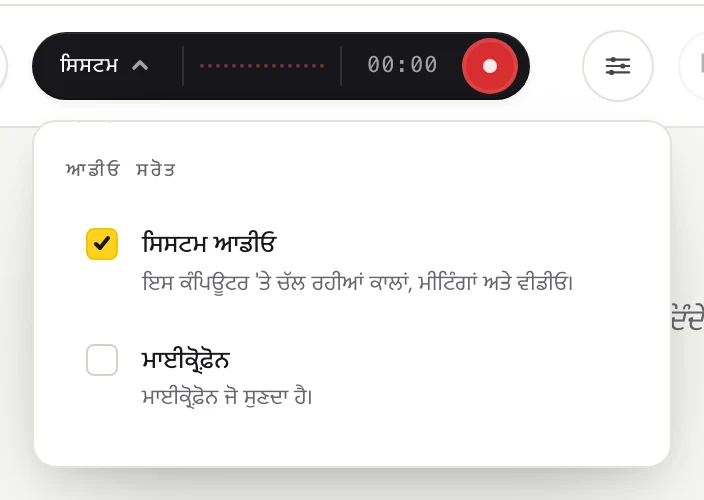
ਆਡੀਓ ਸਰੋਤ ਮੀਨੂ ਖੋਲ੍ਹਣ ਲਈ ਗੂੜ੍ਹੇ ਬਟਨ ਦੇ ਖੱਬੇ ਪਾਸੇ ਲਿਖੇ ਸ਼ਬਦ (ਸਿਸਟਮ, ਮਾਈਕ ਜਾਂ ਮਿਕਸ) ਉੱਤੇ ਕਲਿੱਕ ਕਰੋ।
ਸਿਸਟਮ ਆਡੀਓ ਉੱਤੇ ਨਿਸ਼ਾਨ ਲਗਾਓ ਅਤੇ ਮਾਈਕ੍ਰੋਫ਼ੋਨ ਤੋਂ ਨਿਸ਼ਾਨ ਹਟਾਓ। ਮਾਈਕ੍ਰੋਫ਼ੋਨ ਬੰਦ ਹੋਣ ਨਾਲ ਤੁਹਾਡੀ ਆਪਣੀ ਆਵਾਜ਼ ਅਤੇ ਕਮਰੇ ਦਾ ਰੌਲਾ ਟੈਕਸਟ ਵਿੱਚ ਨਹੀਂ ਆਉਂਦਾ। ਹੁਣ ਬਟਨ ਉੱਤੇ ਸਿਸਟਮ ਲਿਖਿਆ ਹੋਵੇਗਾ।
3. Fraze ਸ਼ੁਰੂ ਕਰੋ ਅਤੇ ਕਲਾਸ ਚਲਾਓ
ਗੋਲ ਰਿਕਾਰਡ ਬਟਨ ਉੱਤੇ ਕਲਿੱਕ ਕਰੋ।
ਪਹਿਲੀ ਵਾਰ Fraze ਇਸ ਤੋਂ ਪਹਿਲਾਂ ਕਿ Fraze ਇਸ ਕੰਪਿਊਟਰ ਨੂੰ ਸੁਣੇ ਦਿਖਾਉਂਦਾ ਹੈ। ਜਾਰੀ ਰੱਖੋ ਉੱਤੇ ਕਲਿੱਕ ਕਰੋ।
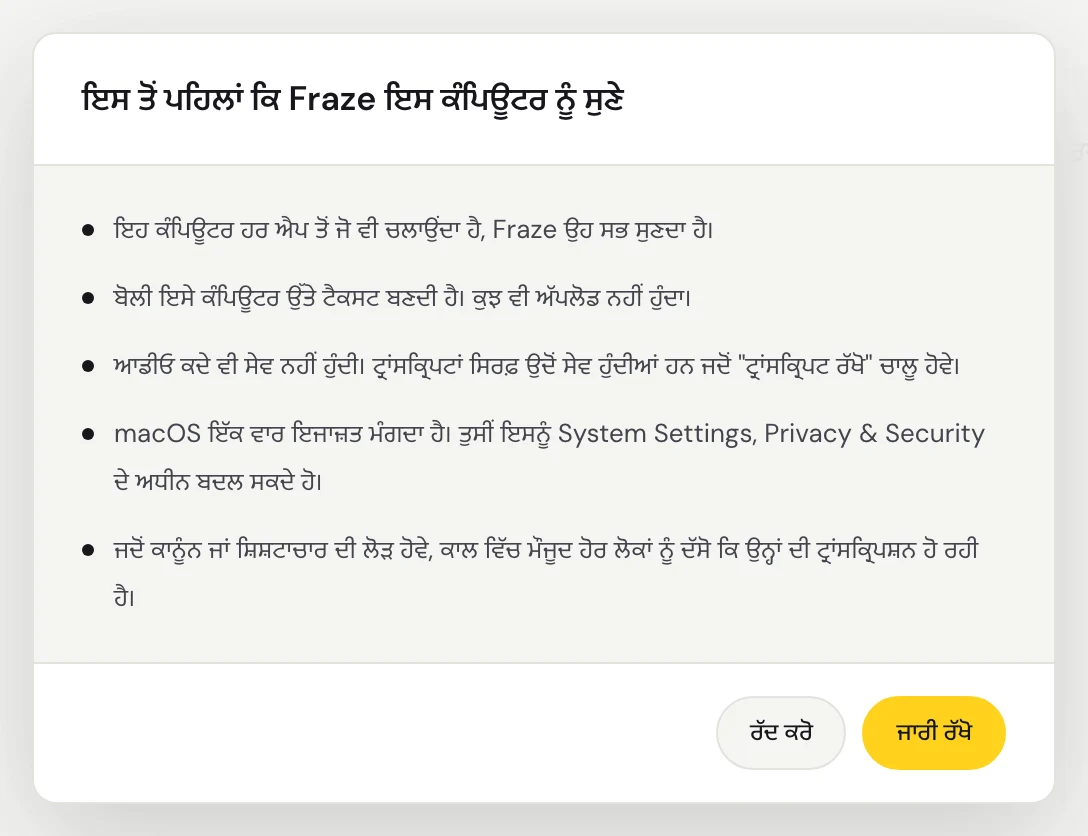
ਪਹਿਲੀ ਵਾਰ macOS ਪੁੱਛਦਾ ਹੈ ਕਿ ਕੀ Fraze ਸਿਸਟਮ ਆਡੀਓ ਰਿਕਾਰਡ ਕਰ ਸਕਦਾ ਹੈ। ਇਜਾਜ਼ਤ ਦੇ ਦਿਓ। Fraze ਤੁਹਾਡੇ Mac ਉੱਤੇ ਚੱਲ ਰਹੀ ਸਾਰੀ ਆਵਾਜ਼ ਸੁਣਦਾ ਹੈ, ਇਸ ਲਈ ਕੋਈ ਵਿੰਡੋ ਚੁਣਨ ਦੀ ਲੋੜ ਨਹੀਂ।
Fraze ਇਸ PC ਉੱਤੇ ਚੱਲ ਰਹੀ ਸਾਰੀ ਆਵਾਜ਼ ਸੁਣਦਾ ਹੈ, ਇਸ ਲਈ ਕੋਈ ਵਿੰਡੋ ਚੁਣਨ ਦੀ ਲੋੜ ਨਹੀਂ। ਪੱਕਾ ਕਰੋ ਕਿ ਆਵਾਜ਼ ਉਹਨਾਂ ਸਪੀਕਰਾਂ ਜਾਂ ਹੈੱਡਫ਼ੋਨਾਂ ਰਾਹੀਂ ਚੱਲ ਰਹੀ ਹੈ ਜੋ Windows ਵਿੱਚ ਚਾਲੂ ਹਨ।
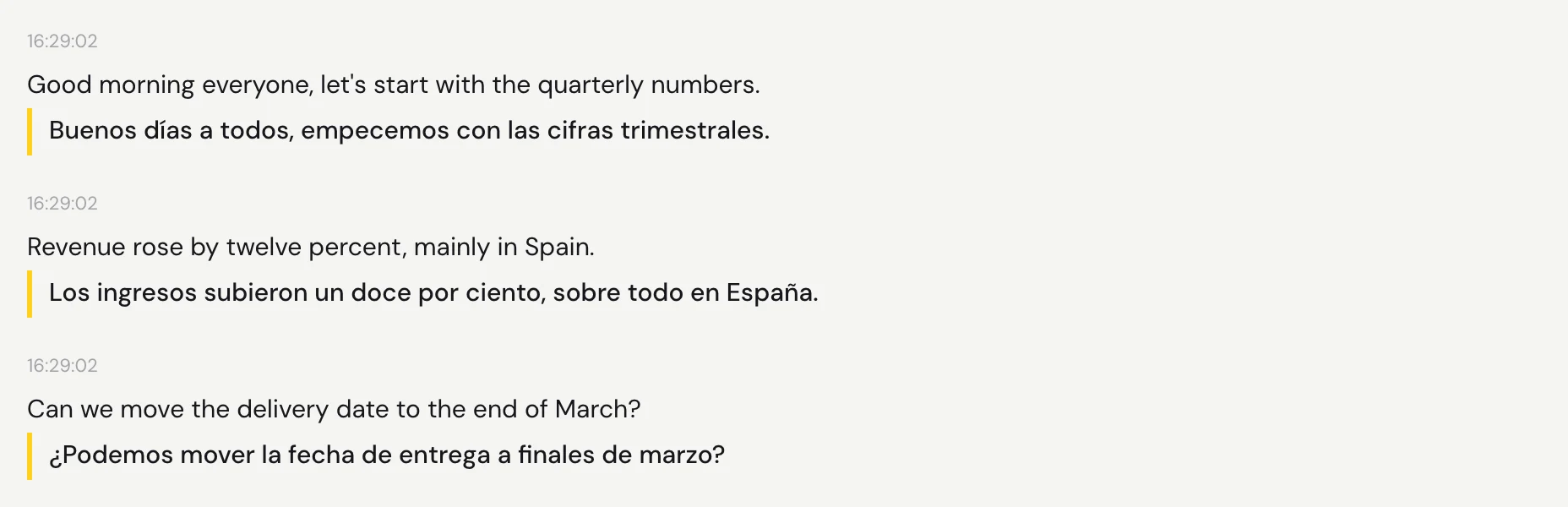
ਆਡੀਓ ਚਲਾਓ। ਹਰ ਰੁਕਾਵਟ ਤੋਂ ਥੋੜ੍ਹੀ ਦੇਰ ਬਾਅਦ ਸ਼ਬਦ ਦਿਖਾਈ ਦਿੰਦੇ ਹਨ, ਅਤੇ ਉਹਨਾਂ ਦੇ ਹੇਠਾਂ ਅਨੁਵਾਦ ਹੁੰਦਾ ਹੈ।
ਕਲਾਸ ਵਿੱਚ ਖੁਦ ਮੌਜੂਦ ਹੋ?
ਤਾਂ ਇਸਦਾ ਉਲਟ ਕਰੋ: ਮਾਈਕ੍ਰੋਫ਼ੋਨ ਚਾਲੂ ਕਰੋ, ਸਿਸਟਮ ਆਡੀਓ ਬੰਦ ਕਰੋ, ਅਤੇ ਆਪਣੇ ਕੰਪਿਊਟਰ ਨੂੰ ਬੋਲਣ ਵਾਲੇ ਦੇ ਜਿੰਨਾ ਹੋ ਸਕੇ ਨੇੜੇ ਰੱਖੋ।
ਹਾਲੇ ਵੀ ਅਟਕੇ ਹੋਏ ਹੋ?
ਸਹਾਇਤਾ ਪੰਨੇ ਤੋਂ ਸਾਨੂੰ ਈਮੇਲ ਕਰੋ, ਜਾਂ ਐਪ ਤੋਂ ਫੀਡਬੈਕ ਭੇਜੋ। ਸਾਨੂੰ ਦੱਸੋ ਕਿ ਤੁਸੀਂ Windows ਵਰਤਦੇ ਹੋ ਜਾਂ Mac, ਅਤੇ ਸਕ੍ਰੀਨ ਉੱਤੇ ਕੀ ਦਿਖ ਰਿਹਾ ਹੈ, ਅਸੀਂ ਇਸਨੂੰ ਠੀਕ ਕਰਨ ਵਿੱਚ ਤੁਹਾਡੀ ਮਦਦ ਕਰਾਂਗੇ।
ਸਹਾਇਤਾ ਨਾਲ ਸੰਪਰਕ ਕਰੋ