Översätt en video, lektion eller föreläsning på datorn
För att översätta en YouTube-video, en onlinelektion eller en inspelad föreläsning behöver Fraze höra datorns ljud, inte din mikrofon.
Vilken dator använder du?
1. Välj språken
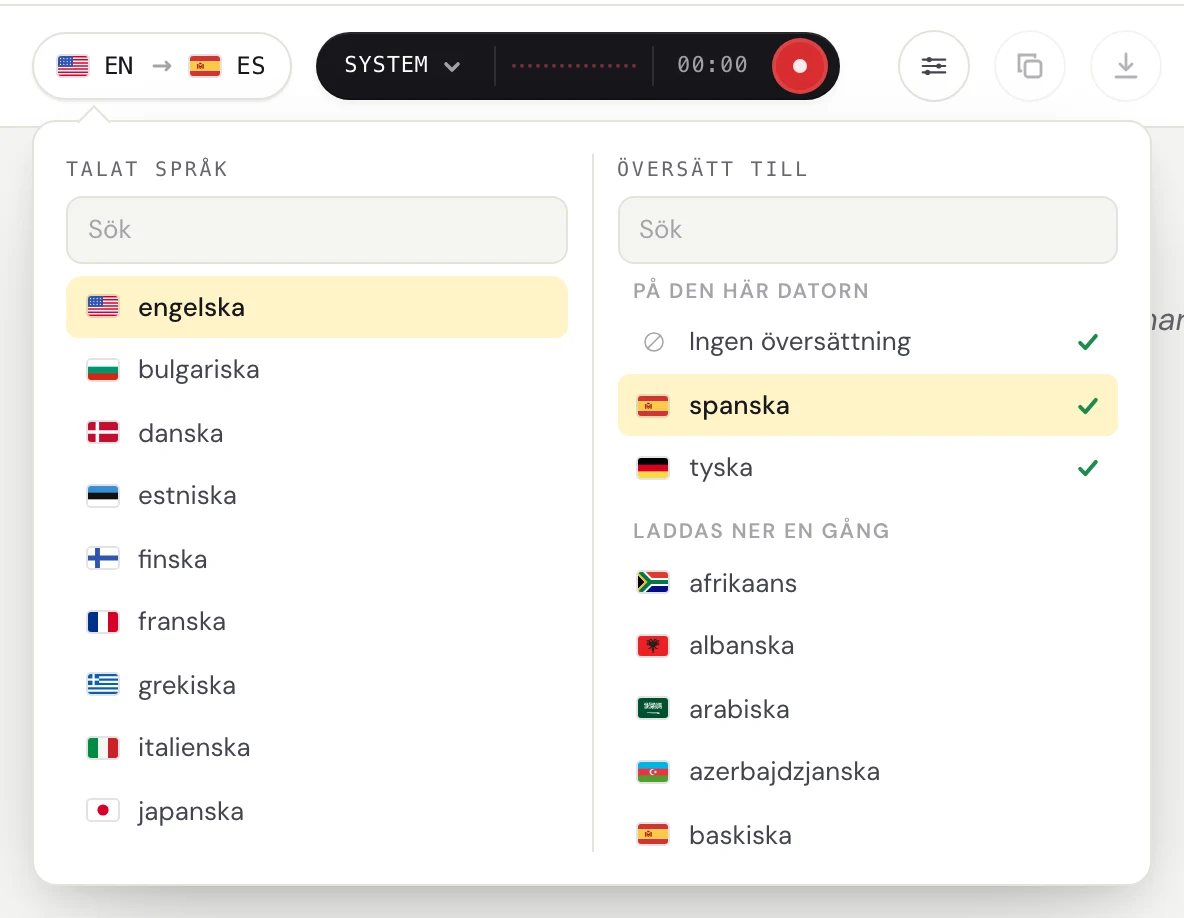
Välj det språk som talaren använder och det språk du vill läsa. Till exempel portugisiska och spanska.
Klicka på språkknappen i det övre vänstra hörnet.

Under Talat språk väljer du det språk som talas. Under Översätt till väljer du det språk du vill läsa, eller Ingen översättning om du bara vill ha textning. Du kan skriva för att söka.
2. Slå på Systemljud och stäng av Mikrofon
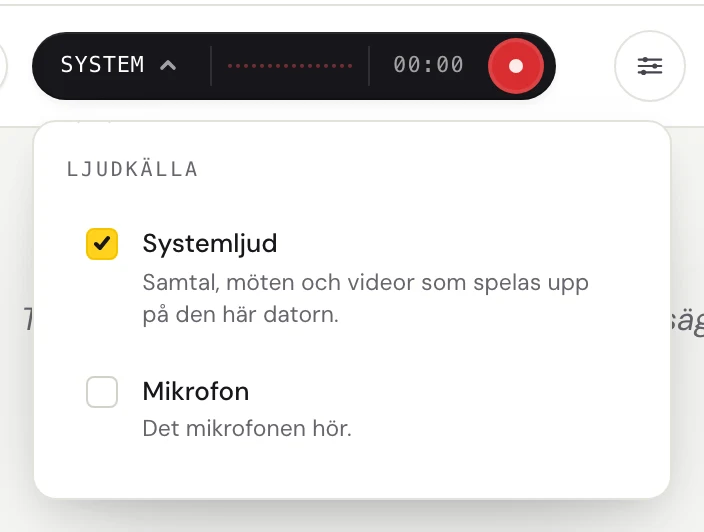
Klicka på ordet till vänster i det mörka fältet (System, Mikrofon eller Mix) för att öppna menyn Ljudkälla.
Markera Systemljud och avmarkera Mikrofon. När mikrofonen är av hamnar varken din egen röst eller ljud i rummet i texten. Nu står det System i fältet.
3. Starta Fraze och spela upp lektionen
Klicka på den runda inspelningsknappen.
Första gången visar Fraze Innan Fraze lyssnar på den här datorn. Klicka på Fortsätt.
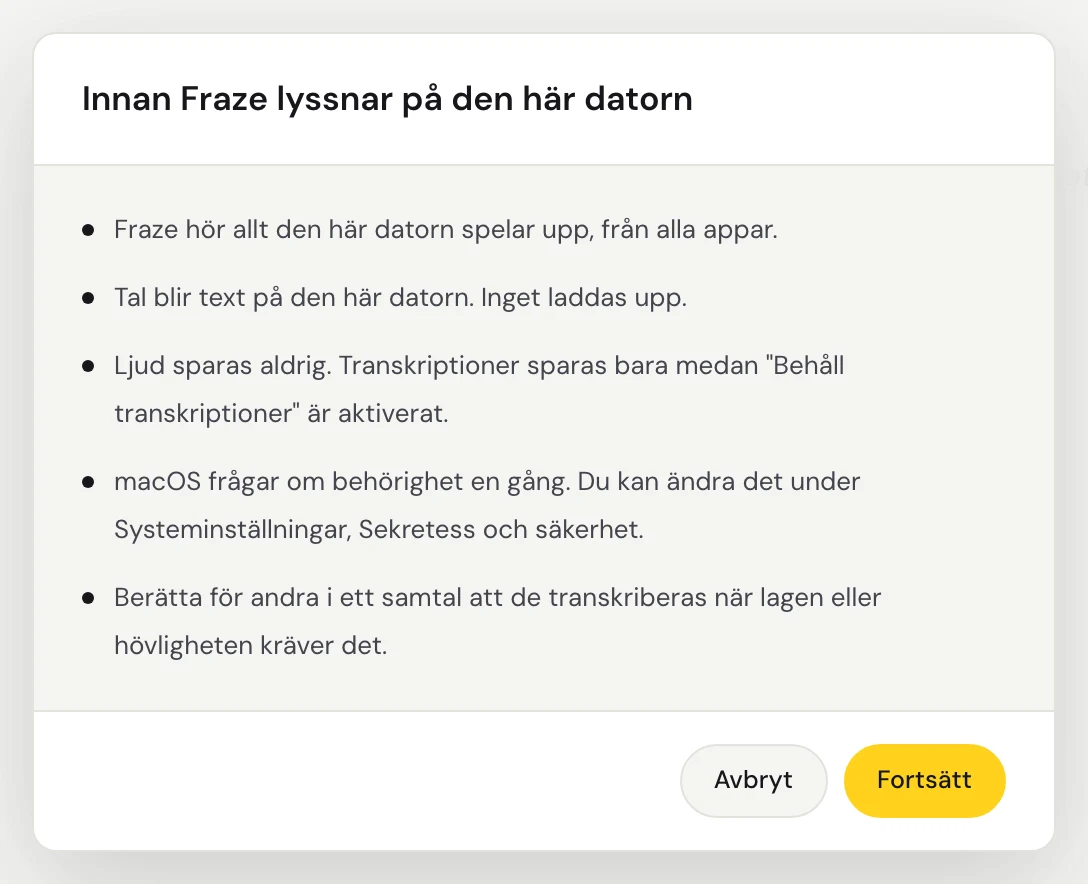
Första gången frågar macOS om Fraze får spela in systemljud. Tillåt det. Fraze hör allt ljud som spelas upp på din Mac, så det finns inget fönster att välja.
Fraze hör allt ljud som spelas upp på den här datorn, så det finns inget fönster att välja. Se till att ljudet spelas upp genom högtalare eller hörlurar som är påslagna i Windows.
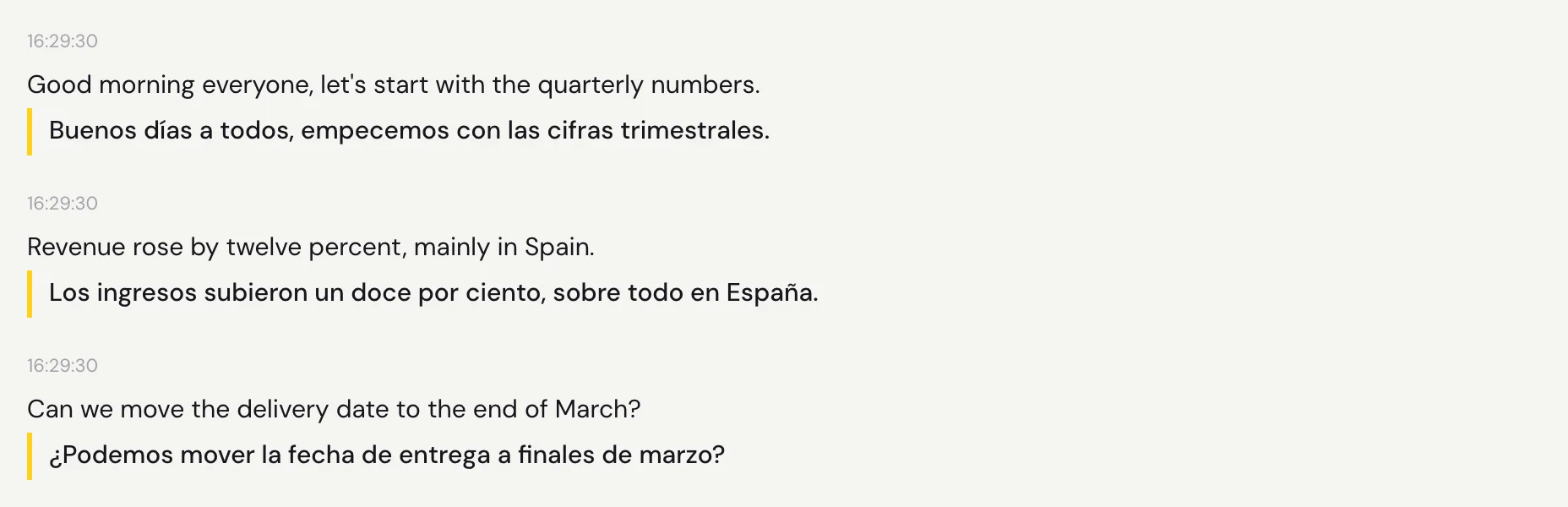
Spela upp ljudet. Orden visas en liten stund efter varje paus, med översättningen under.
Är du på lektionen på plats?
Gör då tvärtom: slå på Mikrofon, stäng av Systemljud och håll datorn så nära talaren som möjligt.
Kommer du fortfarande inte vidare?
Mejla oss från supportsidan eller skicka feedback från appen. Berätta om du använder Windows eller en Mac och vad du ser på skärmen, så hjälper vi dig att lösa det.
Kontakta support