Dịch video, lớp học hoặc bài giảng trên máy tính
Để dịch một video YouTube, một lớp học trực tuyến hay một bài giảng đã ghi, Fraze cần nghe âm thanh của máy tính, không phải micrô của bạn.
Bạn đang dùng máy tính nào?
1. Đặt ngôn ngữ
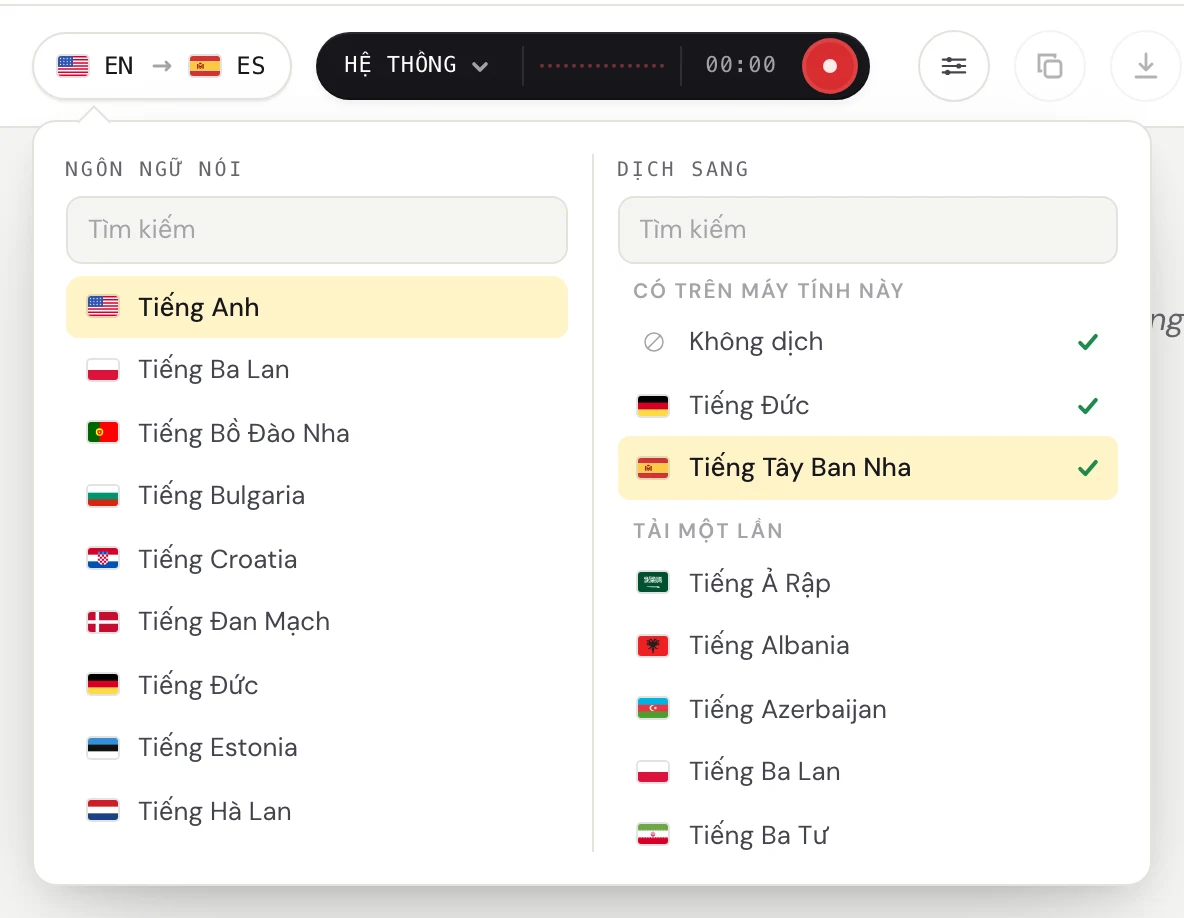
Chọn ngôn ngữ mà người nói dùng và ngôn ngữ bạn muốn đọc. Ví dụ: tiếng Bồ Đào Nha và tiếng Tây Ban Nha.
Nhấp vào nút ngôn ngữ ở góc trên bên trái.

Trong Ngôn ngữ nói, chọn ngôn ngữ mà mọi người đang nói. Trong Dịch sang, chọn ngôn ngữ bạn muốn đọc, hoặc Không dịch nếu chỉ cần phụ đề. Bạn có thể gõ để tìm.
2. Bật âm thanh hệ thống và tắt micrô
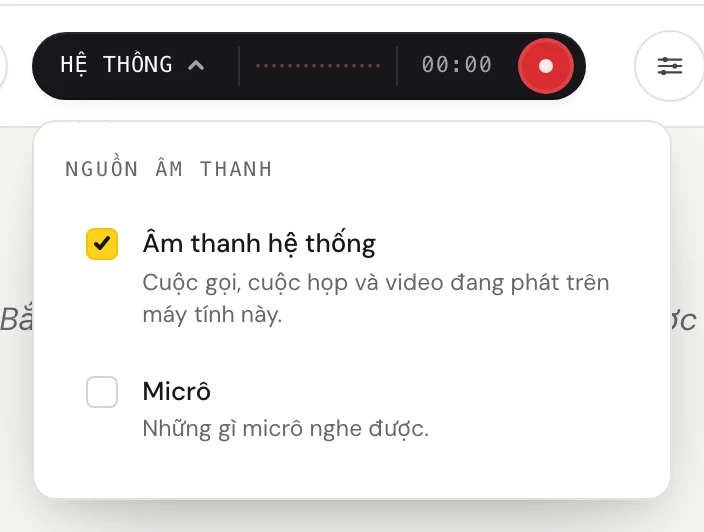
Nhấp vào chữ ở bên trái của thanh tối màu (Hệ thống, Micrô hoặc Kết hợp) để mở menu Nguồn âm thanh.
Đánh dấu Âm thanh hệ thống và bỏ dấu Micrô. Khi micrô tắt, giọng của chính bạn và tiếng ồn trong phòng sẽ không lẫn vào chữ. Lúc này thanh hiện Hệ thống.
3. Cho Fraze bắt đầu nghe và phát lớp học
Nhấp vào nút ghi âm hình tròn.
Lần đầu tiên, Fraze hiện Trước khi Fraze lắng nghe máy tính này. Nhấp vào Tiếp tục.
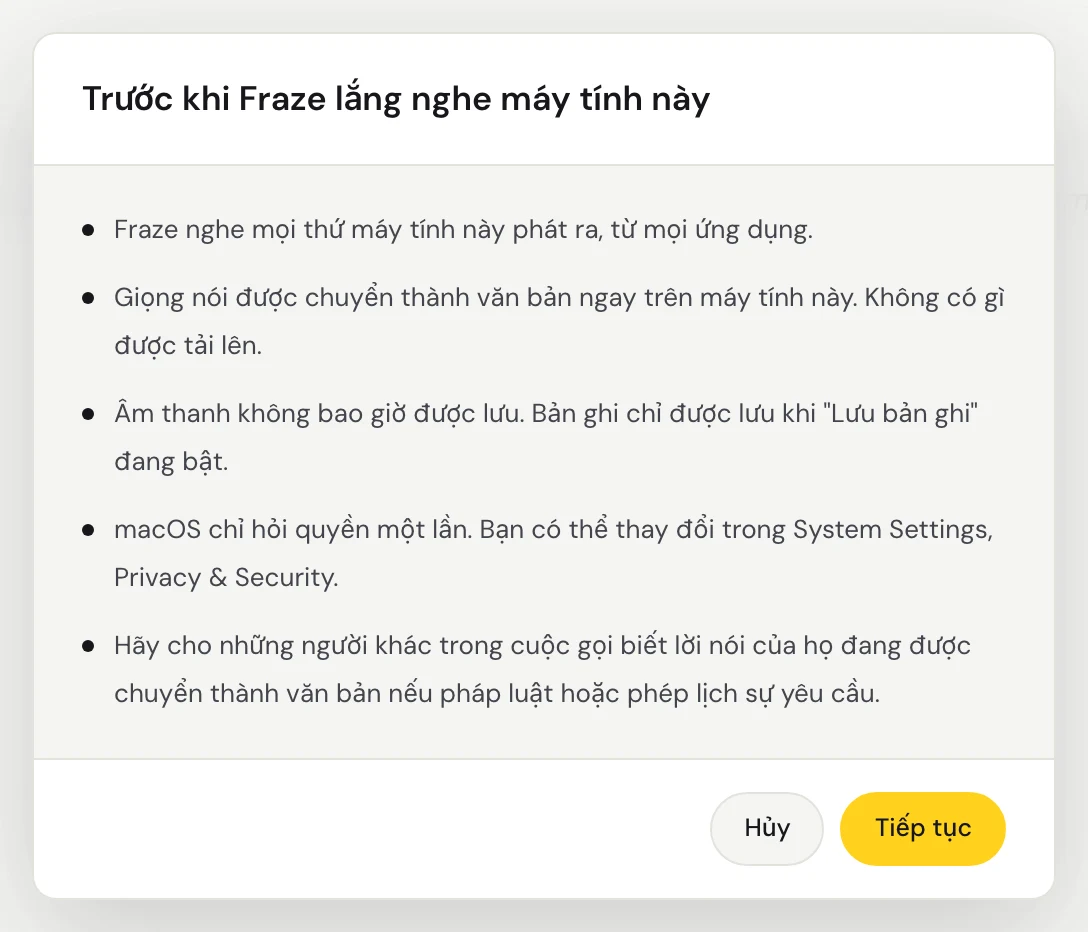
Lần đầu tiên, macOS hỏi bạn có cho phép Fraze ghi âm thanh hệ thống không. Hãy cho phép. Fraze nghe mọi âm thanh đang phát trên máy Mac, nên bạn không cần chọn cửa sổ nào.
Fraze nghe mọi âm thanh đang phát trên PC này, nên bạn không cần chọn cửa sổ nào. Hãy chắc chắn âm thanh phát qua loa hoặc tai nghe đang được bật trong Windows.
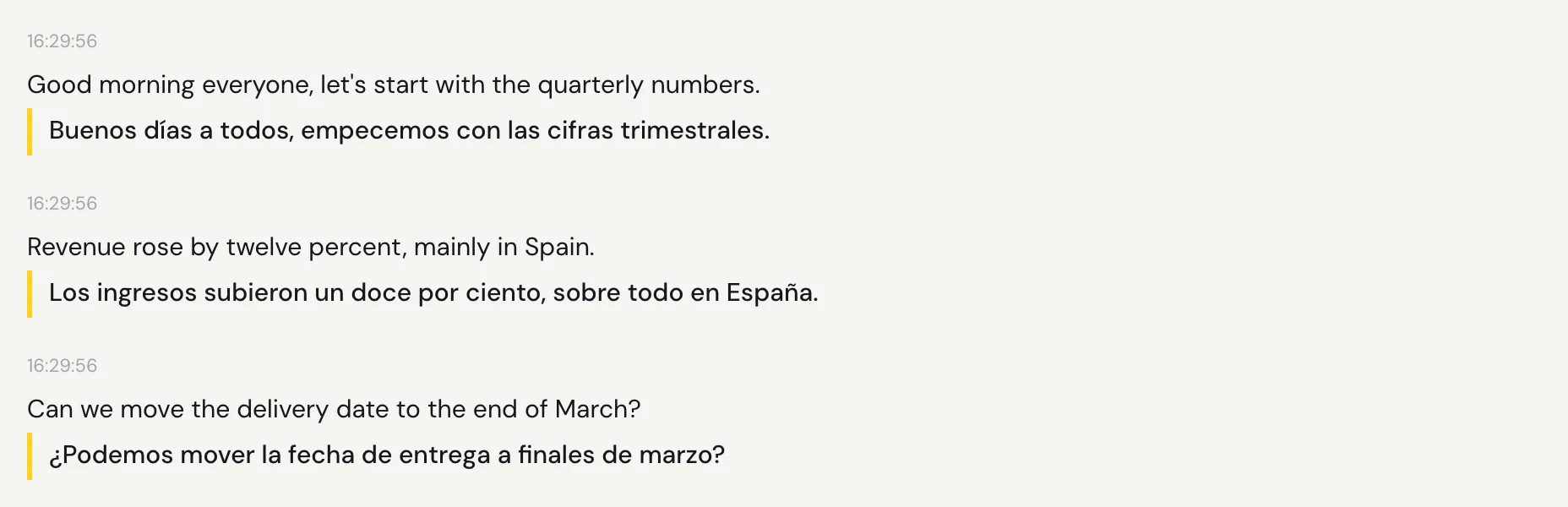
Phát âm thanh. Chữ hiện ra một lát sau mỗi lần ngừng nói, kèm bản dịch bên dưới.
Bạn học trực tiếp trên lớp?
Khi đó hãy làm ngược lại: bật Micrô, tắt Âm thanh hệ thống, và đặt máy tính càng gần người nói càng tốt.
Vẫn chưa được?
Hãy gửi email cho chúng tôi từ trang hỗ trợ, hoặc gửi góp ý từ trong ứng dụng. Cho chúng tôi biết bạn dùng Windows hay Mac và bạn thấy gì trên màn hình, chúng tôi sẽ giúp bạn xử lý.
Liên hệ hỗ trợ