اپنے کمپیوٹر پر کسی ویڈیو، کلاس یا لیکچر کا ترجمہ کریں
YouTube ویڈیو، آن لائن کلاس یا ریکارڈ شدہ لیکچر کا ترجمہ کرنے کے لیے Fraze کو آپ کے کمپیوٹر کی آواز سننی ہوگی، مائیکروفون نہیں۔
آپ کون سا کمپیوٹر استعمال کر رہے ہیں؟
1. زبانیں سیٹ کریں
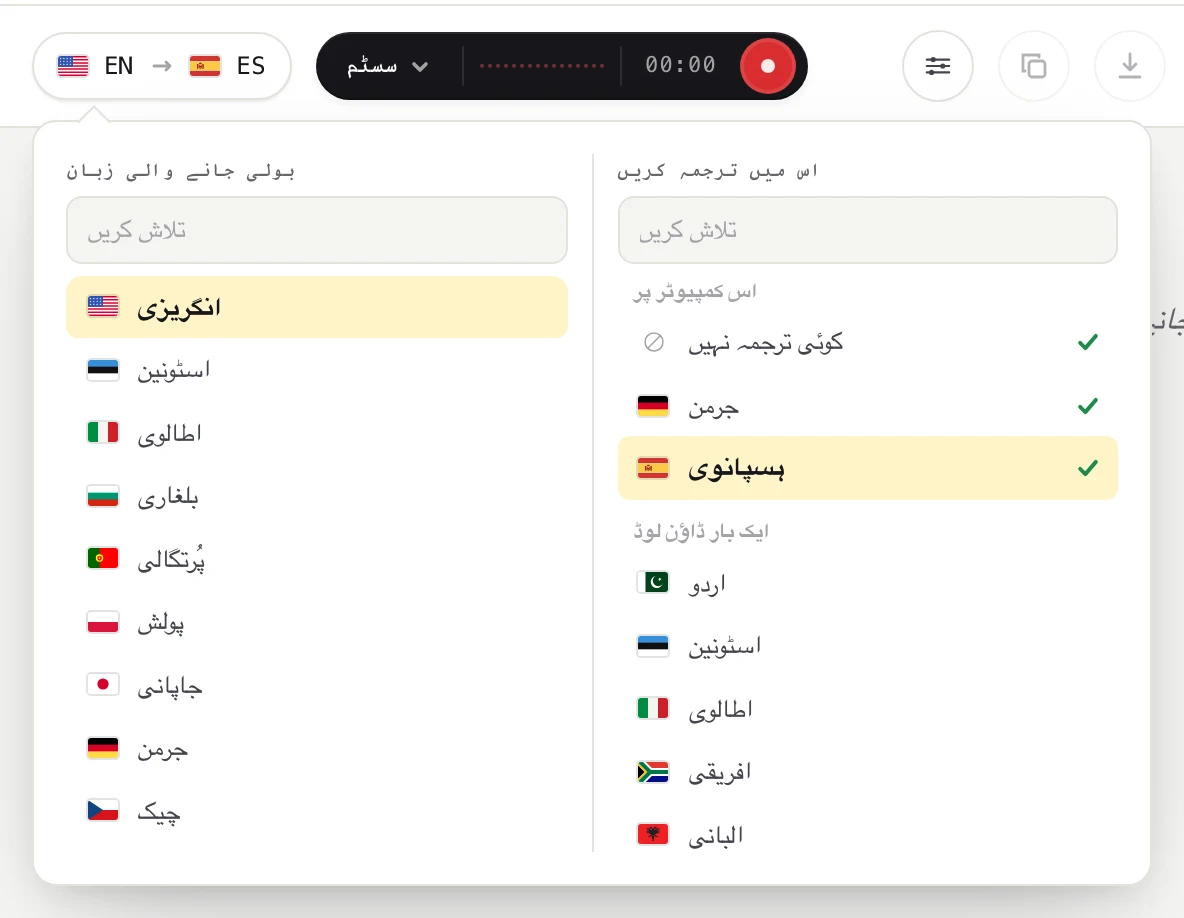
وہ زبان چنیں جو بولنے والا استعمال کرتا ہے اور وہ زبان جس میں آپ پڑھنا چاہتے ہیں۔ مثال کے طور پر پرتگالی اور ہسپانوی۔
اوپر بائیں کونے میں زبان والے بٹن پر کلک کریں۔

بولی جانے والی زبان کے نیچے وہ زبان چنیں جو لوگ بول رہے ہیں۔ اس میں ترجمہ کریں کے نیچے وہ زبان چنیں جس میں آپ پڑھنا چاہتے ہیں، یا صرف کیپشنز کے لیے کوئی ترجمہ نہیں چنیں۔ تلاش کے لیے آپ ٹائپ بھی کر سکتے ہیں۔
2. سسٹم آڈیو آن اور مائیکروفون آف کریں
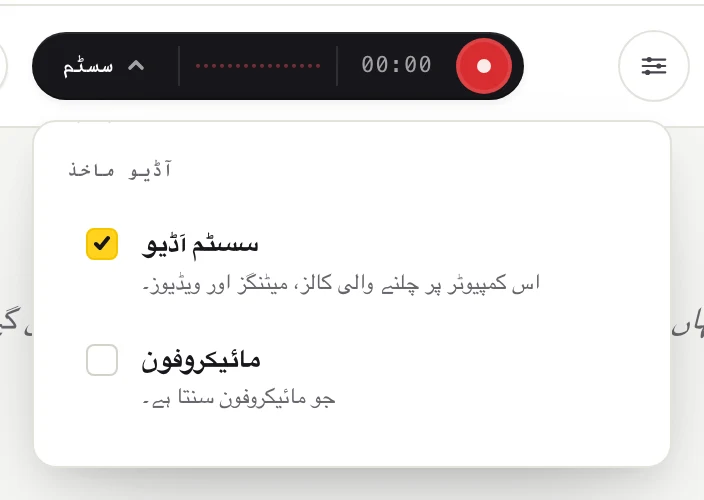
گہرے رنگ کے بٹن کے بائیں طرف لکھے لفظ (سسٹم، مائیک یا مکس) پر کلک کریں، آڈیو ماخذ کا مینو کھل جائے گا۔
سسٹم آڈیو پر چیک لگائیں اور مائیکروفون سے چیک ہٹا دیں۔ مائیکروفون آف ہو تو آپ کی اپنی آواز اور کمرے کا شور متن میں نہیں آتا۔ اب بٹن پر سسٹم لکھا ہوگا۔
3. Fraze شروع کریں اور کلاس چلائیں
گول ریکارڈ بٹن پر کلک کریں۔
پہلی بار Fraze اس سے پہلے کہ Fraze اس کمپیوٹر کو سنے دکھاتا ہے۔ جاری رکھیں پر کلک کریں۔
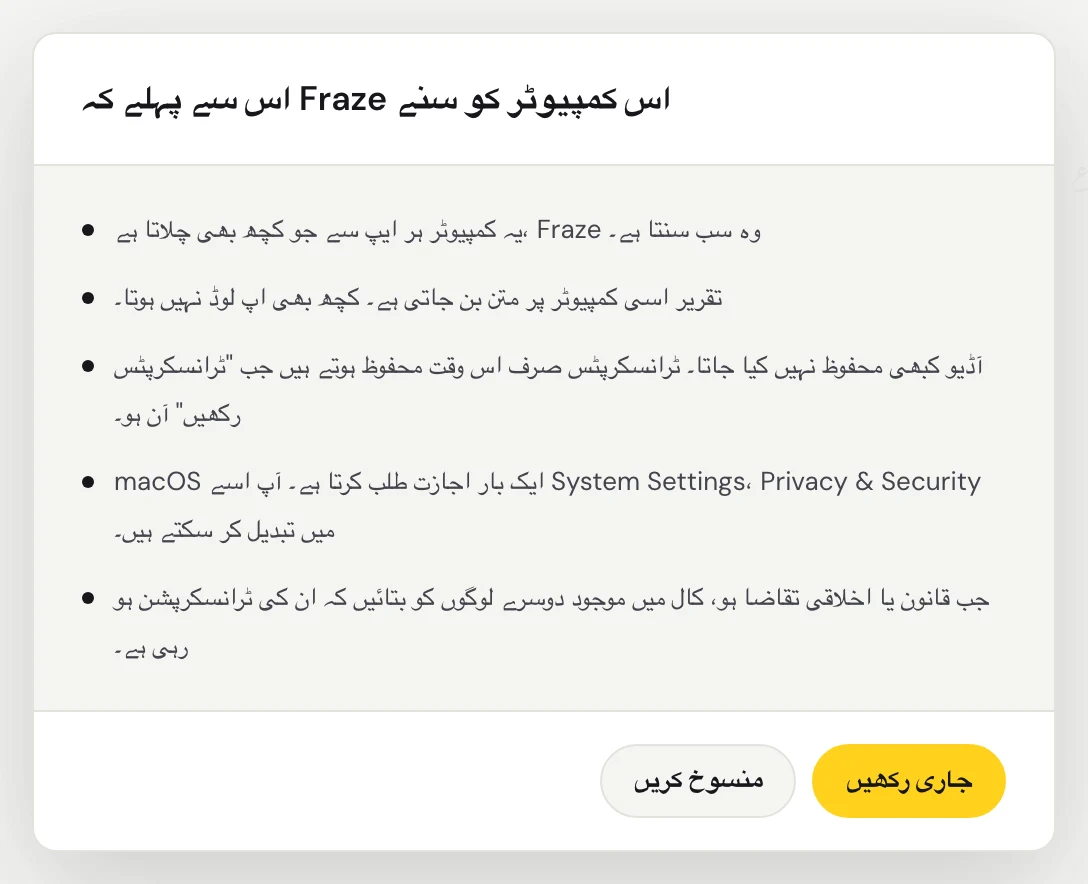
پہلی بار macOS پوچھتا ہے کہ کیا Fraze سسٹم آڈیو ریکارڈ کر سکتا ہے۔ اجازت دے دیں۔ Fraze آپ کے Mac پر چلنے والی ہر آواز سنتا ہے، اس لیے کوئی ونڈو چننی نہیں پڑتی۔
Fraze اس PC پر چلنے والی ہر آواز سنتا ہے، اس لیے کوئی ونڈو چننی نہیں پڑتی۔ یقینی بنائیں کہ آواز ایسے اسپیکرز یا ہیڈ فونز سے چل رہی ہے جو Windows میں آن ہیں۔
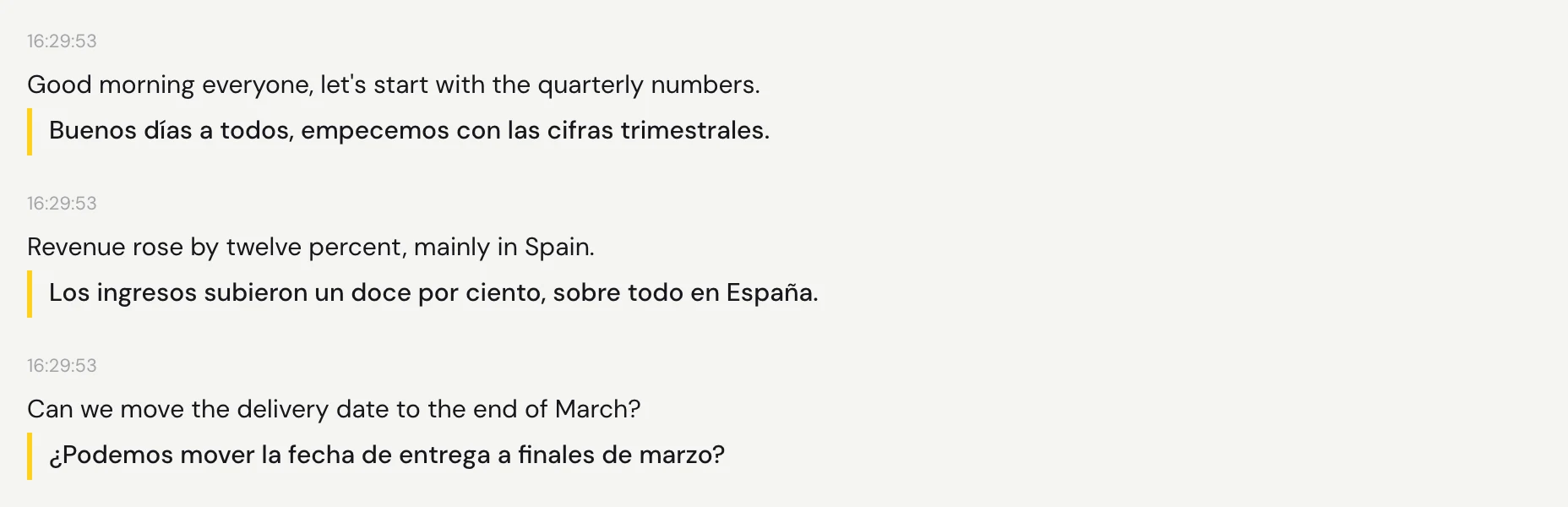
آڈیو چلائیں۔ ہر وقفے کے کچھ لمحے بعد الفاظ نظر آتے ہیں، اور ان کے نیچے ترجمہ۔
کلاس میں خود موجود ہیں؟
تو اس کا الٹ کریں: مائیکروفون آن کریں، سسٹم آڈیو آف کریں، اور کمپیوٹر کو بولنے والے کے جتنا ہو سکے قریب رکھیں۔
ابھی بھی مسئلہ ہے؟
سپورٹ کے صفحے سے ہمیں ای میل کریں، یا ایپ سے فیڈ بیک بھیجیں۔ ہمیں بتائیں کہ آپ Windows استعمال کرتے ہیں یا Mac، اور اسکرین پر کیا نظر آ رہا ہے، ہم مسئلہ حل کرنے میں آپ کی مدد کریں گے۔
سپورٹ سے رابطہ کریں