Terjemahkan video, kelas, atau kuliah di komputer Anda
Untuk menerjemahkan video YouTube, kelas online, atau rekaman kuliah, Fraze perlu mendengar suara komputer Anda, bukan mikrofon Anda.
Komputer apa yang Anda pakai?
1. Atur bahasanya
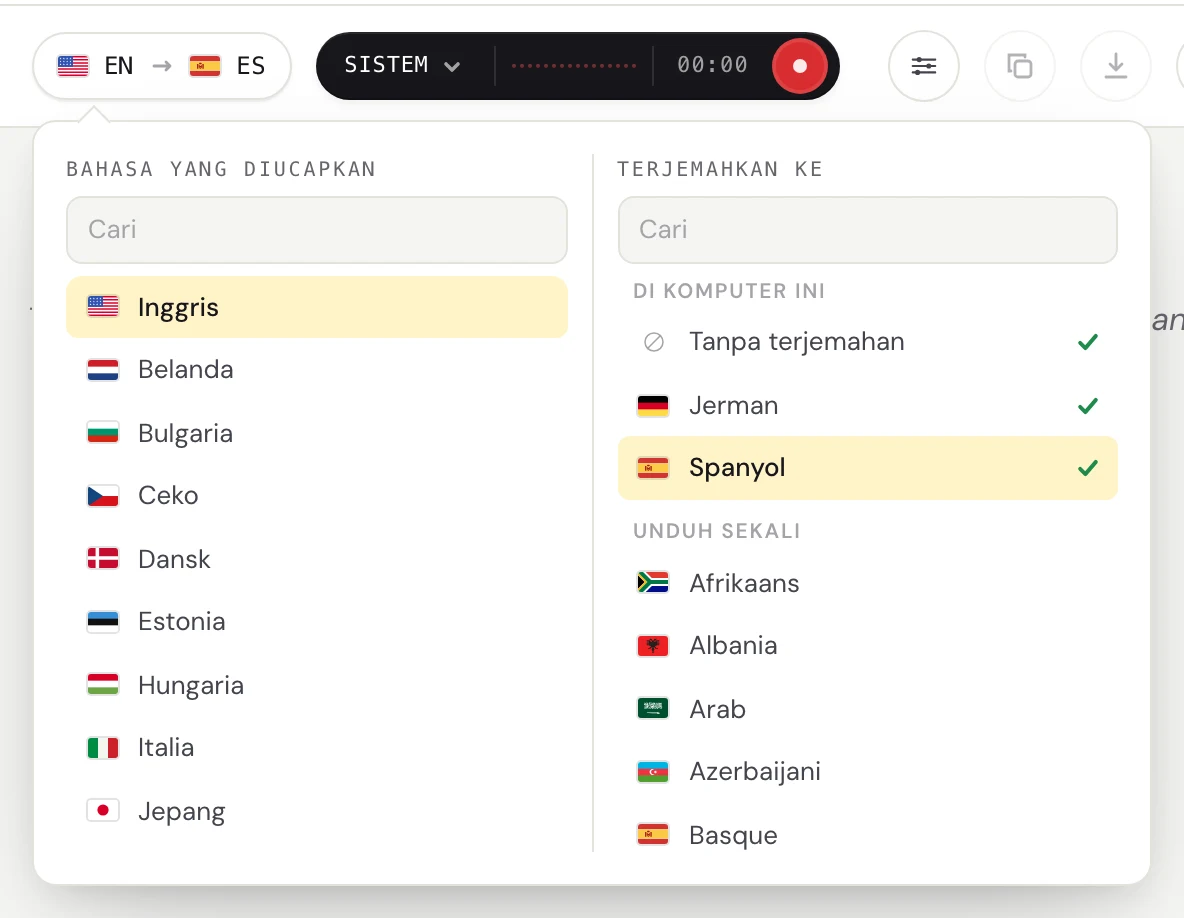
Pilih bahasa yang dipakai pembicara dan bahasa yang ingin Anda baca. Misalnya, Portugis dan Spanyol.
Klik tombol bahasa di pojok kiri atas.

Di bawah Bahasa yang diucapkan, pilih bahasa yang dipakai orang saat berbicara. Di bawah Terjemahkan ke, pilih bahasa yang ingin Anda baca, atau Tanpa terjemahan jika Anda hanya ingin teksnya. Anda bisa mengetik untuk mencari.
2. Aktifkan Audio sistem dan nonaktifkan Mikrofon
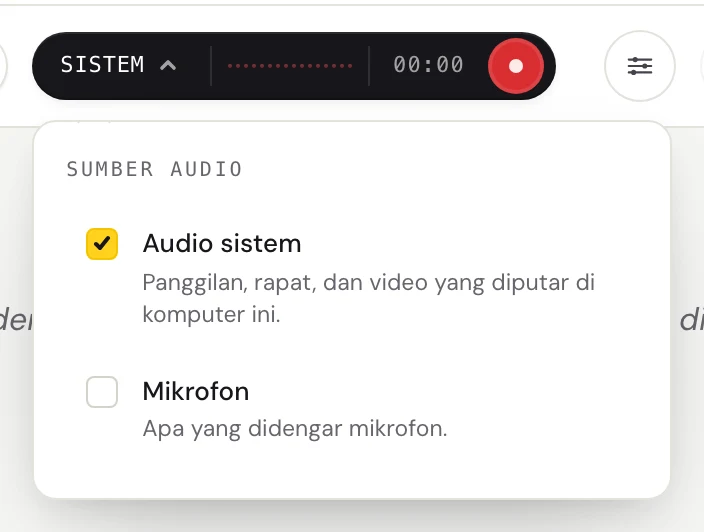
Klik kata di sebelah kiri tombol gelap (Sistem, Mikrofon, atau Campuran) untuk membuka menu Sumber audio.
Centang Audio sistem dan hapus centang Mikrofon. Dengan mikrofon nonaktif, suara Anda sendiri dan kebisingan ruangan tidak masuk ke teks. Tombolnya sekarang bertuliskan Sistem.
3. Mulai Fraze dan putar kelasnya
Klik tombol rekam yang bulat.
Pada kali pertama, Fraze menampilkan Sebelum Fraze mendengarkan komputer ini. Klik Lanjutkan.
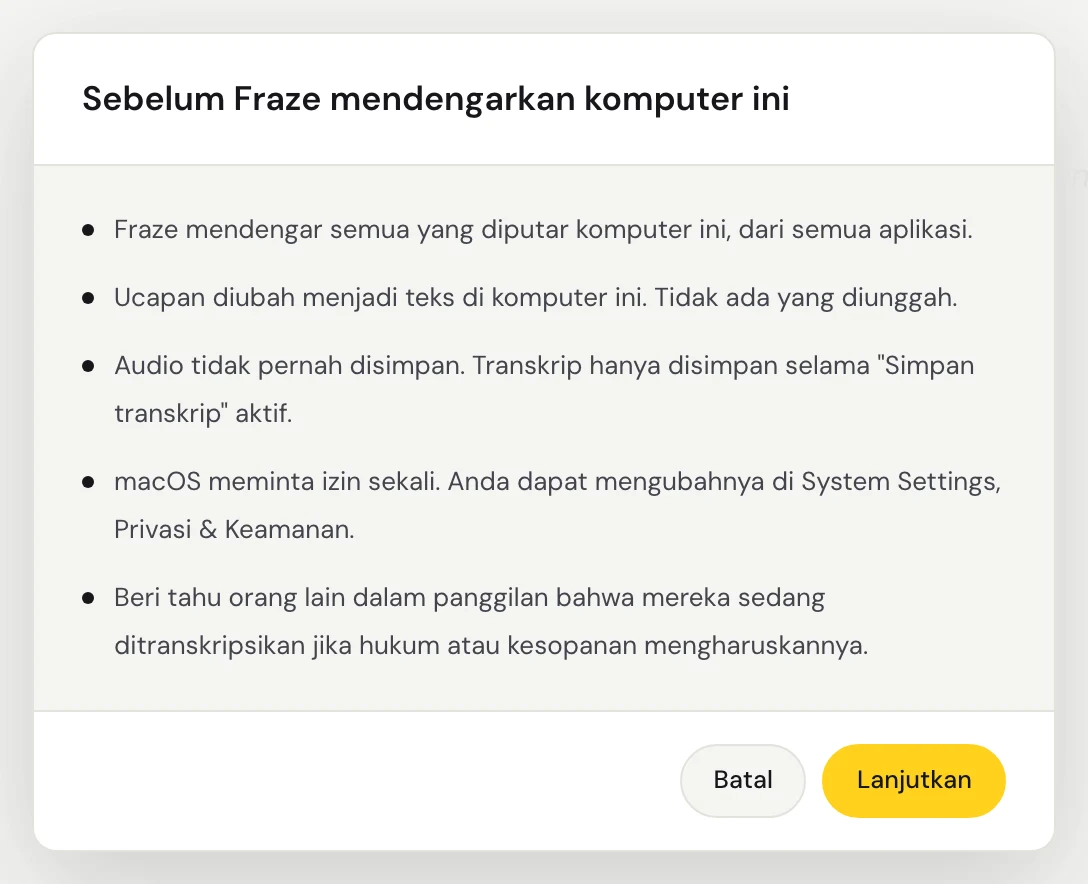
Pada kali pertama, macOS bertanya apakah Fraze boleh merekam audio sistem. Izinkan. Fraze mendengar semua suara yang diputar di Mac Anda, jadi tidak ada jendela yang perlu dipilih.
Fraze mendengar semua suara yang diputar di PC ini, jadi tidak ada jendela yang perlu dipilih. Pastikan suaranya keluar melalui speaker atau headphone yang aktif di Windows.
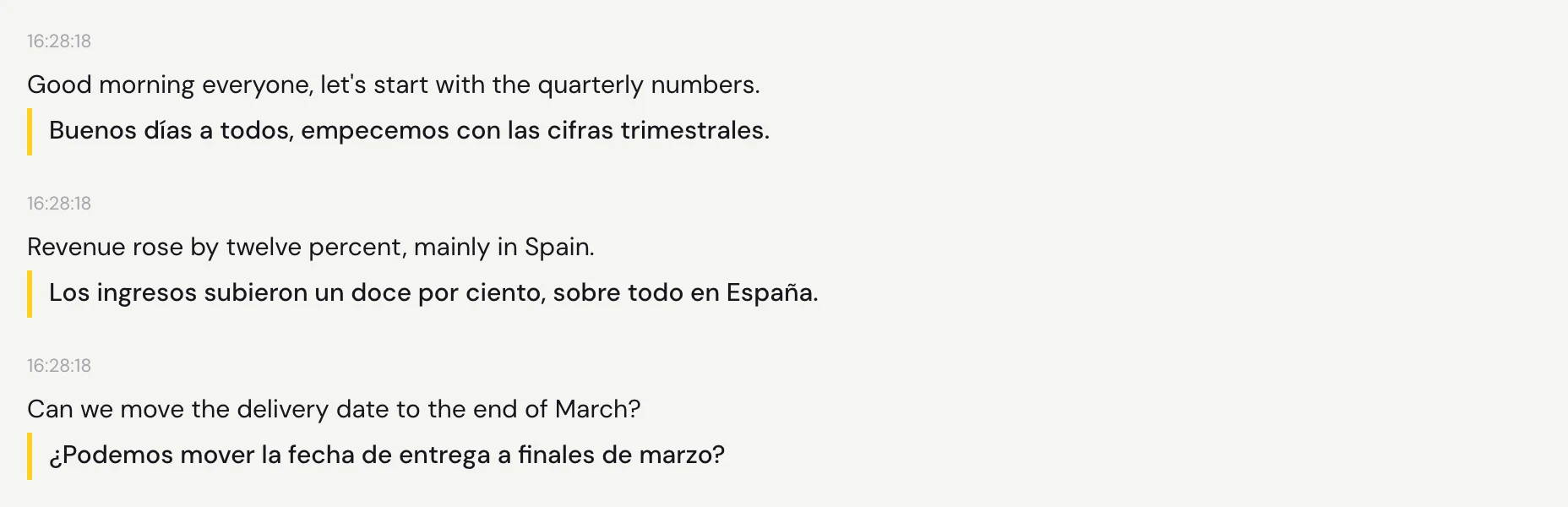
Putar audionya. Kata-kata muncul sesaat setelah setiap jeda, dengan terjemahan di bawahnya.
Menghadiri kelas secara langsung?
Kalau begitu, lakukan sebaliknya: aktifkan Mikrofon, nonaktifkan Audio sistem, dan letakkan komputer Anda sedekat mungkin dengan pembicara.
Masih ada kendala?
Kirim email kepada kami dari halaman dukungan, atau kirim masukan dari aplikasi. Beri tahu kami apakah Anda memakai Windows atau Mac dan apa yang terlihat di layar, dan kami akan membantu menyelesaikannya.
Hubungi dukungan