Oversæt en video, en undervisningstime eller en forelæsning på din computer
Hvis du vil oversætte en YouTube-video, en onlinetime eller en optaget forelæsning, skal Fraze høre din computers lyd, ikke din mikrofon.
Hvilken computer bruger du?
1. Vælg sprogene
Vælg det sprog, taleren bruger, og det sprog, du vil læse. For eksempel portugisisk og spansk.
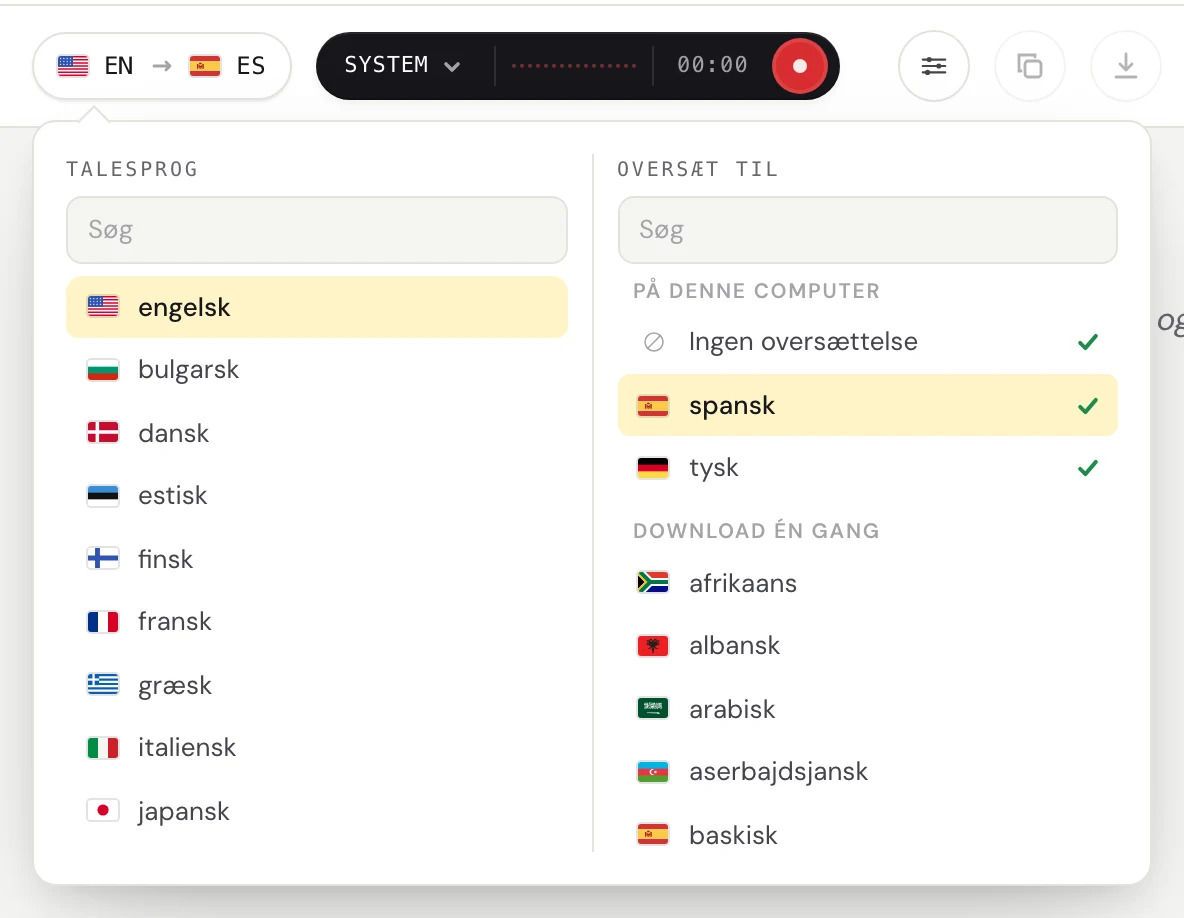
Klik på sprogknappen i øverste venstre hjørne.

Under Talesprog vælger du det sprog, der bliver talt. Under Oversæt til vælger du det sprog, du vil læse, eller Ingen oversættelse, hvis du kun vil have undertekster. Du kan skrive for at søge.
2. Slå systemlyd til og mikrofonen fra
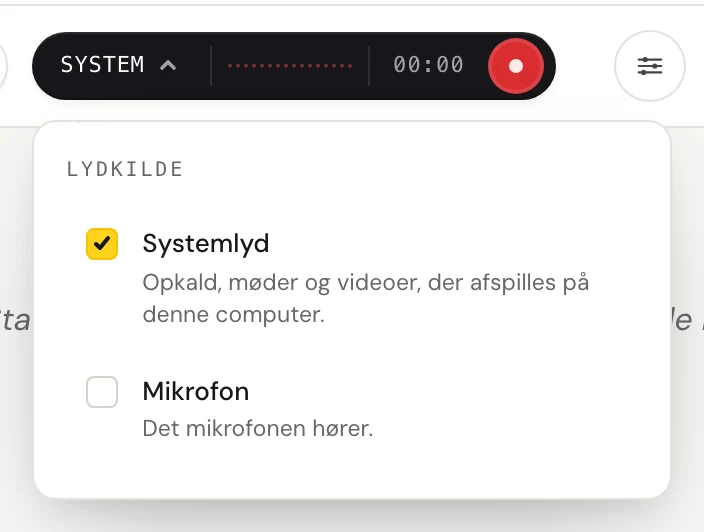
Klik på ordet til venstre i den mørke knap (System, Mikrofon eller Mix) for at åbne menuen Lydkilde.
Sæt flueben ved Systemlyd, og fjern fluebenet ved Mikrofon. Når mikrofonen er slået fra, kommer din egen stemme og støj i rummet ikke med i teksten. Nu står der System på knappen.
3. Start Fraze, og afspil timen
Klik på den runde optageknap.
Første gang viser Fraze Før Fraze lytter til denne computer. Klik på Fortsæt.
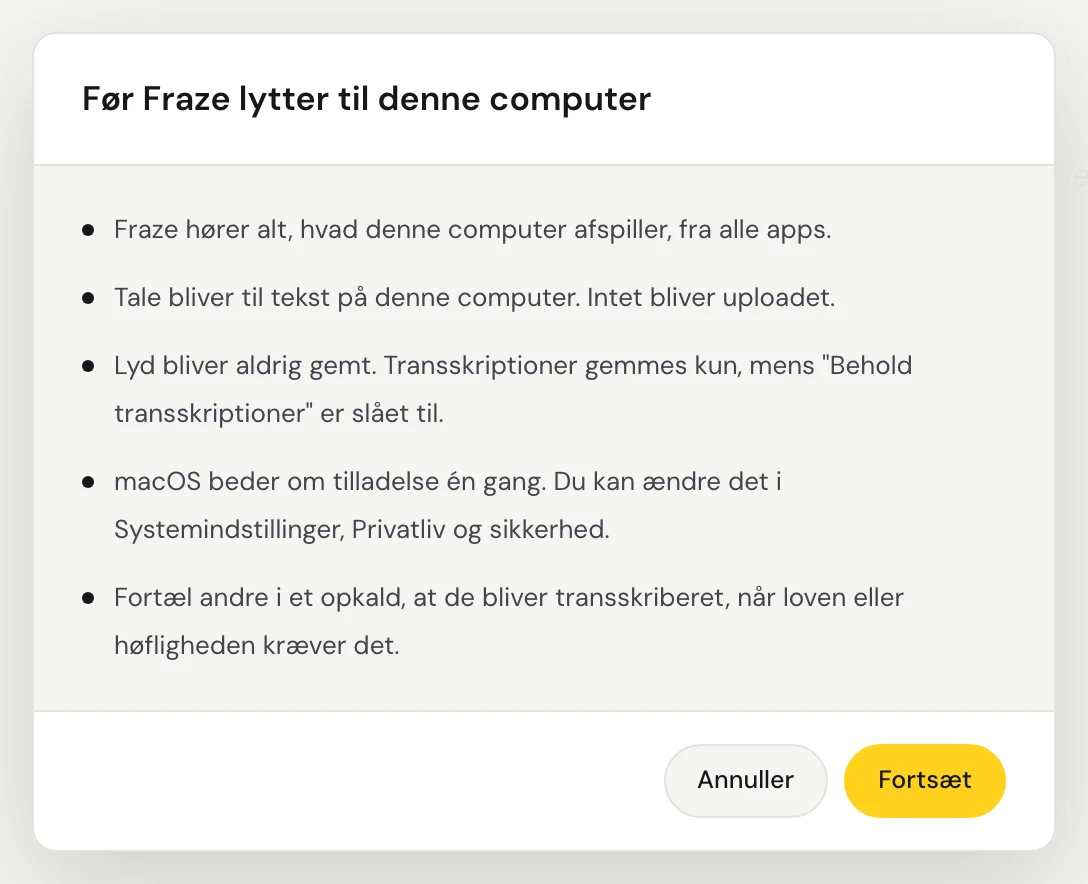
Første gang spørger macOS, om Fraze må optage systemlyd. Tillad det. Fraze hører al lyd, der afspilles på din Mac, så der er ikke noget vindue at vælge.
Fraze hører al lyd, der afspilles på denne pc, så der er ikke noget vindue at vælge. Sørg for, at lyden afspilles gennem højttalere eller hovedtelefoner, der er slået til i Windows.
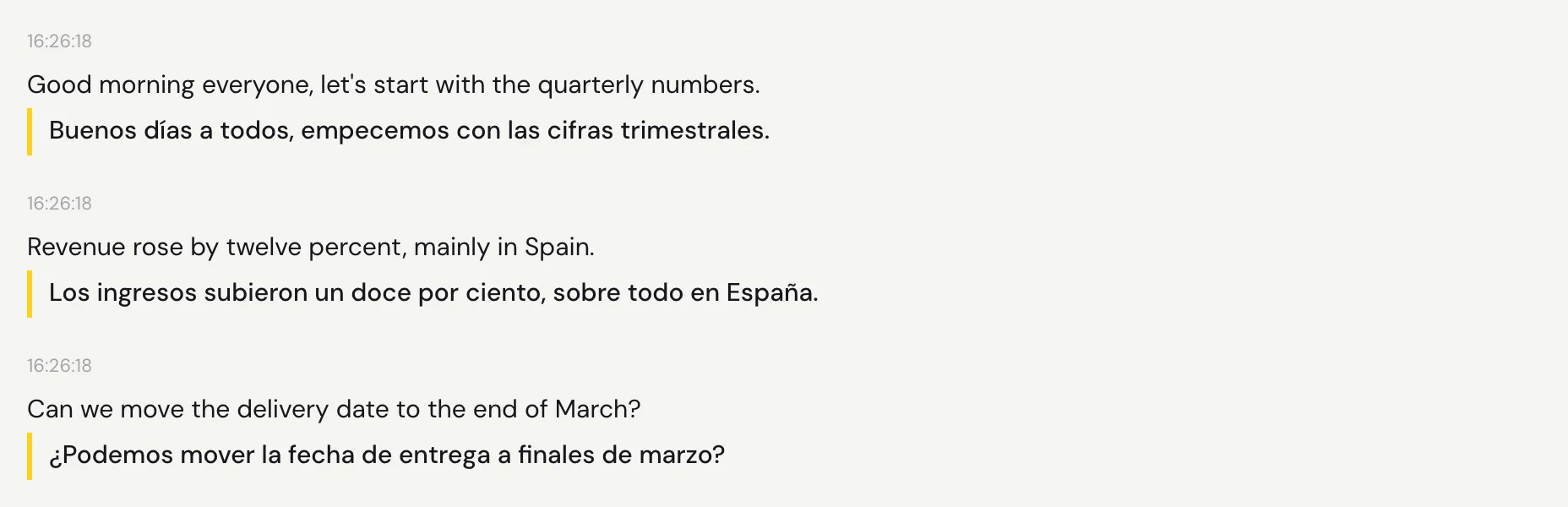
Afspil lyden. Ordene kommer frem et øjeblik efter hver pause, med oversættelsen under dem.
Er du selv til stede i timen?
Så gør du det modsatte: Slå Mikrofon til, slå Systemlyd fra, og hold din computer så tæt på taleren som muligt.
Sidder du stadig fast?
Skriv til os fra supportsiden, eller send feedback fra appen. Fortæl os, om du bruger Windows eller en Mac, og hvad du ser på skærmen, så hjælper vi dig med at løse det.
Kontakt support