Isalin ang video, klase, o lecture sa computer mo
Para isalin ang video sa YouTube, online na klase, o naka-record na lecture, kailangang marinig ng Fraze ang tunog ng computer mo, hindi ang microphone mo.
Anong computer ang gamit mo?
1. I-set ang mga wika
Piliin ang wikang ginagamit ng nagsasalita at ang wikang gusto mong basahin. Halimbawa, Portuguese at Spanish.
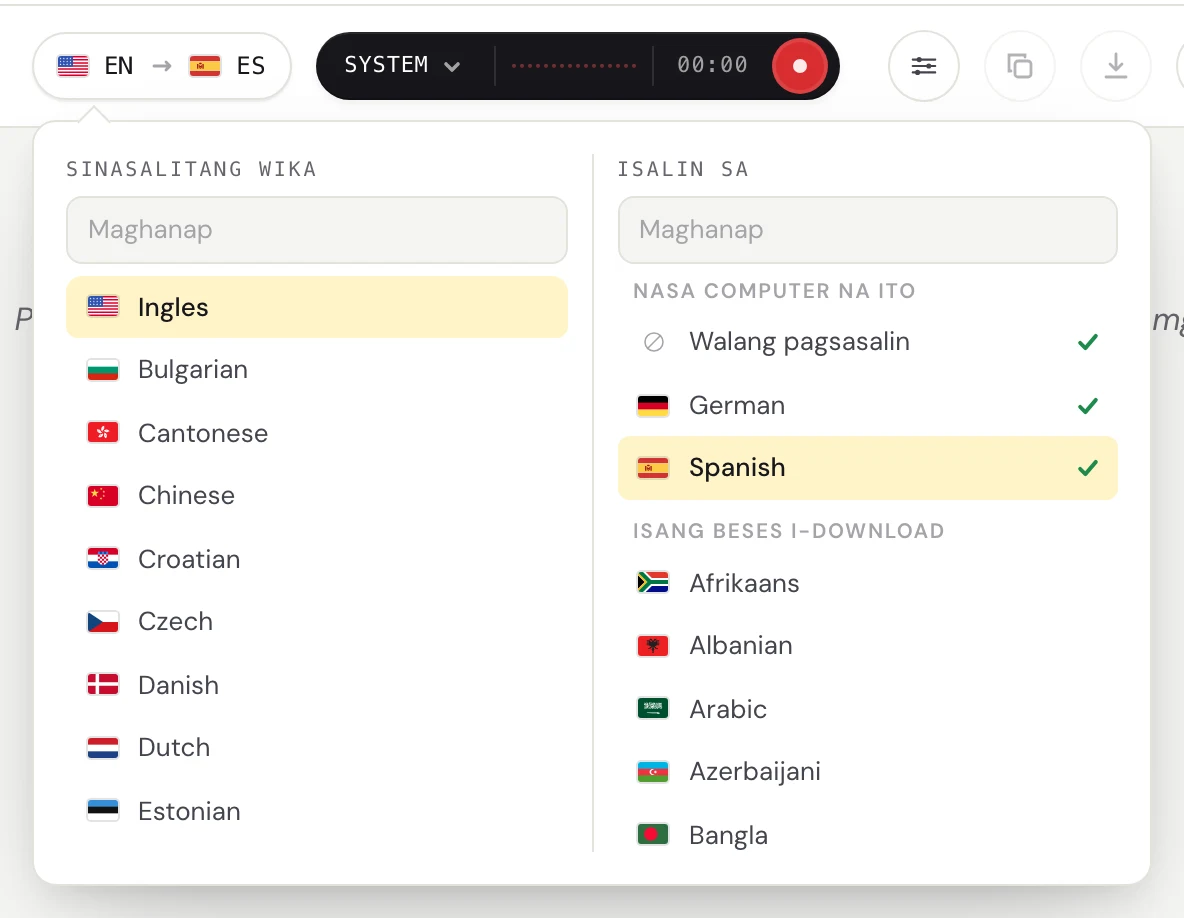
I-click ang language pill sa kaliwang itaas.

Sa ilalim ng Sinasalitang wika, piliin ang wikang sinasalita ng mga tao. Sa ilalim ng Isalin sa, piliin ang wikang gusto mong basahin, o Walang pagsasalin kung captions lang ang gusto mo. Puwede kang mag-type para maghanap.
2. I-on ang Audio ng system at i-off ang Microphone
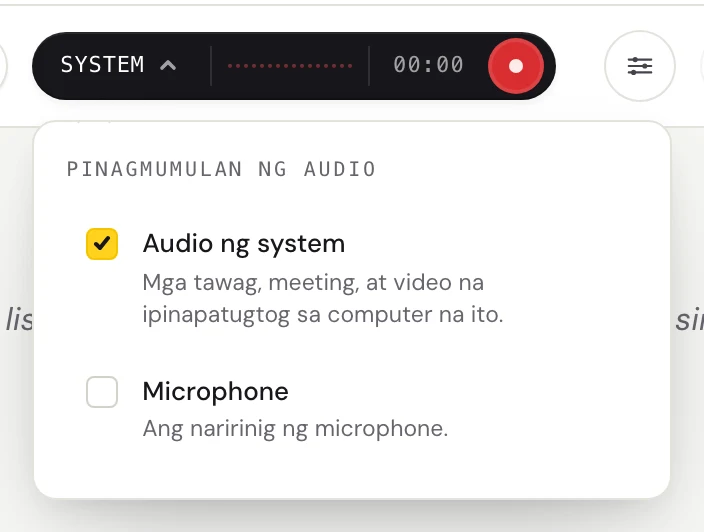
I-click ang salita sa kaliwa ng madilim na pill (System, Mic, o Mix) para buksan ang menu na Pinagmumulan ng audio.
I-check ang Audio ng system at alisin ang check sa Microphone. Kapag naka-off ang microphone, hindi papasok sa text ang sarili mong boses at ang ingay sa kuwarto. System na ang nakasulat sa pill.
3. Simulan ang Fraze at patugtugin ang klase
I-click ang bilog na record button.
Sa unang beses, ipapakita ng Fraze ang Bago makinig si Fraze sa computer na ito. I-click ang Magpatuloy.
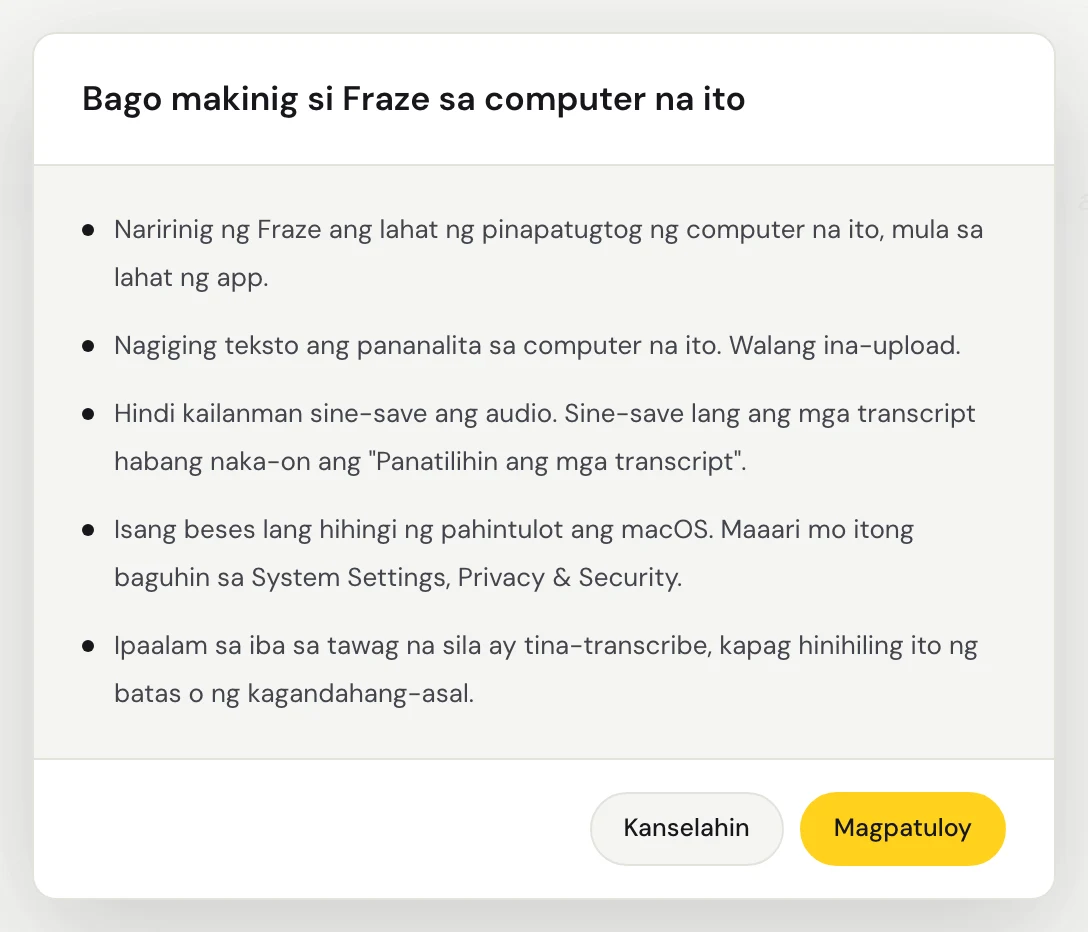
Sa unang beses, itatanong ng macOS kung puwedeng i-record ng Fraze ang system audio. Payagan ito. Naririnig ng Fraze ang lahat ng tunog na tumutugtog sa Mac mo, kaya walang window na kailangang piliin.
Naririnig ng Fraze ang lahat ng tunog na tumutugtog sa PC na ito, kaya walang window na kailangang piliin. Siguraduhing lumalabas ang tunog sa speaker o headphones na naka-on sa Windows.
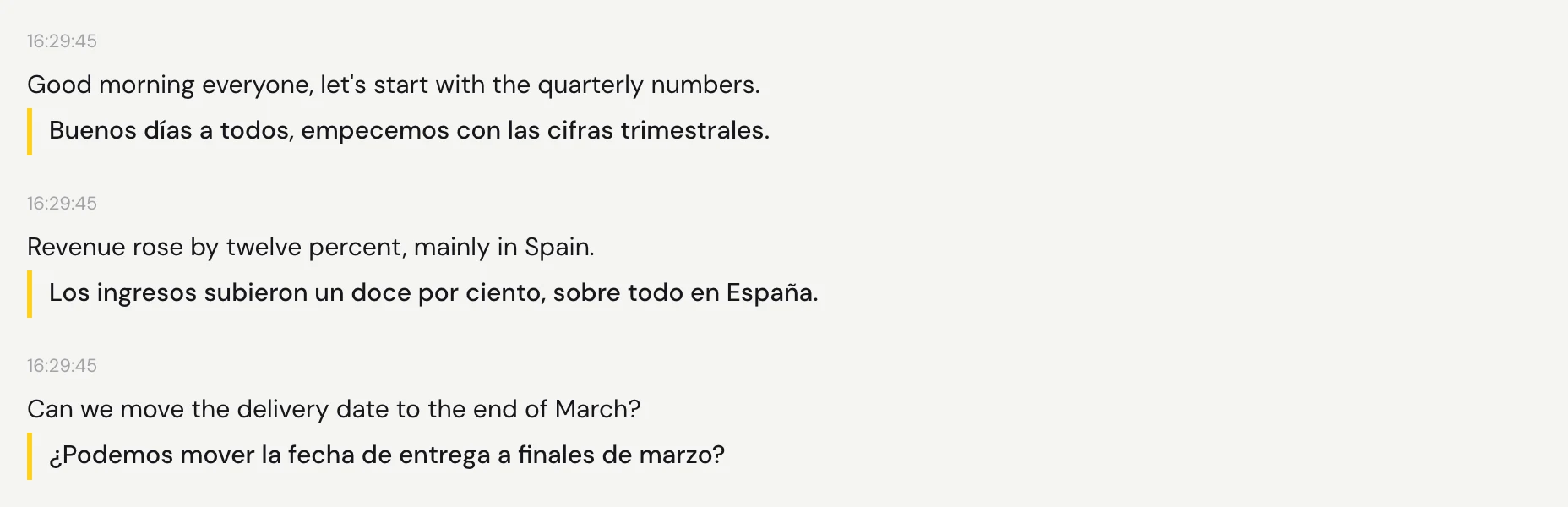
Patugtugin ang audio. Lalabas ang mga salita ilang saglit pagkatapos ng bawat paghinto, kasama ang salin sa ilalim ng mga ito.
Pupunta ka sa klase nang personal?
Kung gayon, gawin ang kabaligtaran: i-on ang Microphone, i-off ang Audio ng system, at ilapit hangga't maaari ang computer mo sa nagsasalita.
May problema pa rin?
Mag-email sa amin mula sa support page, o magpadala ng feedback mula sa app. Sabihin sa amin kung Windows o Mac ang gamit mo at kung ano ang nakikita mo sa screen, at tutulungan ka naming ayusin ito.
Kontakin ang suporta