Traduci un video, una lezione o una conferenza sul computer
Per tradurre un video di YouTube, una lezione online o una conferenza registrata, Fraze deve sentire l'audio del computer, non il microfono.
Che computer usi?
1. Imposta le lingue
Scegli la lingua di chi parla e la lingua in cui vuoi leggere. Per esempio, portoghese e spagnolo.
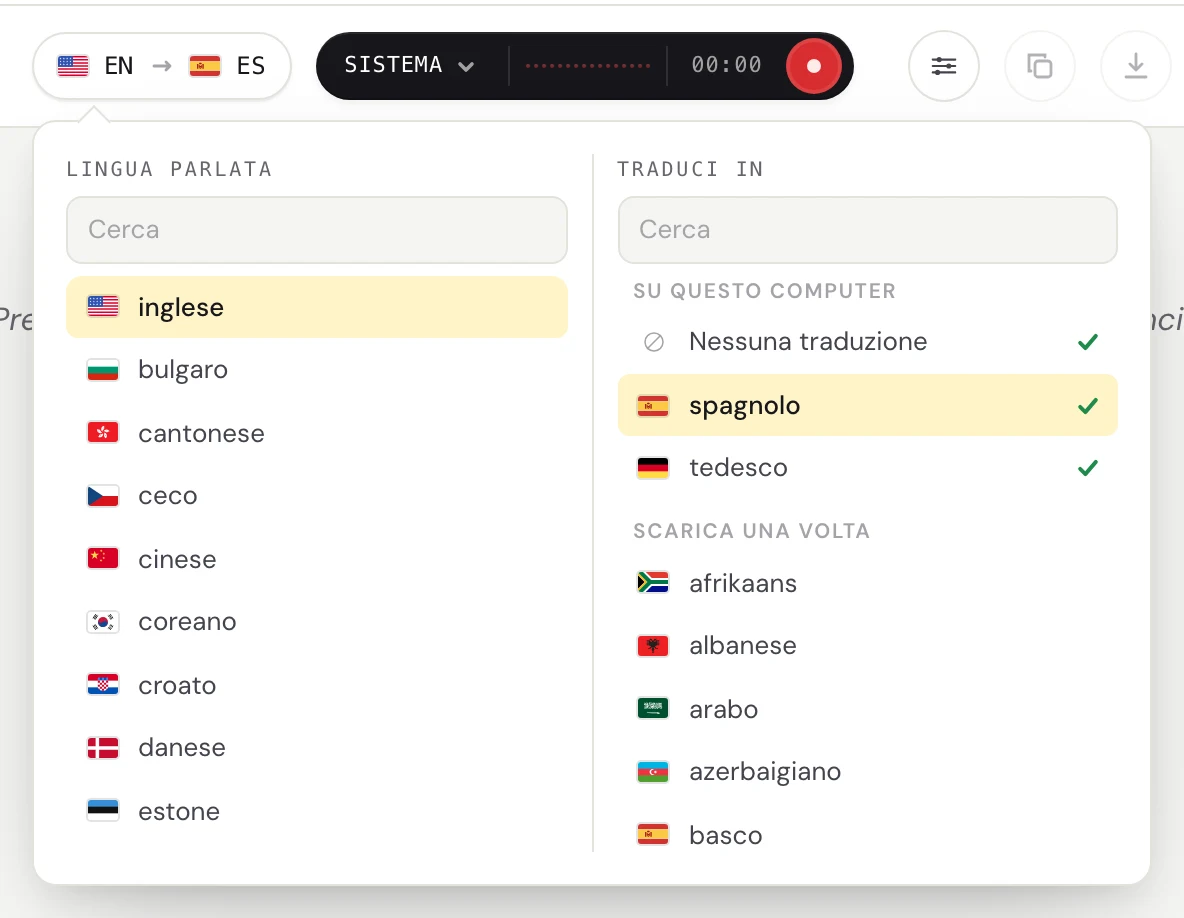
Fai clic sul pulsante delle lingue in alto a sinistra.

Sotto Lingua parlata, scegli la lingua in cui si parla. Sotto Traduci in, scegli la lingua in cui vuoi leggere, oppure Nessuna traduzione per avere solo i sottotitoli. Puoi digitare per cercare.
2. Attiva l'audio di sistema e disattiva il microfono
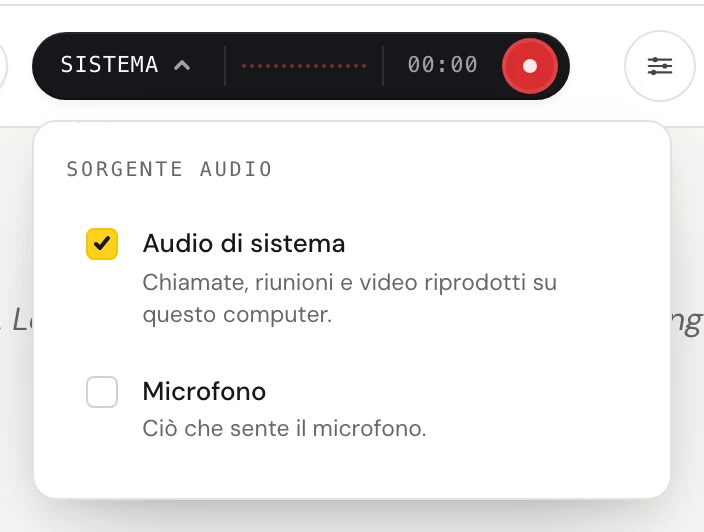
Fai clic sulla parola nella parte sinistra del pulsante scuro (Sistema, Mic o Mix) per aprire il menu Sorgente audio.
Seleziona Audio di sistema e deseleziona Microfono. Con il microfono disattivato, la tua voce e i rumori della stanza restano fuori dal testo. Ora il pulsante dice Sistema.
3. Avvia Fraze e fai partire la lezione
Fai clic sul pulsante rotondo di registrazione.
La prima volta, Fraze mostra Prima che Fraze ascolti questo computer. Fai clic su Continua.
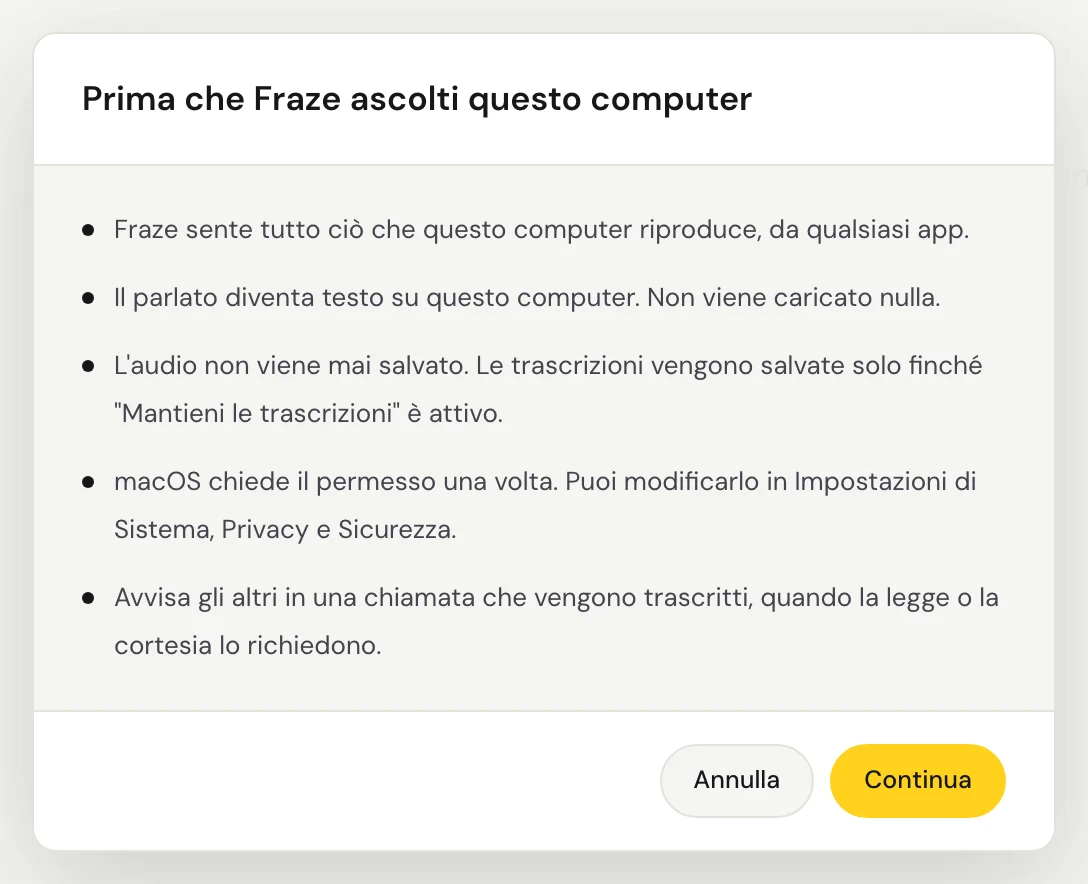
La prima volta, macOS chiede se Fraze può registrare l'audio di sistema. Consentilo. Fraze sente tutto l'audio riprodotto sul Mac, quindi non c'è nessuna finestra da scegliere.
Fraze sente tutto l'audio riprodotto su questo PC, quindi non c'è nessuna finestra da scegliere. Assicurati che l'audio esca da altoparlanti o cuffie attivi in Windows.
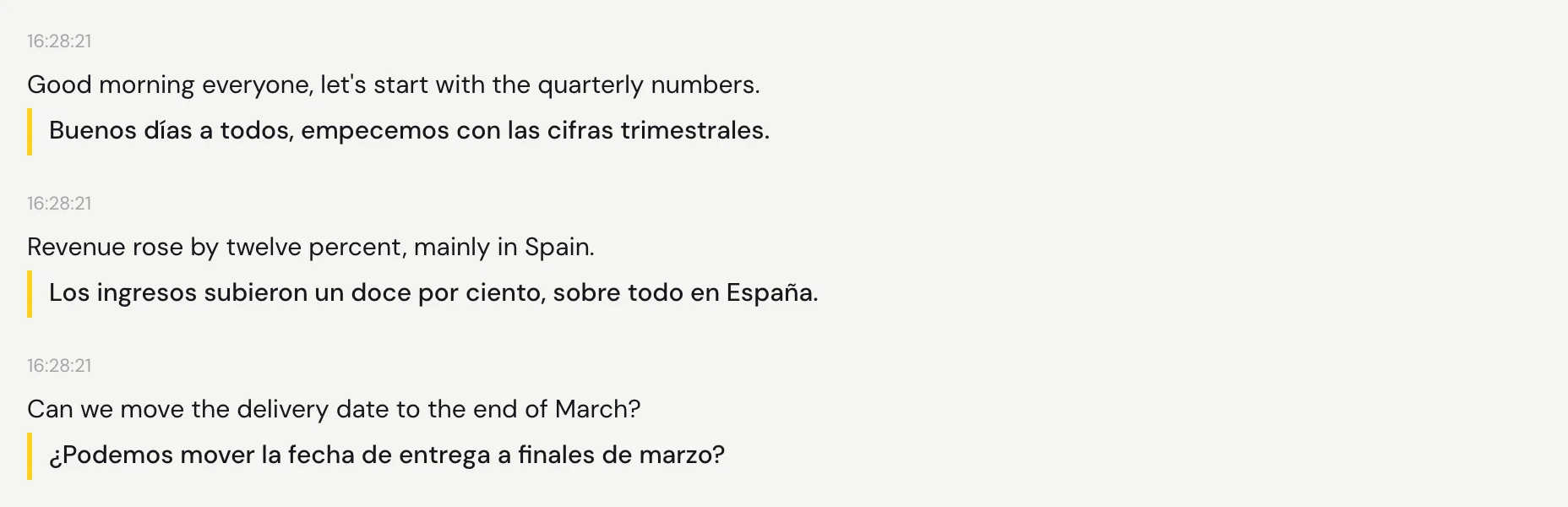
Avvia l'audio. Le parole compaiono un attimo dopo ogni pausa, con la traduzione sotto.
Segui la lezione in presenza?
Allora fai il contrario: attiva Microfono, disattiva Audio di sistema e tieni il computer il più vicino possibile a chi parla.
Non hai ancora risolto?
Scrivici dalla pagina di assistenza o invia un feedback dall'app. Dicci se usi Windows o un Mac e cosa vedi sullo schermo, e ti aiuteremo a risolvere.
Contatta l'assistenza