ನಿಮ್ಮ ಕಂಪ್ಯೂಟರ್ನಲ್ಲಿ ವೀಡಿಯೊ, ತರಗತಿ ಅಥವಾ ಉಪನ್ಯಾಸವನ್ನು ಅನುವಾದಿಸಿ
YouTube ವೀಡಿಯೊ, ಆನ್ಲೈನ್ ತರಗತಿ ಅಥವಾ ರೆಕಾರ್ಡ್ ಮಾಡಿದ ಉಪನ್ಯಾಸವನ್ನು ಅನುವಾದಿಸಲು, Fraze ನಿಮ್ಮ ಮೈಕ್ರೊಫೋನ್ ಅನ್ನಲ್ಲ, ನಿಮ್ಮ ಕಂಪ್ಯೂಟರ್ನ ಶಬ್ದವನ್ನು ಕೇಳಬೇಕು.
ನೀವು ಯಾವ ಕಂಪ್ಯೂಟರ್ ಬಳಸುತ್ತಿದ್ದೀರಿ?
1. ಭಾಷೆಗಳನ್ನು ಹೊಂದಿಸಿ
ಮಾತನಾಡುವವರು ಬಳಸುವ ಭಾಷೆ ಮತ್ತು ನೀವು ಓದಲು ಬಯಸುವ ಭಾಷೆಯನ್ನು ಆರಿಸಿ. ಉದಾಹರಣೆಗೆ, ಪೋರ್ಚುಗೀಸ್ ಮತ್ತು ಸ್ಪ್ಯಾನಿಷ್.
ಮೇಲಿನ ಎಡ ಮೂಲೆಯಲ್ಲಿರುವ ಭಾಷಾ ಪಿಲ್ ಅನ್ನು ಕ್ಲಿಕ್ ಮಾಡಿ.

ಮಾತನಾಡುವ ಭಾಷೆ ಅಡಿಯಲ್ಲಿ, ಜನರು ಮಾತನಾಡುವ ಭಾಷೆಯನ್ನು ಆರಿಸಿ. ಇದಕ್ಕೆ ಅನುವಾದಿಸಿ ಅಡಿಯಲ್ಲಿ, ನೀವು ಓದಲು ಬಯಸುವ ಭಾಷೆಯನ್ನು ಆರಿಸಿ, ಅಥವಾ ಕೇವಲ ಶೀರ್ಷಿಕೆಗಳು ಬೇಕಿದ್ದರೆ ಅನುವಾದ ಇಲ್ಲ ಆರಿಸಿ. ಹುಡುಕಲು ನೀವು ಟೈಪ್ ಮಾಡಬಹುದು.
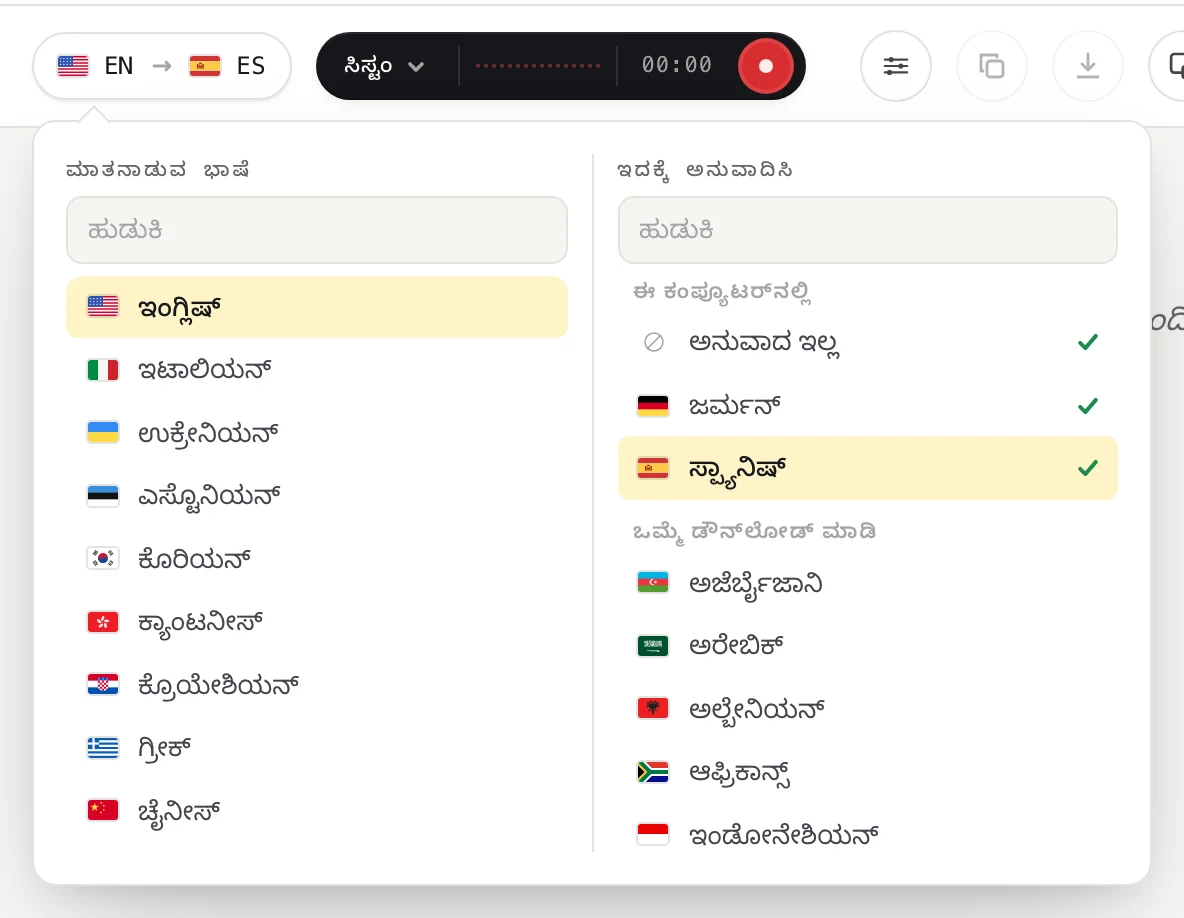
2. ಸಿಸ್ಟಂ ಆಡಿಯೋ ಆನ್ ಮಾಡಿ ಮತ್ತು ಮೈಕ್ರೊಫೋನ್ ಆಫ್ ಮಾಡಿ
ಆಡಿಯೋ ಮೂಲ ಮೆನು ತೆರೆಯಲು, ಗಾಢ ಬಣ್ಣದ ಪಿಲ್ನ ಎಡಭಾಗದಲ್ಲಿರುವ ಪದವನ್ನು (ಸಿಸ್ಟಂ, ಮೈಕ್, ಅಥವಾ ಮಿಶ್ರ) ಕ್ಲಿಕ್ ಮಾಡಿ.
ಸಿಸ್ಟಂ ಆಡಿಯೋ ಗೆ ಟಿಕ್ ಮಾಡಿ ಮತ್ತು ಮೈಕ್ರೊಫೋನ್ ನ ಟಿಕ್ ತೆಗೆಯಿರಿ. ಮೈಕ್ರೊಫೋನ್ ಆಫ್ ಆಗಿದ್ದರೆ, ನಿಮ್ಮ ಸ್ವಂತ ಧ್ವನಿ ಮತ್ತು ಕೋಣೆಯ ಗದ್ದಲ ಪಠ್ಯದಲ್ಲಿ ಬರುವುದಿಲ್ಲ. ಈಗ ಪಿಲ್ನಲ್ಲಿ ಸಿಸ್ಟಂ ಎಂದಿರುತ್ತದೆ.
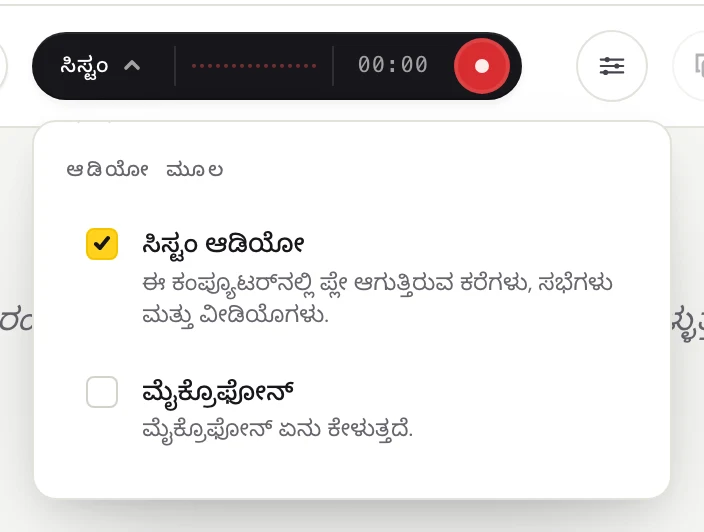
3. Fraze ಪ್ರಾರಂಭಿಸಿ ಮತ್ತು ತರಗತಿಯನ್ನು ಪ್ಲೇ ಮಾಡಿ
ದುಂಡಗಿನ ರೆಕಾರ್ಡ್ ಬಟನ್ ಕ್ಲಿಕ್ ಮಾಡಿ.
ಮೊದಲ ಬಾರಿ, Fraze Fraze ಈ ಕಂಪ್ಯೂಟರ್ ಅನ್ನು ಆಲಿಸುವ ಮೊದಲು ಎಂಬುದನ್ನು ತೋರಿಸುತ್ತದೆ. ಮುಂದುವರಿಸಿ ಕ್ಲಿಕ್ ಮಾಡಿ.
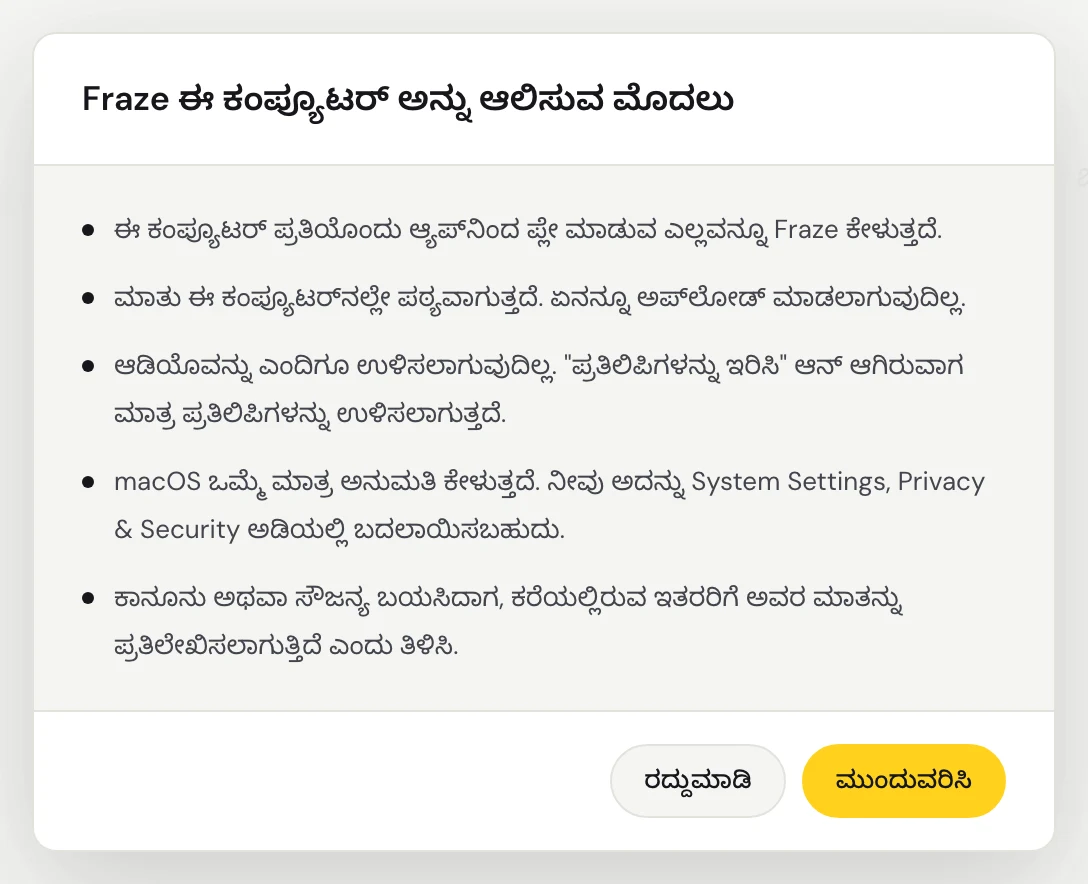
ಮೊದಲ ಬಾರಿ, Fraze ಸಿಸ್ಟಂ ಆಡಿಯೋವನ್ನು ರೆಕಾರ್ಡ್ ಮಾಡಬಹುದೇ ಎಂದು macOS ಕೇಳುತ್ತದೆ. ಅನುಮತಿ ನೀಡಿ. ನಿಮ್ಮ Mac ನಲ್ಲಿ ಪ್ಲೇ ಆಗುವ ಎಲ್ಲಾ ಶಬ್ದವನ್ನೂ Fraze ಕೇಳುತ್ತದೆ, ಆದ್ದರಿಂದ ಆರಿಸಲು ಯಾವುದೇ ವಿಂಡೋ ಇಲ್ಲ.
ಈ PC ಯಲ್ಲಿ ಪ್ಲೇ ಆಗುವ ಎಲ್ಲಾ ಶಬ್ದವನ್ನೂ Fraze ಕೇಳುತ್ತದೆ, ಆದ್ದರಿಂದ ಆರಿಸಲು ಯಾವುದೇ ವಿಂಡೋ ಇಲ್ಲ. Windows ನಲ್ಲಿ ಆನ್ ಆಗಿರುವ ಸ್ಪೀಕರ್ಗಳು ಅಥವಾ ಹೆಡ್ಫೋನ್ಗಳ ಮೂಲಕ ಶಬ್ದ ಪ್ಲೇ ಆಗುತ್ತಿದೆಯೇ ಎಂದು ಖಚಿತಪಡಿಸಿಕೊಳ್ಳಿ.
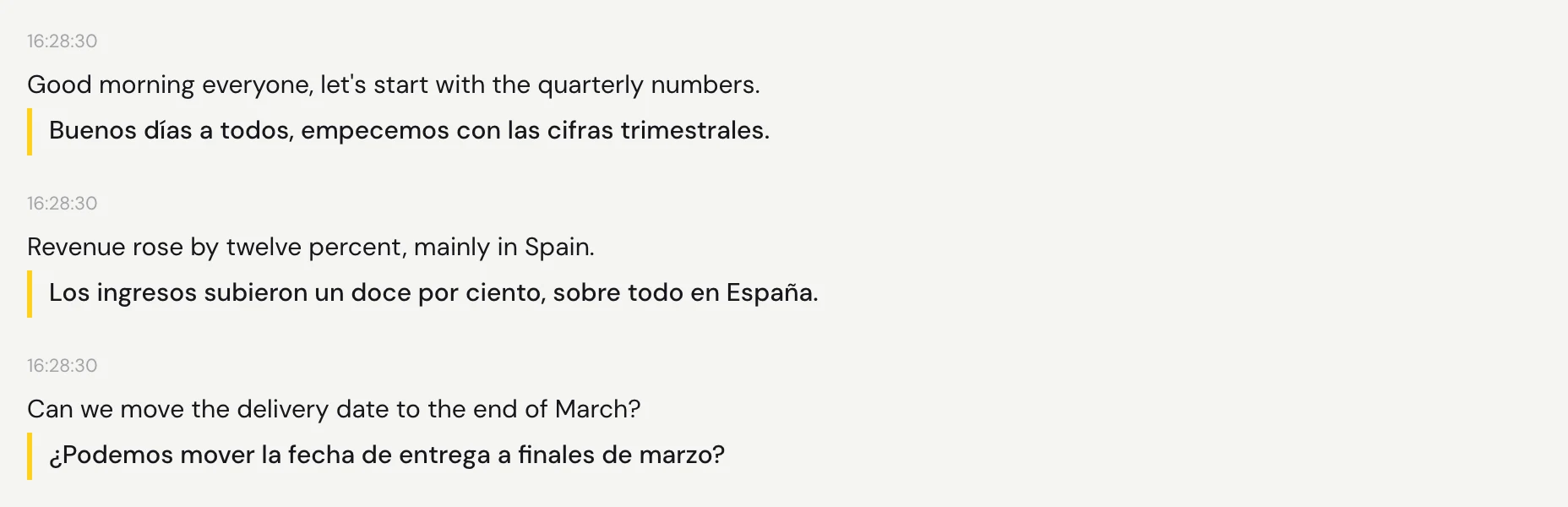
ಆಡಿಯೋ ಪ್ಲೇ ಮಾಡಿ. ಪ್ರತಿ ವಿರಾಮದ ಸ್ವಲ್ಪ ನಂತರ ಪದಗಳು ಕಾಣಿಸುತ್ತವೆ, ಅವುಗಳ ಕೆಳಗೆ ಅನುವಾದವೂ ಇರುತ್ತದೆ.
ತರಗತಿಗೆ ಖುದ್ದಾಗಿ ಹಾಜರಾಗುತ್ತಿದ್ದೀರಾ?
ಹಾಗಿದ್ದರೆ ಇದರ ವಿರುದ್ಧವಾಗಿ ಮಾಡಿ: ಮೈಕ್ರೊಫೋನ್ ಆನ್ ಮಾಡಿ, ಸಿಸ್ಟಂ ಆಡಿಯೋ ಆಫ್ ಮಾಡಿ, ಮತ್ತು ನಿಮ್ಮ ಕಂಪ್ಯೂಟರ್ ಅನ್ನು ಮಾತನಾಡುವವರಿಗೆ ಸಾಧ್ಯವಾದಷ್ಟು ಹತ್ತಿರ ಇಡಿ.
ಇನ್ನೂ ಸಮಸ್ಯೆ ಬಗೆಹರಿದಿಲ್ಲವೇ?
ಬೆಂಬಲ ಪುಟದಿಂದ ನಮಗೆ ಇಮೇಲ್ ಮಾಡಿ, ಅಥವಾ ಆ್ಯಪ್ನಿಂದ ಪ್ರತಿಕ್ರಿಯೆ ಕಳುಹಿಸಿ. ನೀವು Windows ಬಳಸುತ್ತೀರೋ Mac ಬಳಸುತ್ತೀರೋ ಮತ್ತು ಸ್ಕ್ರೀನ್ನಲ್ಲಿ ಏನು ಕಾಣುತ್ತಿದೆ ಎಂದು ತಿಳಿಸಿ, ಸಮಸ್ಯೆ ಬಗೆಹರಿಸಲು ನಾವು ಸಹಾಯ ಮಾಡುತ್ತೇವೆ.
ಬೆಂಬಲವನ್ನು ಸಂಪರ್ಕಿಸಿ