Frazeが聞く音声を選ぶ
Frazeは、パソコンで再生中の音、マイク、またはその両方を聞き取れます。正しい音声ソースを選ぶことが、Frazeでいちばん大事な設定です。
音声ソースのメニューを開く
濃い色のボタンの左側にある文字(システム、マイク、ミックスのいずれか)をクリックして、音声ソースメニューを開きます。

メニューには2つの項目があります。項目をクリックすると、オンとオフが切り替わります。チェックマークが付いていればオンです。
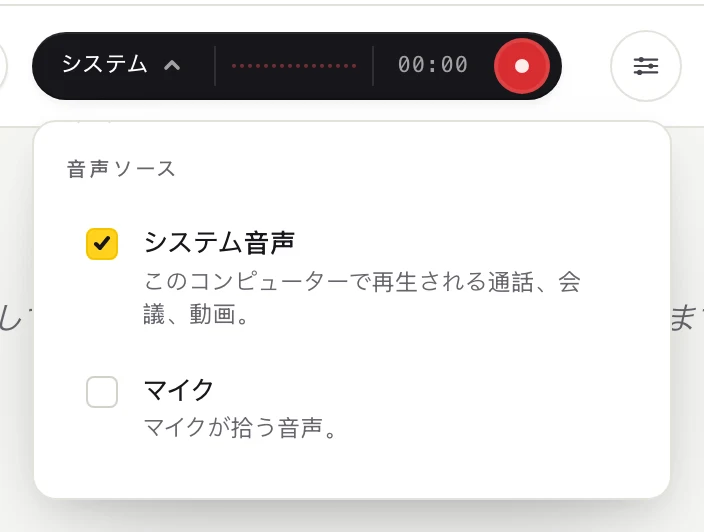
Frazeが聞き取り中の間は、音声ソースを変更できません。いったん止めてから変更し、もう一度始めてください。
どれを選べばよいか
システム音声: パソコンで再生中の音。Zoom、Google Meet、Teamsの通話、YouTube、オンライン授業、ポッドキャストに使います。
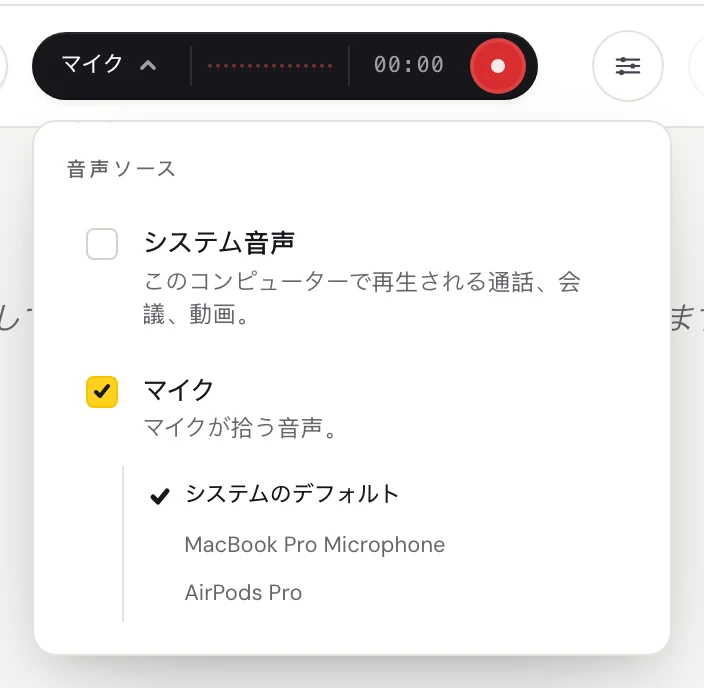
マイク: 自分の声や、同じ部屋で話している人の声。対面での会話や、その場で受ける講義に使います。
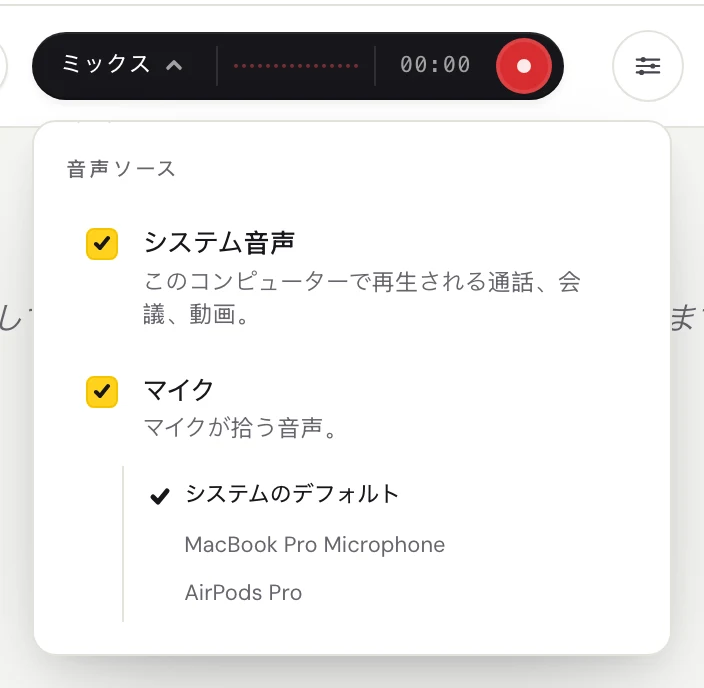
両方: 自分も話す通話。Frazeは相手と自分の両方の話に字幕を付けます。
両方を同時に使う
両方の項目にチェックを付けます。ボタンの表示がミックスになります。
Frazeの最初の設定
Frazeは最初、システム音声がオン、マイクがオフになっているので、ボタンにはシステムと表示されます。同じ部屋にいる人の声に字幕を付けたいときは、マイクをオンにしてください。
マイクを選ぶ
マイクがオンのときは、その下にマイクの一覧が表示されます。システムのデフォルトを選ぶと、パソコンで設定されているマイクを使います。ヘッドセットを使う場合は、名前で選んでください。
まだ解決しませんか?
サポートページからメールするか、アプリからフィードバックを送ってください。WindowsとMacのどちらを使っているか、画面に何が表示されているかを教えていただければ、解決までお手伝いします。
サポートに問い合わせる