Rješavanje problema s mikrofonom
Ako Fraze ne čuje vaš glas ili javlja Pristup mikrofonu je odbijen, prođite ove provjere redom.
Koje računalo koristite?
Dopustite pristup mikrofonu u Windowsima
Otvorite Postavke u Windowsima > Privatnost i sigurnost > Mikrofon.
Uključite Pristup mikrofonu, Dopustite aplikacijama pristup mikrofonu i Dopustite aplikacijama na radnoj površini pristup vašem mikrofonu.
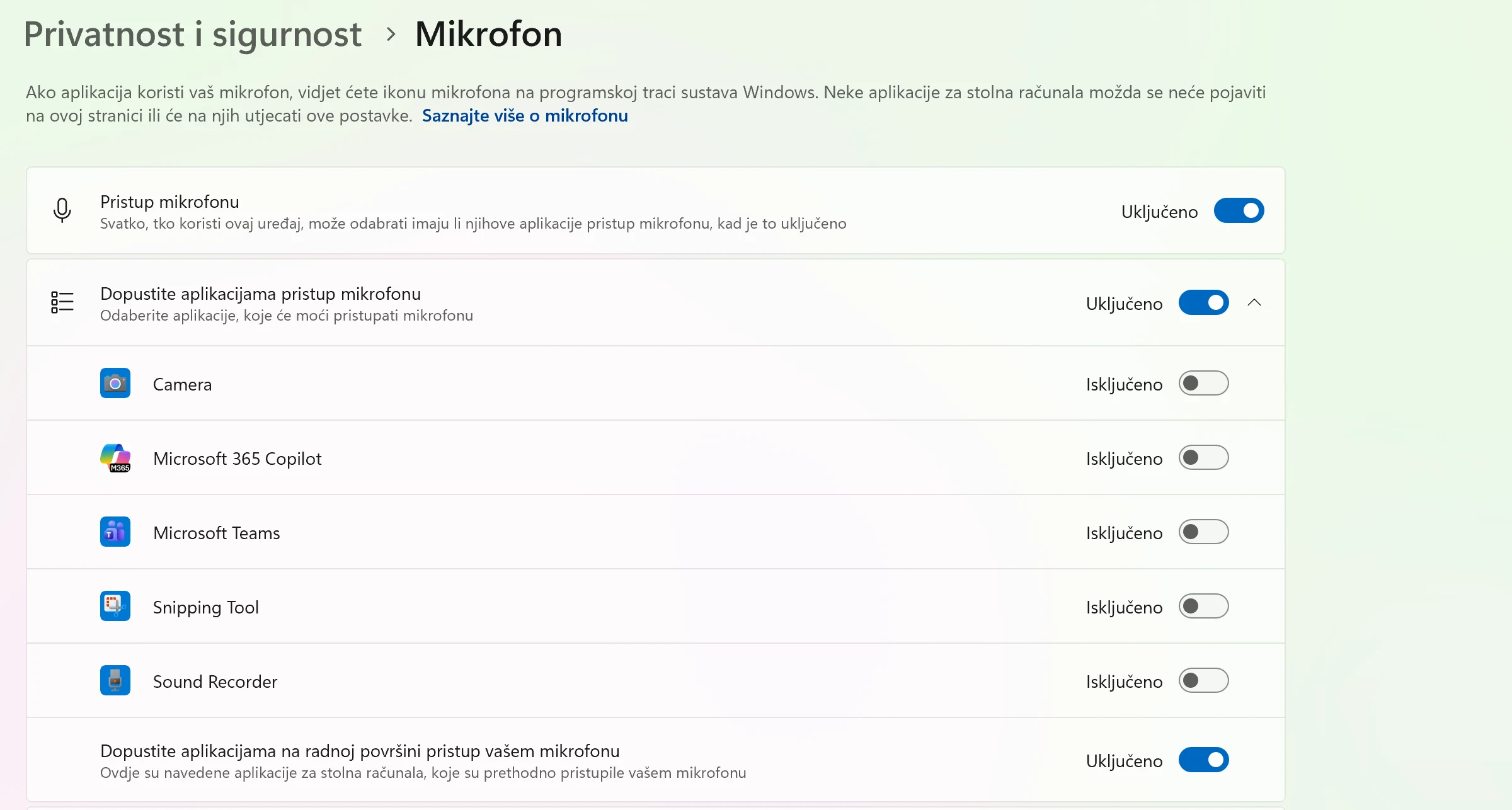
Potpuno zatvorite Fraze i ponovno ga otvorite.
Dopustite pristup mikrofonu na Macu
Otvorite Postavke sustava > Privatnost i sigurnost > Mikrofon.
Pronađite Fraze na popisu i uključite ga.
Zatvorite Fraze i ponovno ga otvorite.
Odaberite pravi mikrofon
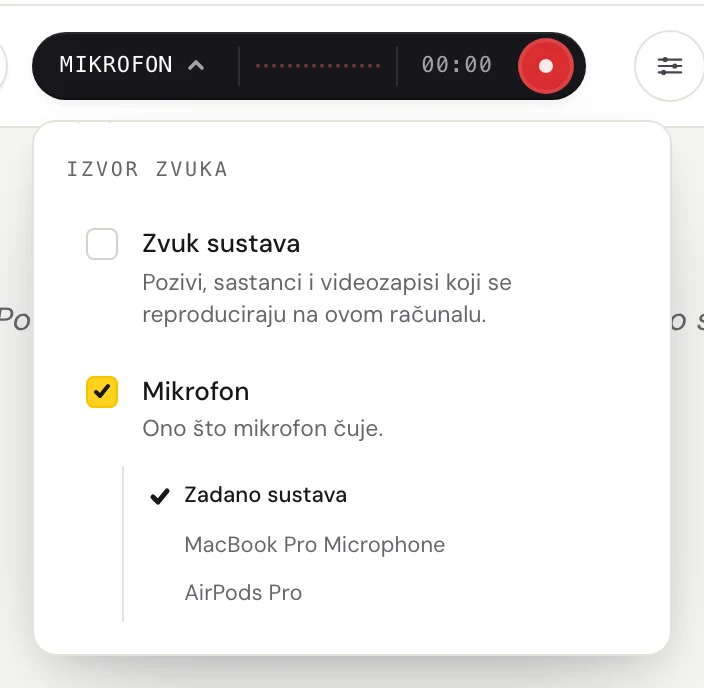
Kliknite riječ na lijevoj strani tamne trake (Sustav, Mikrofon ili Miks) da biste otvorili izbornik Izvor zvuka.

Provjerite je li Mikrofon označen, a zatim odaberite svoj mikrofon na popisu ispod njega. Zadano sustava koristi mikrofon postavljen na računalu. Ako koristite slušalice s mikrofonom, odaberite ih po nazivu.
Provjerite sam mikrofon
Provjerite da nije utišan. Mnoge slušalice s mikrofonom imaju prekidač ili gumb za utišavanje.
Zatvorite druge aplikacije koje možda koriste mikrofon, na primjer drugu aplikaciju za pozive, i pokušajte ponovno.
Ako Fraze javlja Mikrofon nije pronađen, ponovno priključite mikrofon ili odaberite drugi na popisu.
Želite titlove za zvuk s računala?
Mikrofon služi za glasove u prostoriji. Da biste titlovali videozapis ili poziv koji se reproducira na računalu, umjesto toga uključite Zvuk sustava.
I dalje ne ide?
Pišite nam sa stranice za podršku ili pošaljite povratne informacije iz aplikacije. Recite nam koristite li Windows ili Mac i što vidite na zaslonu, a mi ćemo vam pomoći to riješiti.
Kontaktirajte podršku