Pilih apa yang didengarkan Fraze
Fraze bisa mendengarkan suara yang diputar di komputer Anda, mikrofon Anda, atau keduanya. Memilih yang tepat adalah pengaturan terpenting di Fraze.
Buka menu sumber audio
Klik kata di sebelah kiri tombol gelap (Sistem, Mikrofon, atau Campuran) untuk membuka menu Sumber audio.

Menu ini punya dua pilihan. Klik sebuah pilihan untuk mengaktifkan atau menonaktifkannya. Tanda centang berarti pilihan itu aktif.
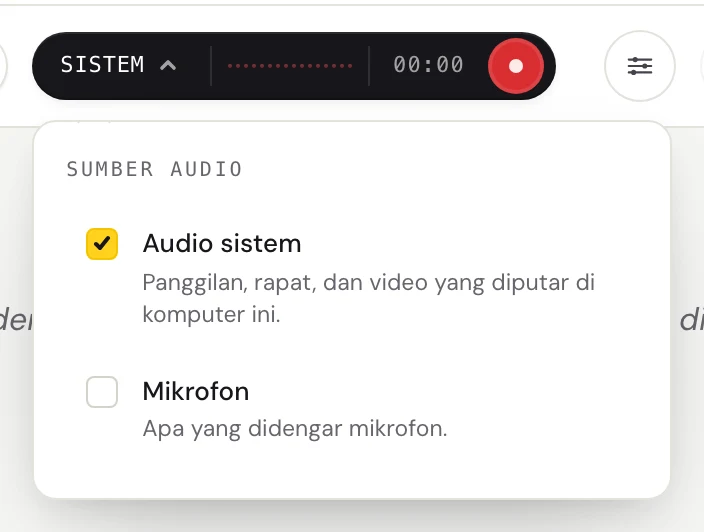
Sumber audio tidak bisa diganti saat Fraze sedang mendengarkan. Hentikan dulu, ganti sumbernya, lalu mulai lagi.
Mana yang harus dipilih
Audio sistem: suara yang diputar di komputer Anda. Gunakan untuk panggilan Zoom, Google Meet, dan Teams, YouTube, kelas online, dan podcast.
Mikrofon: suara Anda sendiri, atau orang yang berbicara di ruangan yang sama. Gunakan untuk percakapan tatap muka dan kuliah yang Anda hadiri langsung.
Keduanya: panggilan saat Anda juga berbicara. Fraze memberi teks pada orang lain dan juga pada Anda.
Memakai keduanya sekaligus
Centang kedua pilihan. Tombolnya sekarang bertuliskan Campuran.
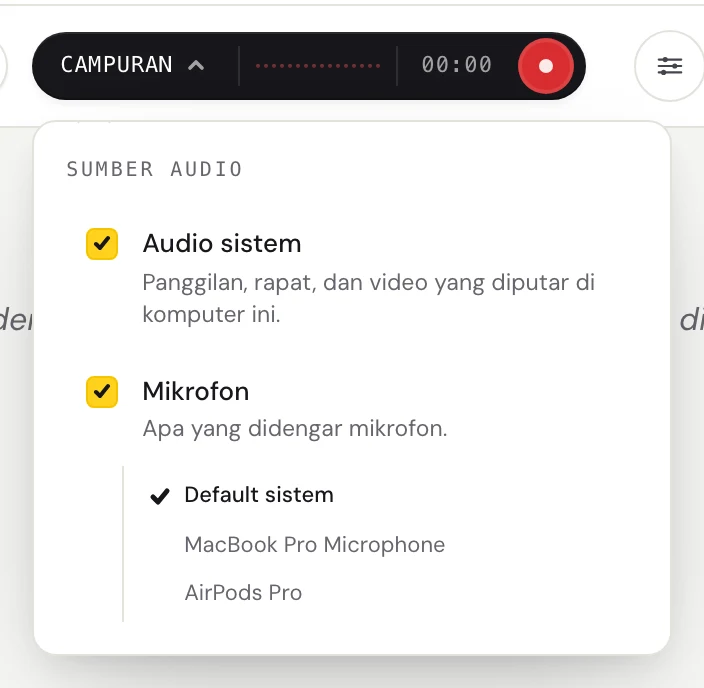
Pengaturan awal Fraze
Fraze dimulai dengan Audio sistem aktif dan mikrofon nonaktif, jadi tombolnya bertuliskan Sistem. Aktifkan Mikrofon saat Anda ingin memberi teks pada suara orang di ruangan.
Memilih mikrofon
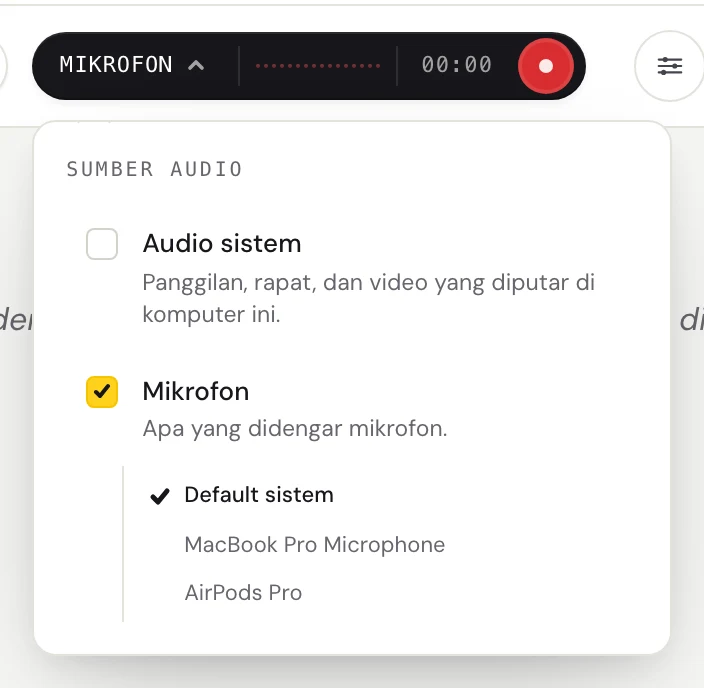
Saat Mikrofon aktif, daftar mikrofon Anda muncul di bawahnya. Default sistem memakai mikrofon yang diatur di komputer Anda. Jika Anda memakai headset, pilih berdasarkan namanya.
Masih ada kendala?
Kirim email kepada kami dari halaman dukungan, atau kirim masukan dari aplikasi. Beri tahu kami apakah Anda memakai Windows atau Mac dan apa yang terlihat di layar, dan kami akan membantu menyelesaikannya.
Hubungi dukungan