ਚੁਣੋ ਕਿ Fraze ਕੀ ਸੁਣੇ
Fraze ਤੁਹਾਡੇ ਕੰਪਿਊਟਰ ਉੱਤੇ ਚੱਲ ਰਹੀ ਆਵਾਜ਼ ਨੂੰ, ਤੁਹਾਡੇ ਮਾਈਕ੍ਰੋਫ਼ੋਨ ਨੂੰ, ਜਾਂ ਦੋਵਾਂ ਨੂੰ ਸੁਣ ਸਕਦਾ ਹੈ। ਸਹੀ ਸਰੋਤ ਚੁਣਨਾ Fraze ਦੀ ਸਭ ਤੋਂ ਅਹਿਮ ਸੈਟਿੰਗ ਹੈ।
ਆਡੀਓ ਸਰੋਤ ਮੀਨੂ ਖੋਲ੍ਹੋ
ਆਡੀਓ ਸਰੋਤ ਮੀਨੂ ਖੋਲ੍ਹਣ ਲਈ ਗੂੜ੍ਹੇ ਬਟਨ ਦੇ ਖੱਬੇ ਪਾਸੇ ਲਿਖੇ ਸ਼ਬਦ (ਸਿਸਟਮ, ਮਾਈਕ ਜਾਂ ਮਿਕਸ) ਉੱਤੇ ਕਲਿੱਕ ਕਰੋ।

ਮੀਨੂ ਵਿੱਚ ਦੋ ਵਿਕਲਪ ਹਨ। ਕਿਸੇ ਵਿਕਲਪ ਨੂੰ ਚਾਲੂ ਜਾਂ ਬੰਦ ਕਰਨ ਲਈ ਉਸ ਉੱਤੇ ਕਲਿੱਕ ਕਰੋ। ਸਹੀ ਦੇ ਨਿਸ਼ਾਨ ਦਾ ਮਤਲਬ ਹੈ ਕਿ ਇਹ ਚਾਲੂ ਹੈ।
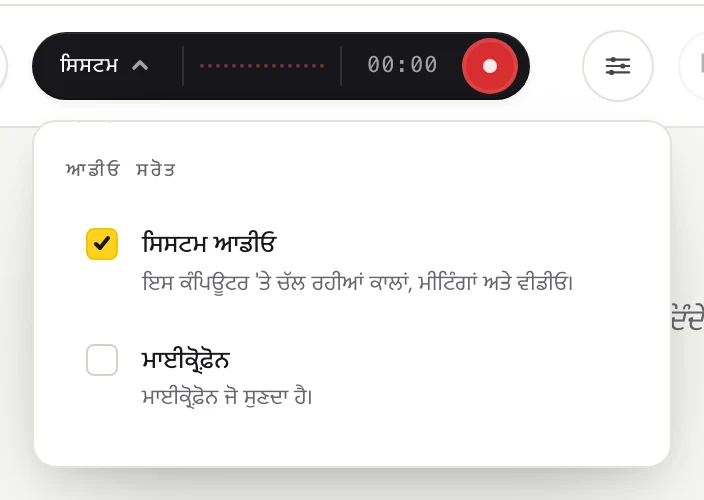
ਜਦੋਂ Fraze ਸੁਣ ਰਿਹਾ ਹੋਵੇ, ਸਰੋਤ ਨਹੀਂ ਬਦਲਿਆ ਜਾ ਸਕਦਾ। ਪਹਿਲਾਂ ਰੋਕੋ, ਇਸਨੂੰ ਬਦਲੋ, ਫਿਰ ਦੁਬਾਰਾ ਸ਼ੁਰੂ ਕਰੋ।
ਕਿਹੜਾ ਚੁਣਨਾ ਹੈ
ਸਿਸਟਮ ਆਡੀਓ: ਤੁਹਾਡੇ ਕੰਪਿਊਟਰ ਉੱਤੇ ਚੱਲ ਰਹੀ ਆਵਾਜ਼। ਇਸਨੂੰ Zoom, Google Meet ਅਤੇ Teams ਕਾਲਾਂ, YouTube, ਔਨਲਾਈਨ ਕਲਾਸਾਂ ਅਤੇ ਪੌਡਕਾਸਟਾਂ ਲਈ ਵਰਤੋ।
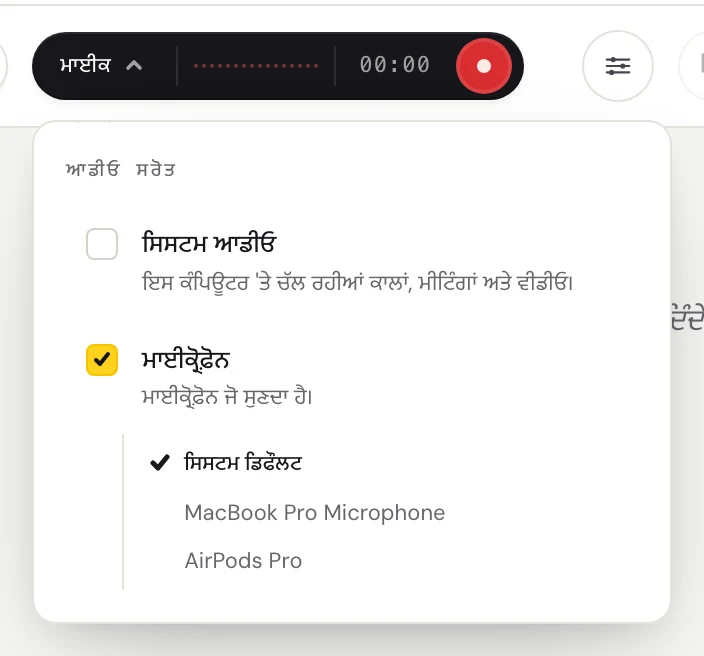
ਮਾਈਕ੍ਰੋਫ਼ੋਨ: ਤੁਹਾਡੀ ਆਪਣੀ ਆਵਾਜ਼, ਜਾਂ ਉਸੇ ਕਮਰੇ ਵਿੱਚ ਗੱਲ ਕਰ ਰਹੇ ਲੋਕ। ਇਸਨੂੰ ਆਹਮੋ-ਸਾਹਮਣੇ ਦੀ ਗੱਲਬਾਤ ਅਤੇ ਉਹਨਾਂ ਲੈਕਚਰਾਂ ਲਈ ਵਰਤੋ ਜਿੱਥੇ ਤੁਸੀਂ ਖੁਦ ਮੌਜੂਦ ਹੋ।
ਦੋਵੇਂ: ਉਹ ਕਾਲਾਂ ਜਿਨ੍ਹਾਂ ਵਿੱਚ ਤੁਸੀਂ ਵੀ ਬੋਲਦੇ ਹੋ। Fraze ਦੂਜੇ ਲੋਕਾਂ ਦੇ ਅਤੇ ਤੁਹਾਡੇ ਦੋਵਾਂ ਦੇ ਕੈਪਸ਼ਨ ਬਣਾਉਂਦਾ ਹੈ।
ਦੋਵੇਂ ਇਕੱਠੇ ਵਰਤਣਾ
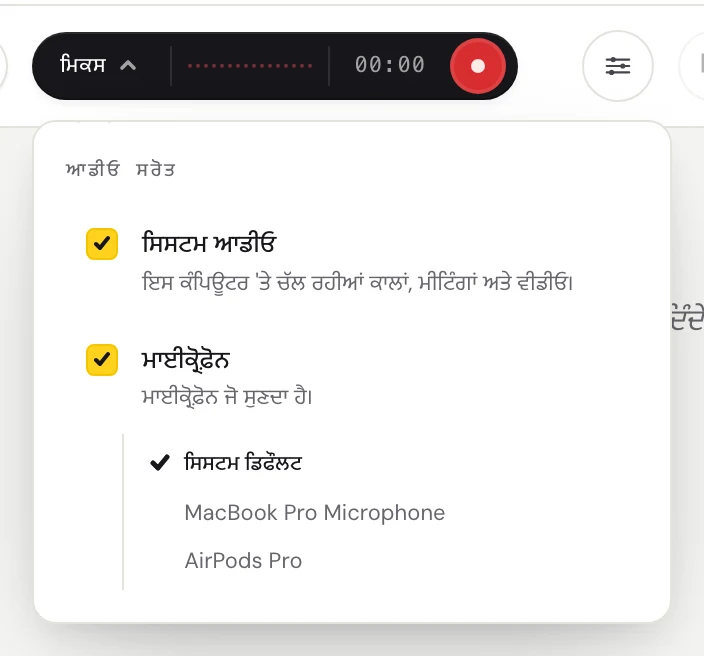
ਦੋਵਾਂ ਵਿਕਲਪਾਂ ਉੱਤੇ ਨਿਸ਼ਾਨ ਲਗਾਓ। ਹੁਣ ਬਟਨ ਉੱਤੇ ਮਿਕਸ ਲਿਖਿਆ ਹੋਵੇਗਾ।
Fraze ਕਿਸ ਨਾਲ ਸ਼ੁਰੂ ਹੁੰਦਾ ਹੈ
Fraze ਸਿਸਟਮ ਆਡੀਓ ਚਾਲੂ ਅਤੇ ਮਾਈਕ੍ਰੋਫ਼ੋਨ ਬੰਦ ਰੱਖ ਕੇ ਸ਼ੁਰੂ ਹੁੰਦਾ ਹੈ, ਇਸ ਲਈ ਬਟਨ ਉੱਤੇ ਸਿਸਟਮ ਲਿਖਿਆ ਹੁੰਦਾ ਹੈ। ਜਦੋਂ ਤੁਸੀਂ ਕਮਰੇ ਵਿਚਲੀਆਂ ਆਵਾਜ਼ਾਂ ਦੇ ਕੈਪਸ਼ਨ ਚਾਹੁੰਦੇ ਹੋ, ਤਾਂ ਮਾਈਕ੍ਰੋਫ਼ੋਨ ਚਾਲੂ ਕਰੋ।
ਮਾਈਕ੍ਰੋਫ਼ੋਨ ਚੁਣਨਾ
ਜਦੋਂ ਮਾਈਕ੍ਰੋਫ਼ੋਨ ਚਾਲੂ ਹੁੰਦਾ ਹੈ, ਤਾਂ ਉਸਦੇ ਹੇਠਾਂ ਤੁਹਾਡੇ ਮਾਈਕ੍ਰੋਫ਼ੋਨਾਂ ਦੀ ਸੂਚੀ ਦਿਖਦੀ ਹੈ। ਸਿਸਟਮ ਡਿਫੌਲਟ ਉਹੀ ਮਾਈਕ੍ਰੋਫ਼ੋਨ ਵਰਤਦਾ ਹੈ ਜੋ ਤੁਹਾਡੇ ਕੰਪਿਊਟਰ ਵਿੱਚ ਸੈੱਟ ਹੈ। ਜੇ ਤੁਸੀਂ ਹੈੱਡਸੈੱਟ ਵਰਤਦੇ ਹੋ, ਤਾਂ ਉਸਨੂੰ ਨਾਂ ਨਾਲ ਚੁਣੋ।
ਹਾਲੇ ਵੀ ਅਟਕੇ ਹੋਏ ਹੋ?
ਸਹਾਇਤਾ ਪੰਨੇ ਤੋਂ ਸਾਨੂੰ ਈਮੇਲ ਕਰੋ, ਜਾਂ ਐਪ ਤੋਂ ਫੀਡਬੈਕ ਭੇਜੋ। ਸਾਨੂੰ ਦੱਸੋ ਕਿ ਤੁਸੀਂ Windows ਵਰਤਦੇ ਹੋ ਜਾਂ Mac, ਅਤੇ ਸਕ੍ਰੀਨ ਉੱਤੇ ਕੀ ਦਿਖ ਰਿਹਾ ਹੈ, ਅਸੀਂ ਇਸਨੂੰ ਠੀਕ ਕਰਨ ਵਿੱਚ ਤੁਹਾਡੀ ਮਦਦ ਕਰਾਂਗੇ।
ਸਹਾਇਤਾ ਨਾਲ ਸੰਪਰਕ ਕਰੋ