Preklad hovoru v Zoome, Google Meet alebo Teams
Fraze zobrazuje živé titulky a preklad pre všetkých v hovore. Do stretnutia sa nepripája žiadny bot: Fraze počúva zvuk, ktorý prehráva váš počítač. Potrebujete dve veci: správnu dvojicu jazykov a zapnutý Systémový zvuk.
Aký počítač používate?
1. Vyberte dva jazyky
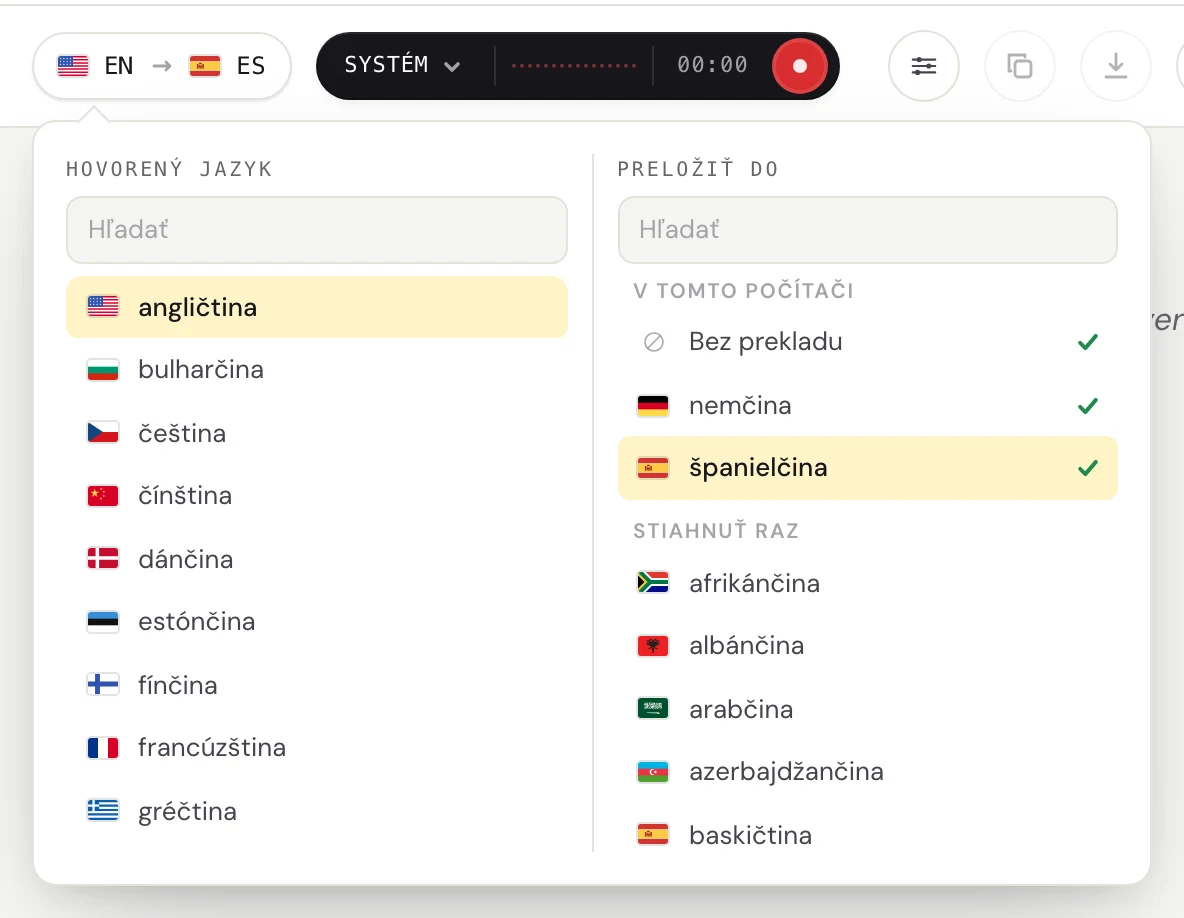
Kliknite na tlačidlo s jazykmi v ľavom hornom rohu.

V časti Hovorený jazyk vyberte jazyk, ktorým ľudia hovoria. V časti Preložiť do vyberte jazyk, v ktorom chcete čítať, alebo Bez prekladu, ak chcete iba titulky. Jazyk môžete aj vyhľadať písaním.
2. Zapnite systémový zvuk
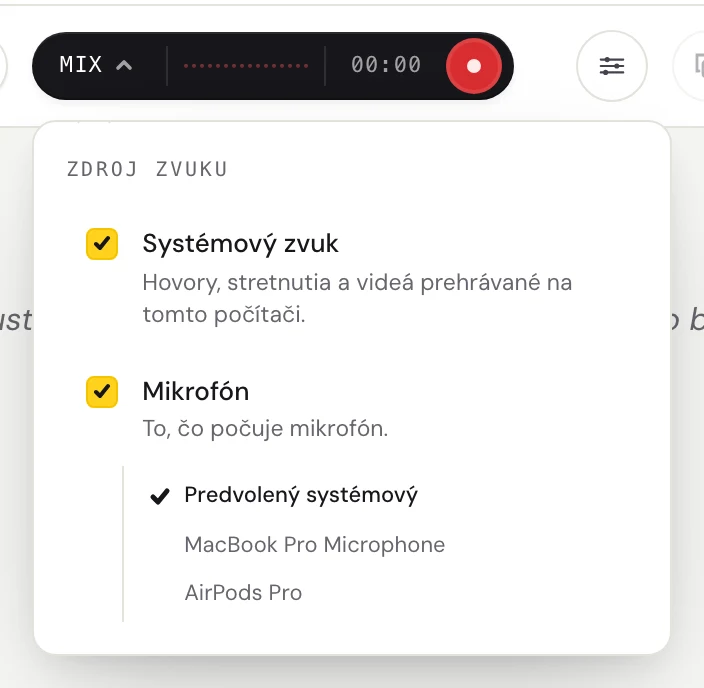
Kliknite na slovo na ľavej strane tmavého tlačidla (Systém, Mikrofón alebo Mix) a otvorí sa ponuka Zdroj zvuku.
Zapnite Systémový zvuk, aby ste počuli ostatných v hovore. Ak chcete titulkovať aj vlastné slová, zapnite aj Mikrofón.
3. Spustite Fraze
Pripojte sa k hovoru v aplikácii Zoom, Teams alebo Meet, prípadne v prehliadači.
Kliknite na okrúhle tlačidlo nahrávania.
Pri prvom spustení Fraze zobrazí Predtým, než bude Fraze počúvať tento počítač. Kliknite na Pokračovať.
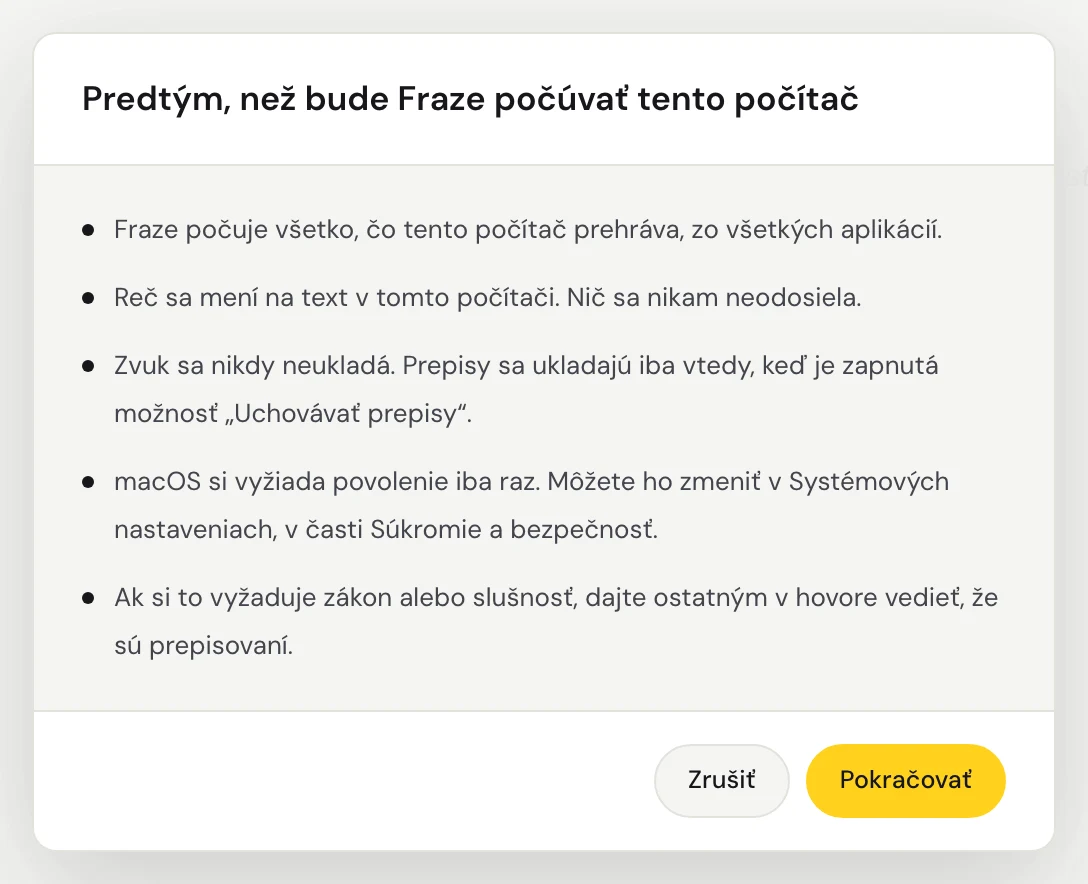
Pri prvom spustení sa macOS opýta, či môže Fraze nahrávať systémový zvuk. Povoľte to. Fraze počuje všetok zvuk, ktorý sa na Macu prehráva, takže nevyberáte žiadne okno.
Fraze počuje všetok zvuk, ktorý sa v tomto počítači prehráva, takže nevyberáte žiadne okno. Skontrolujte, či zvuk ide do reproduktorov alebo slúchadiel, ktoré sú vo Windows zapnuté.
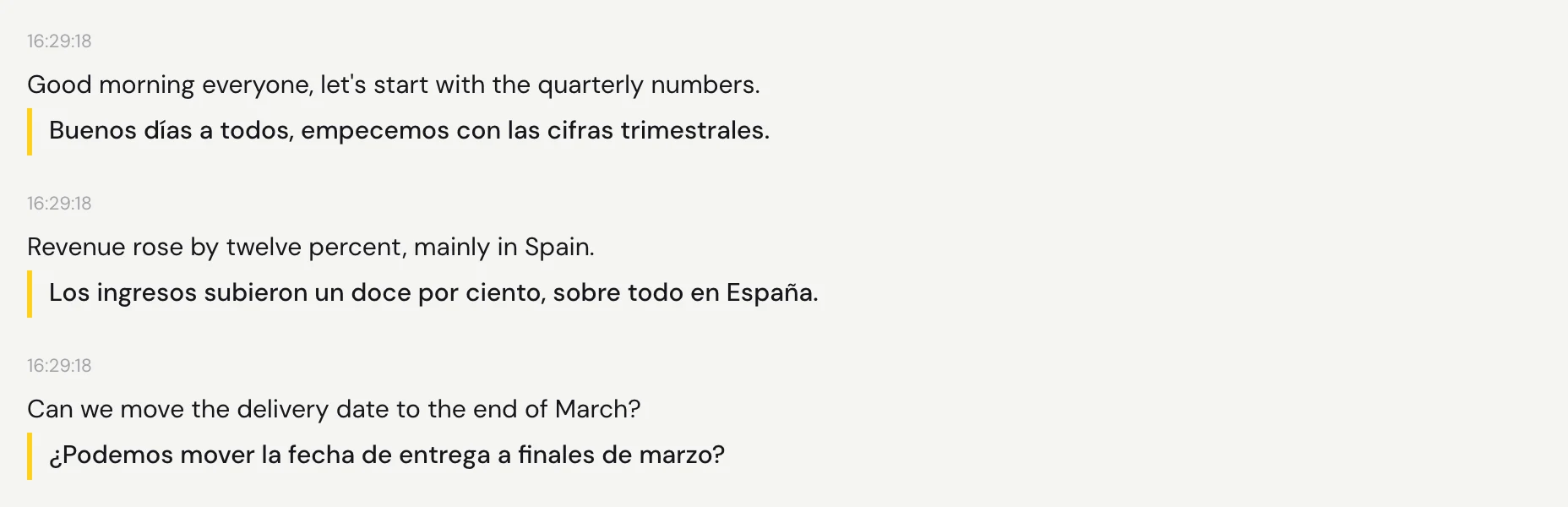
Pustite zvuk. Slová sa zobrazia chvíľu po každej pauze a pod nimi preklad.
Tipy
Fraze môžete spustiť pred hovorom aj uprostred neho.
Ak chcete mať titulky nad oknom hovoru, otvorte okno titulkov. Ako na to, ukazuje návod nižšie.
Ak chcete prestať, znova kliknite na okrúhle tlačidlo nahrávania. Prepis zostane na obrazovke.
Stále si neviete rady?
Napíšte nám zo stránky podpory alebo pošlite spätnú väzbu z aplikácie. Povedzte nám, či používate Windows alebo Mac a čo vidíte na obrazovke, a pomôžeme vám to vyriešiť.
Kontaktovať podporu