Zoom, Google Meet veya Teams görüşmesini çevirin
Fraze görüşmedeki herkes için canlı altyazı ve çeviri gösterir. Toplantıya hiçbir bot katılmaz: Fraze bilgisayarınızın çaldığı sesi dinler. İki şeye ihtiyacınız var: doğru dil çifti ve açık olan Sistem sesi.
Hangi bilgisayarı kullanıyorsunuz?
1. İki dili seçin
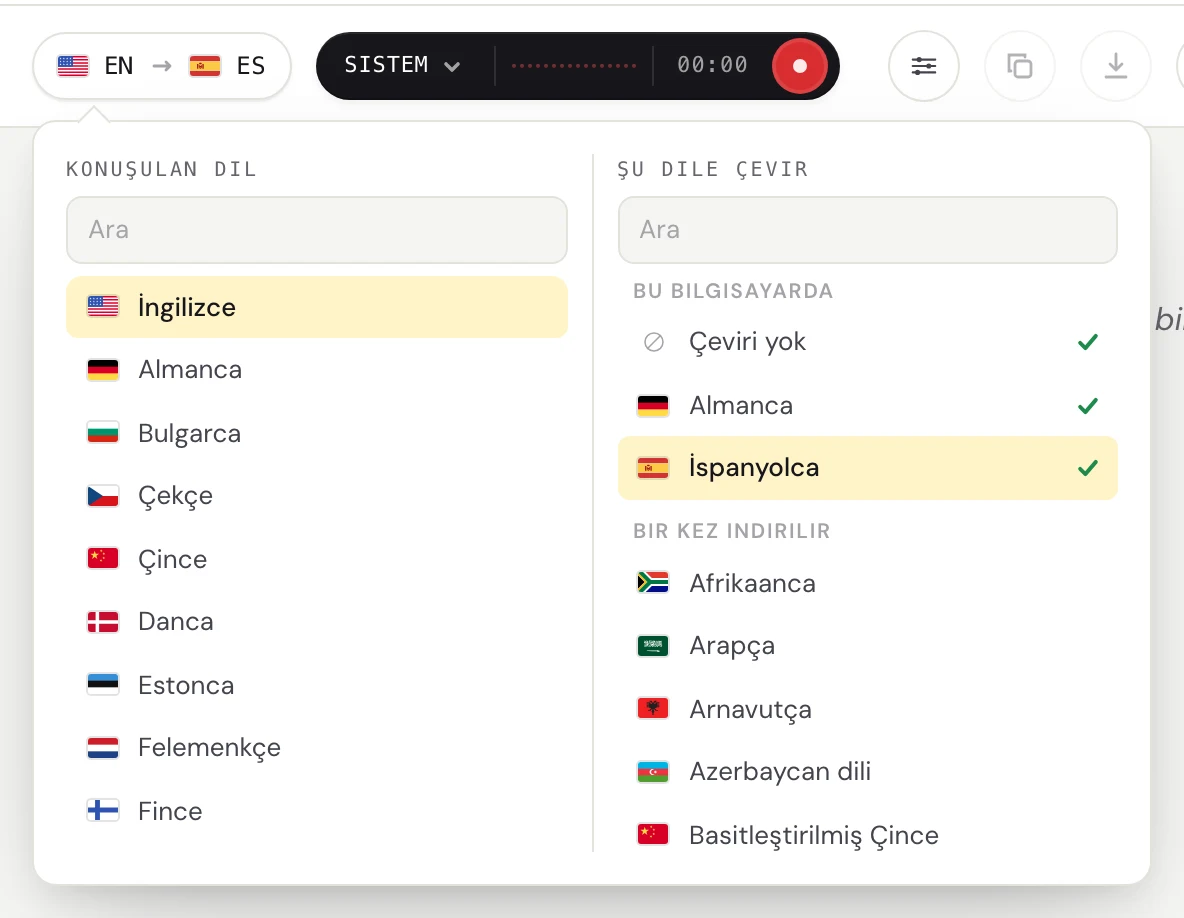
Sol üst köşedeki dil düğmesine tıklayın.

Konuşulan dil altında konuşmacıların dilini seçin. Şu dile çevir altında okumak istediğiniz dili seçin; yalnızca altyazı istiyorsanız Çeviri yok seçeneğini seçin. Aramak için yazabilirsiniz.
2. Sistem sesini açın
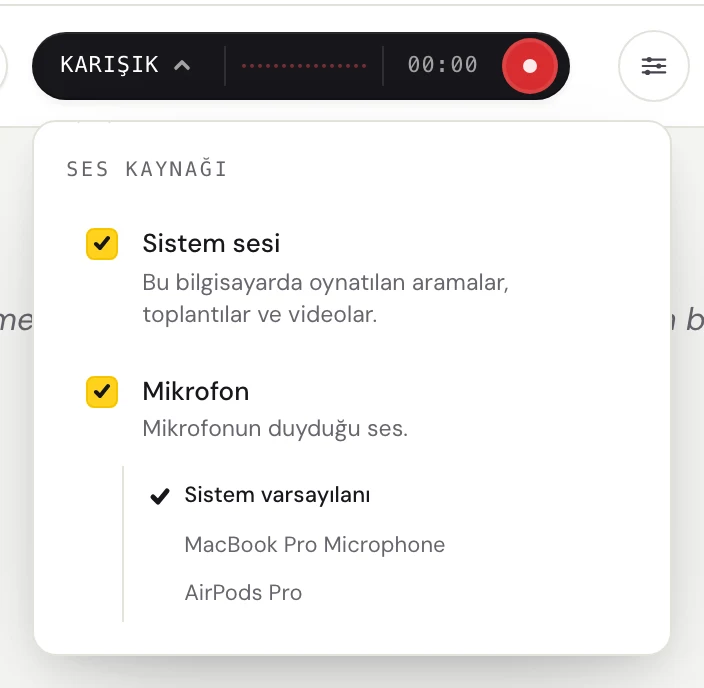
Ses kaynağı menüsünü açmak için koyu renkli düğmenin solundaki kelimeye (Sistem, Mikrofon veya Karışık) tıklayın.
Görüşmedeki diğer kişileri duymak için Sistem sesi seçeneğini açın. Kendi söylediklerinize de altyazı istiyorsanız Mikrofon seçeneğini de açın.
3. Fraze'i başlatın
Görüşmeye Zoom, Teams veya Meet uygulamasından ya da tarayıcınızdan katılın.
Yuvarlak kayıt düğmesine tıklayın.
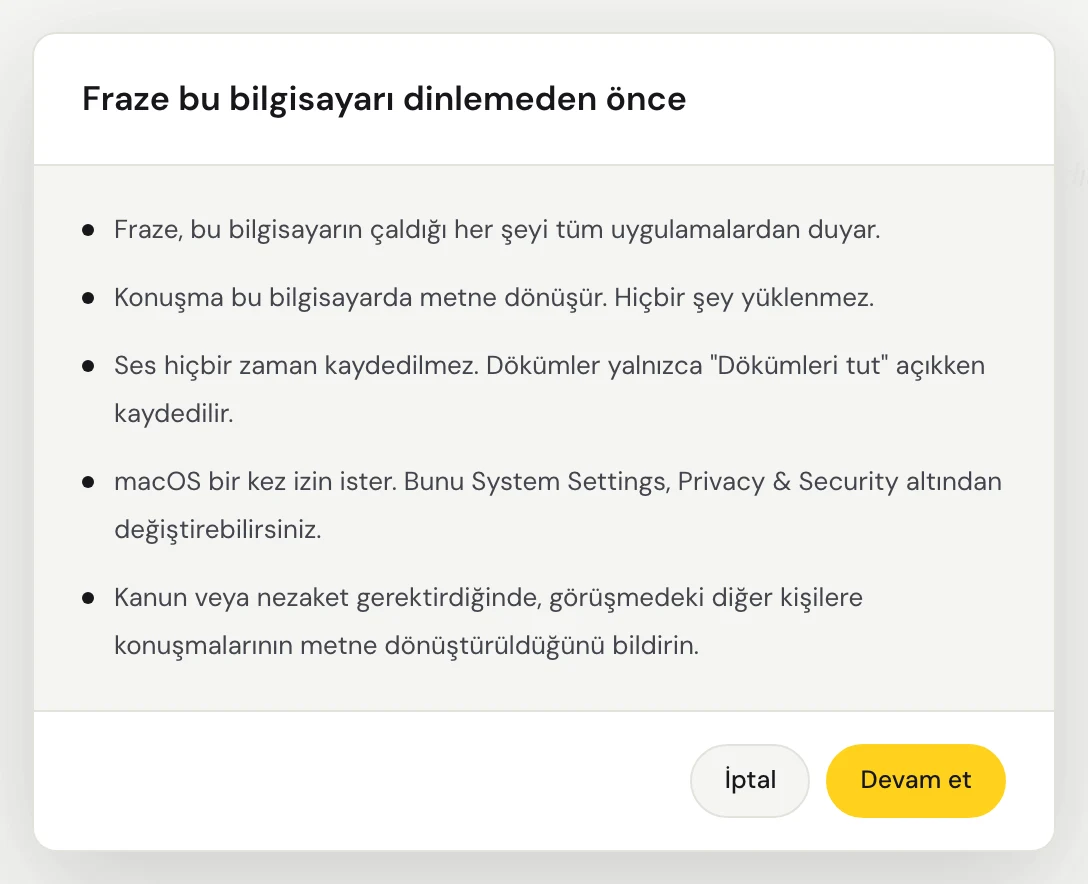
İlk seferde Fraze Fraze bu bilgisayarı dinlemeden önce ekranını gösterir. Devam et düğmesine tıklayın.
İlk seferde macOS, Fraze'in sistem sesini kaydedip kaydedemeyeceğini sorar. İzin verin. Fraze Mac'inizde çalan tüm sesleri duyar, bu yüzden seçilecek bir pencere yoktur.
Fraze bu PC'de çalan tüm sesleri duyar, bu yüzden seçilecek bir pencere yoktur. Sesin, Windows'ta açık olan hoparlörlerden veya kulaklıktan çaldığından emin olun.
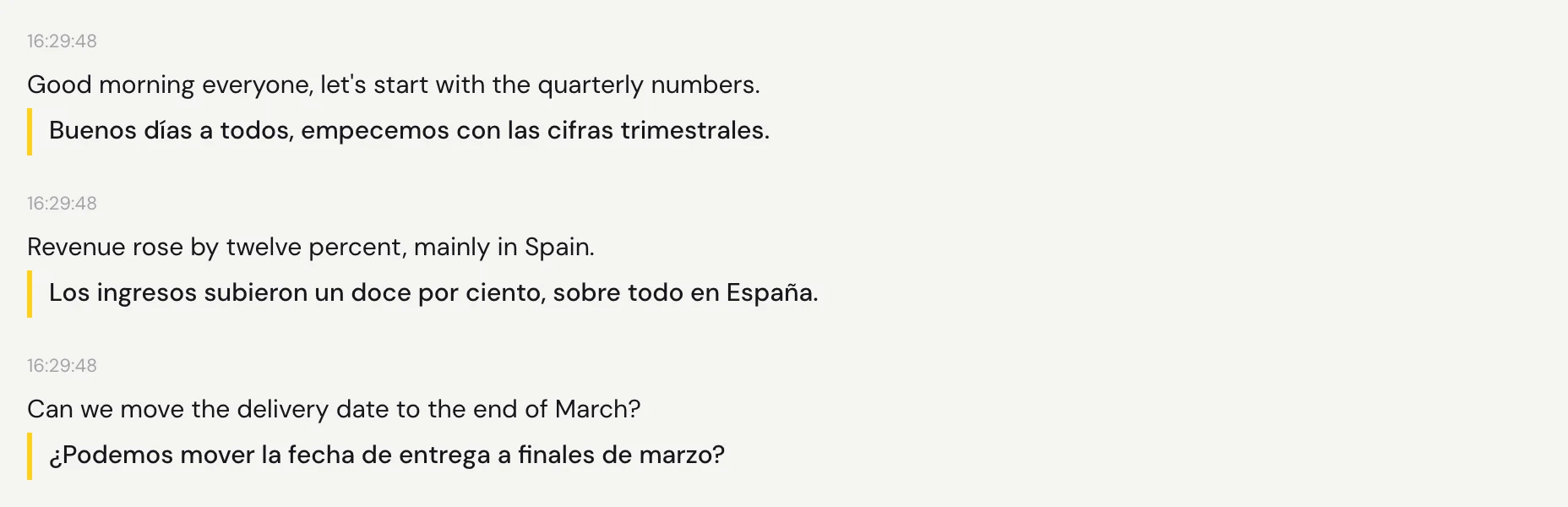
Sesi oynatın. Kelimeler her duraklamadan kısa bir süre sonra, altlarında çevirileriyle birlikte görünür.
İpuçları
Fraze'i görüşmeden önce de başlatabilirsiniz, görüşmenin ortasında da.
Altyazıları görüşme penceresinin üstünde tutmak için altyazı penceresini açın. Nasıl yapılacağı aşağıdaki rehberde anlatılıyor.
Durdurmak için koyu renkli düğmedeki yuvarlak düğmeye tekrar tıklayın. Dökümünüz ekranda kalır.
Hâlâ çözemediniz mi?
Destek sayfasından bize e-posta gönderin ya da uygulamadan geri bildirim yollayın. Windows mu Mac mi kullandığınızı ve ekranda ne gördüğünüzü yazın, sorunu birlikte çözelim.
Destekle iletişime geçin