Tõlgi Zoomi, Google Meeti või Teamsi kõnet
Fraze näitab kõne kõigi osalejate kohta reaalajas subtiitreid ja tõlget. Koosolekuga ei liitu ükski robot: Fraze kuulab heli, mida sinu arvuti mängib. Sul on vaja kahte asja: õiget keelepaari ja sisse lülitatud valikut Süsteemi heli.
Millist arvutit sa kasutad?
1. Vali kaks keelt
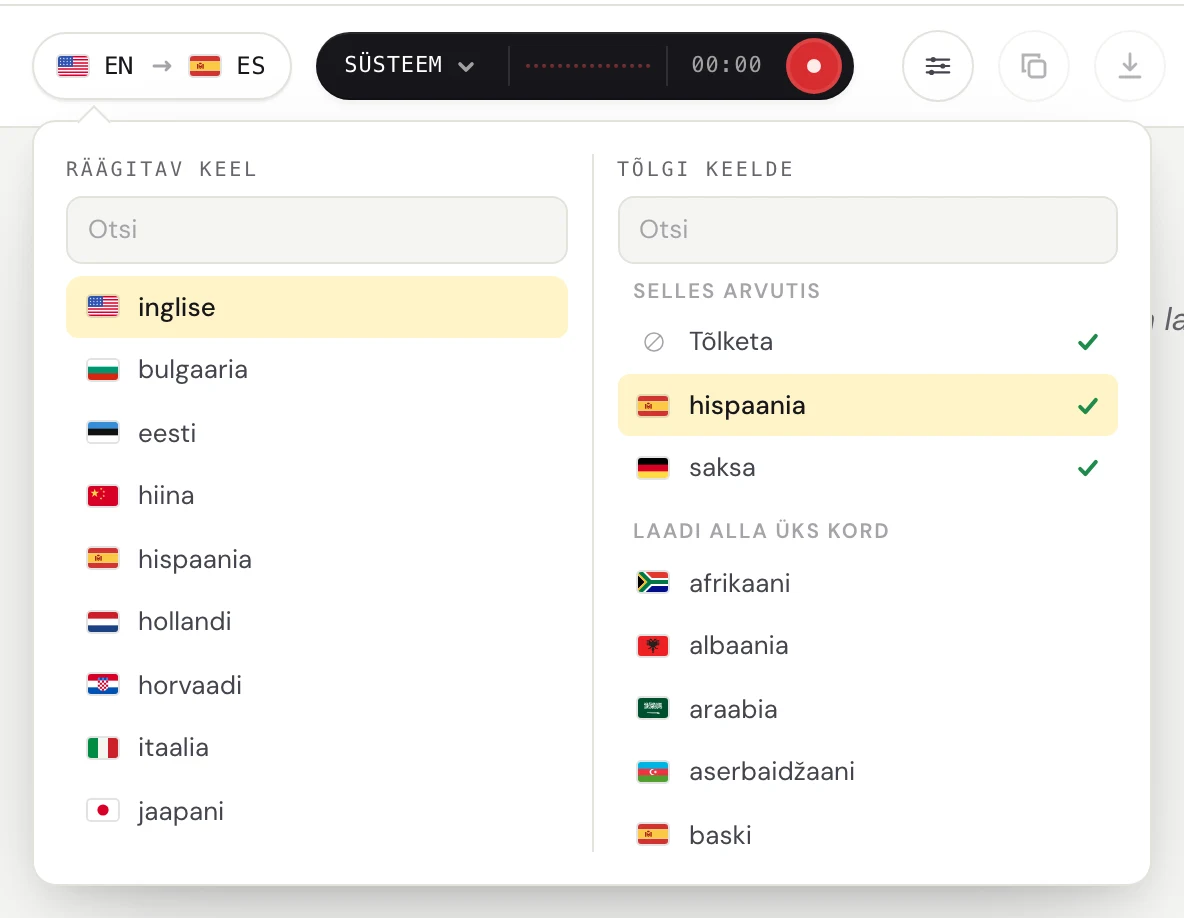
Klõpsa vasakus ülanurgas olevat keelte nuppu.

Vali jaotises Räägitav keel keel, mida inimesed räägivad. Vali jaotises Tõlgi keelde keel, milles tahad lugeda, või Tõlketa, kui soovid ainult subtiitreid. Otsimiseks võid trükkida.
2. Lülita süsteemi heli sisse
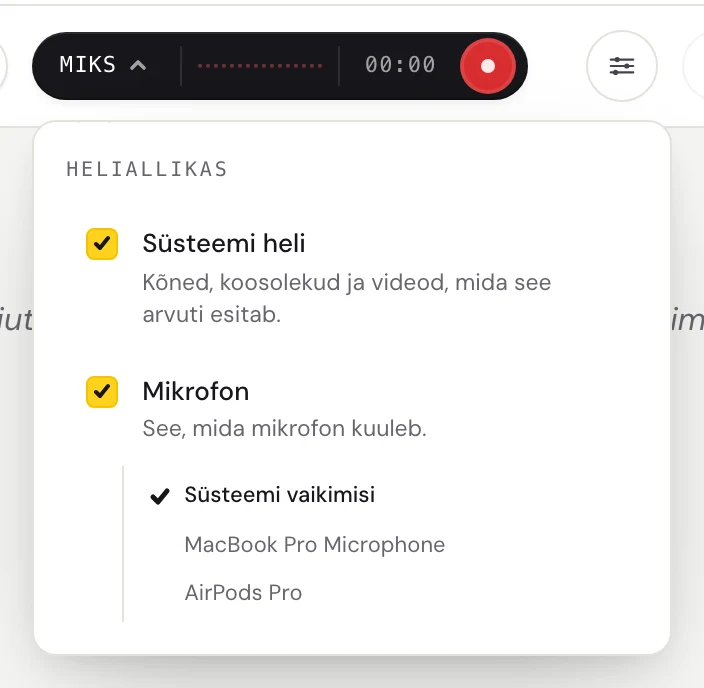
Klõpsa tumeda nupu vasakus osas oleval sõnal (Süsteem, Mikrofon või Miks), et avada menüü Heliallikas.
Lülita sisse Süsteemi heli, et kuulda kõne teisi osalejaid. Lülita sisse ka Mikrofon, kui tahad subtiitreid ka enda sõnadele.
3. Käivita Fraze
Liitu kõnega Zoomi, Teamsi või Meeti rakenduses või oma brauseris.
Klõpsa ümmargust salvestusnuppu.
Esimesel korral näitab Fraze akent Enne kui Fraze seda arvutit kuulama hakkab. Klõpsa Jätka.
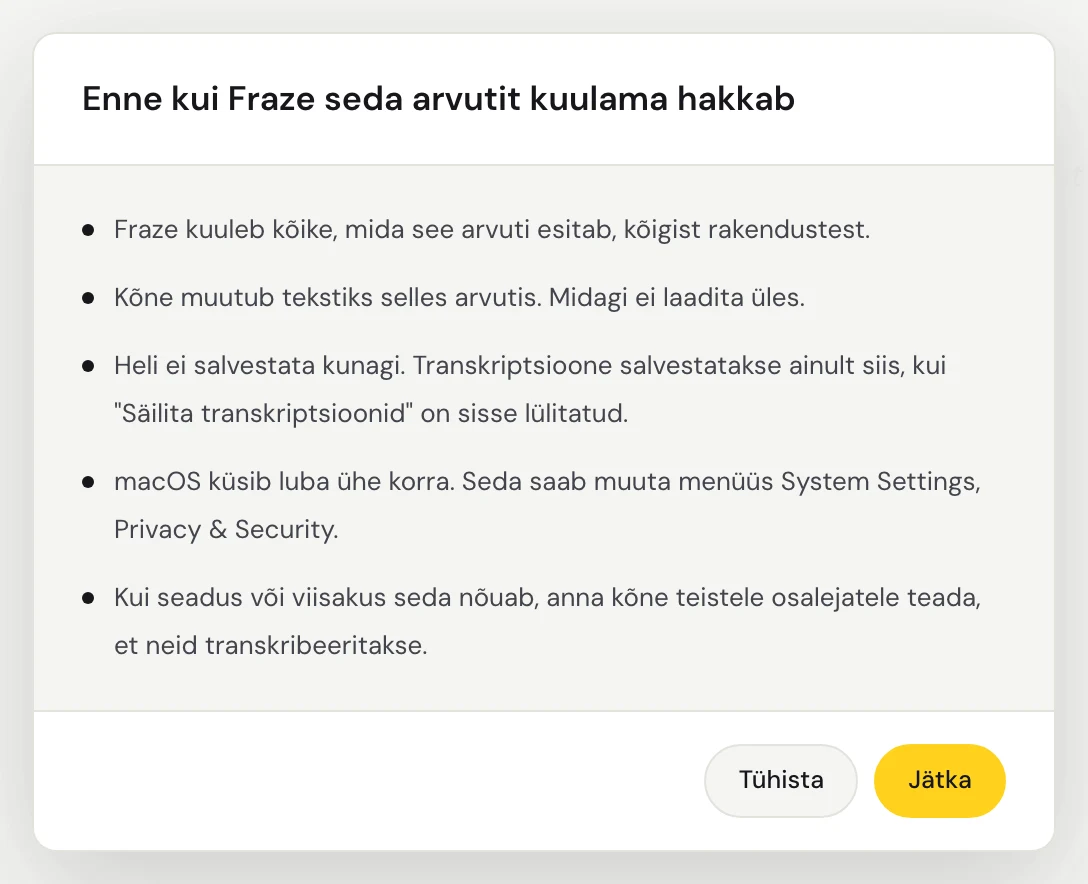
Esimesel korral küsib macOS, kas Fraze tohib süsteemi heli salvestada. Luba see. Fraze kuuleb kogu heli, mis sinu Macis mängib, nii et akent pole vaja valida.
Fraze kuuleb kogu heli, mis selles arvutis mängib, nii et akent pole vaja valida. Veendu, et heli mängib kõlaritest või kõrvaklappidest, mis on Windowsis sisse lülitatud.
Pane heli mängima. Sõnad ilmuvad hetk pärast iga pausi ja nende all on tõlge.

Nõuanded
Fraze'i võid käivitada enne kõnet või kõne ajal.
Kui tahad, et subtiitrid püsiksid kõne akna peal, ava subtiitrite aken. Allolev juhend näitab, kuidas.
Peatamiseks klõpsa uuesti nupul olevat ümmargust nuppu. Sinu transkriptsioon jääb ekraanile.
Ikka ei tööta?
Kirjuta meile tugilehe kaudu või saada tagasisidet rakendusest. Ütle, kas kasutad Windowsi või Maci ja mida ekraanil näed, ning aitame sul asja korda saada.
Võta toega ühendust