Prevajanje klica v aplikaciji Zoom, Google Meet ali Teams
Fraze prikazuje podnapise in prevod v živo za vse udeležence klica. Sestanku se ne pridruži noben bot: Fraze posluša zvok, ki ga predvaja vaš računalnik. Potrebujete dve stvari: pravi par jezikov in vklopljen Sistemski zvok.
Kateri računalnik uporabljate?
1. Izberite oba jezika
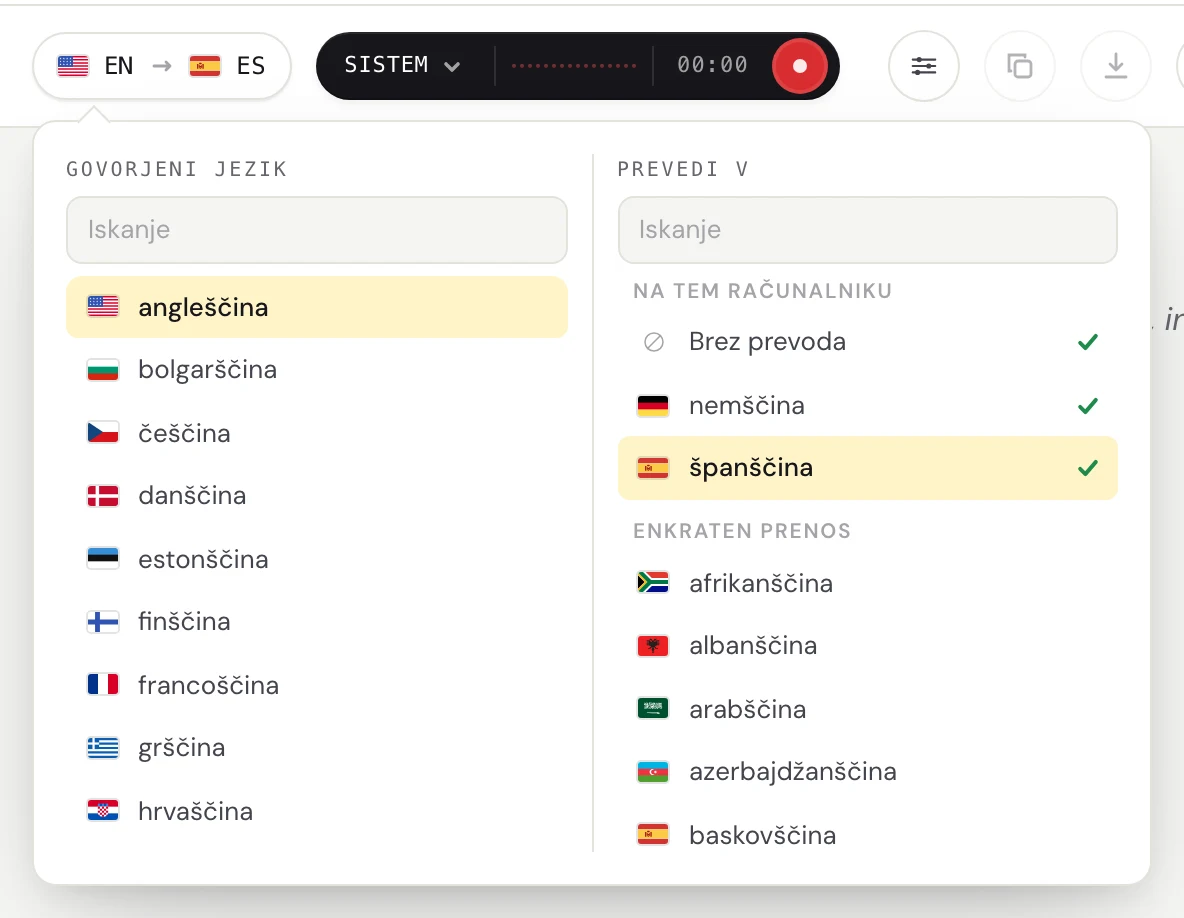
Kliknite gumb z jeziki v zgornjem levem kotu.

Pod Govorjeni jezik izberite jezik, ki ga ljudje govorijo. Pod Prevedi v izberite jezik, v katerem želite brati, ali Brez prevoda, če želite samo podnapise. Jezik lahko poiščete tako, da ga vtipkate.
2. Vklopite sistemski zvok
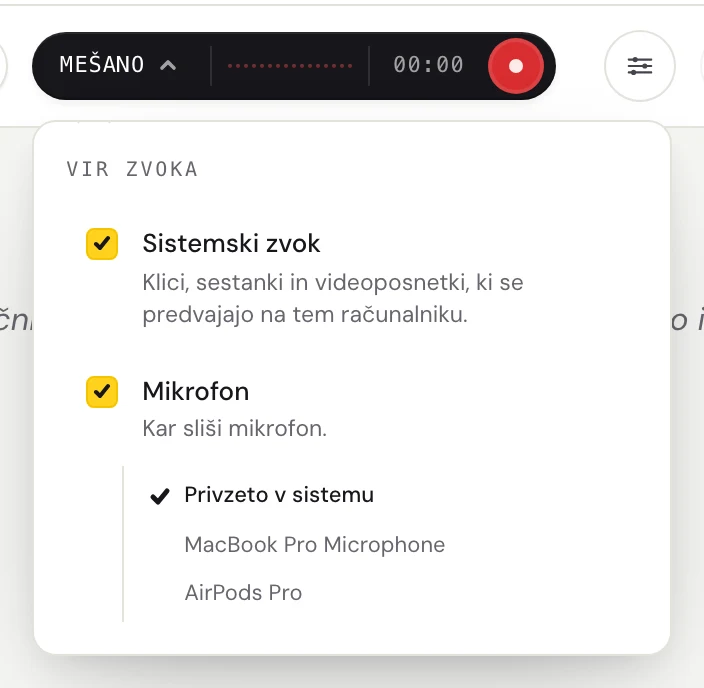
Kliknite besedo na levi strani temnega gumba (Sistem, Mikrofon ali Mešano), da odprete meni Vir zvoka.
Vklopite Sistemski zvok, da Fraze sliši druge udeležence klica. Vklopite tudi Mikrofon, če želite podnapise za svoje besede.
3. Zaženite Fraze
Pridružite se klicu v aplikaciji Zoom, Teams ali Meet ali v brskalniku.
Kliknite okrogli gumb za snemanje.
Ob prvi uporabi Fraze prikaže Preden Fraze posluša ta računalnik. Kliknite Nadaljuj.
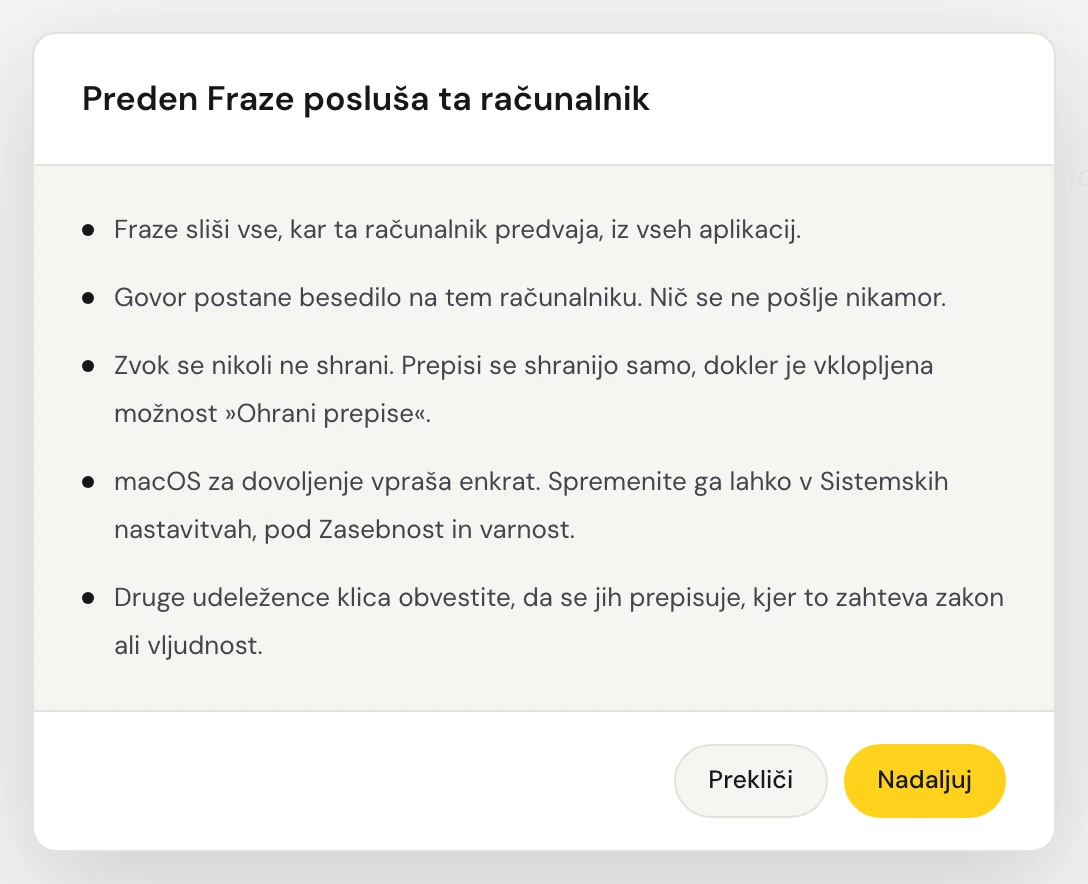
Ob prvi uporabi vas macOS vpraša, ali lahko Fraze snema sistemski zvok. Dovolite mu. Fraze sliši ves zvok, ki se predvaja v Macu, zato vam ni treba izbrati nobenega okna.
Fraze sliši ves zvok, ki se predvaja v tem računalniku, zato vam ni treba izbrati nobenega okna. Preverite, ali se zvok predvaja prek zvočnikov ali slušalk, ki so v sistemu Windows vklopljeni.
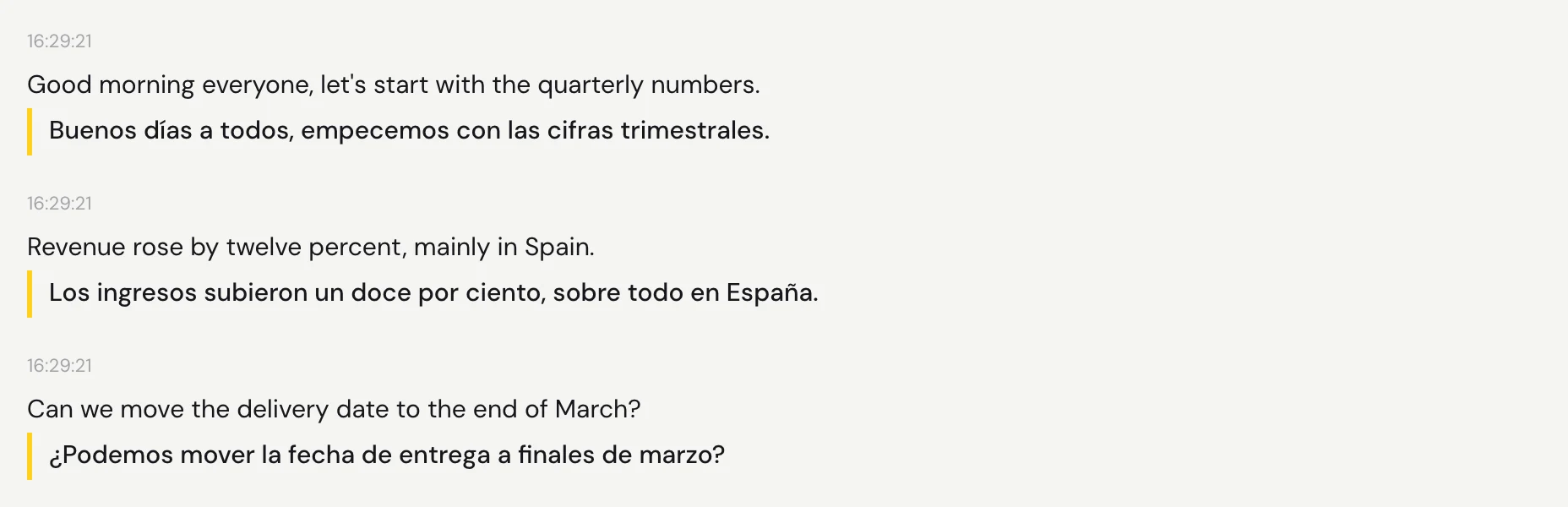
Predvajajte zvok. Besede se prikažejo trenutek po vsakem premoru, prevod pa pod njimi.
Nasveti
Fraze lahko zaženete pred klicem ali sredi njega.
Če želite, da so podnapisi nad oknom klica, odprite okno s podnapisi. Kako, pokaže vodnik spodaj.
Za konec znova kliknite okrogli gumb na temnem gumbu. Prepis ostane na zaslonu.
Še vedno ne gre?
Pišite nam prek strani za podporo ali pošljite povratne informacije iz aplikacije. Povejte, ali uporabljate Windows ali Mac in kaj vidite na zaslonu, pa vam bomo pomagali rešiti težavo.
Pišite podpori