Traduire un appel Zoom, Google Meet ou Teams
Fraze affiche les sous-titres et la traduction en direct pour tous les participants d'un appel. Aucun bot ne rejoint la réunion : Fraze écoute le son que joue votre ordinateur. Il vous faut deux choses : la bonne paire de langues, et Audio du système activé.
Quel ordinateur utilisez-vous ?
1. Choisissez les deux langues
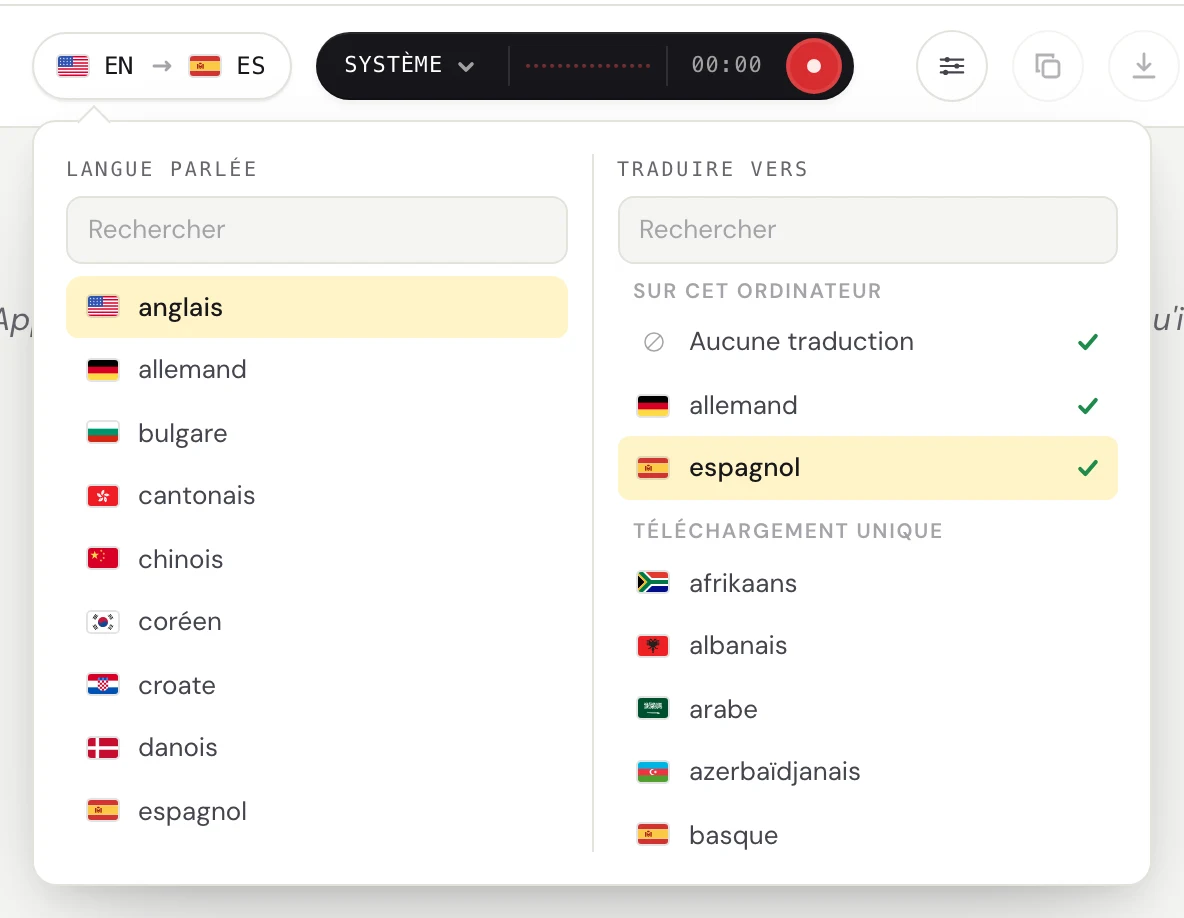
Cliquez sur le bouton des langues en haut à gauche.

Sous Langue parlée, choisissez la langue que les gens parlent. Sous Traduire vers, choisissez la langue que vous voulez lire, ou Aucune traduction pour avoir seulement les sous-titres. Vous pouvez taper pour chercher.
2. Activez l'audio du système
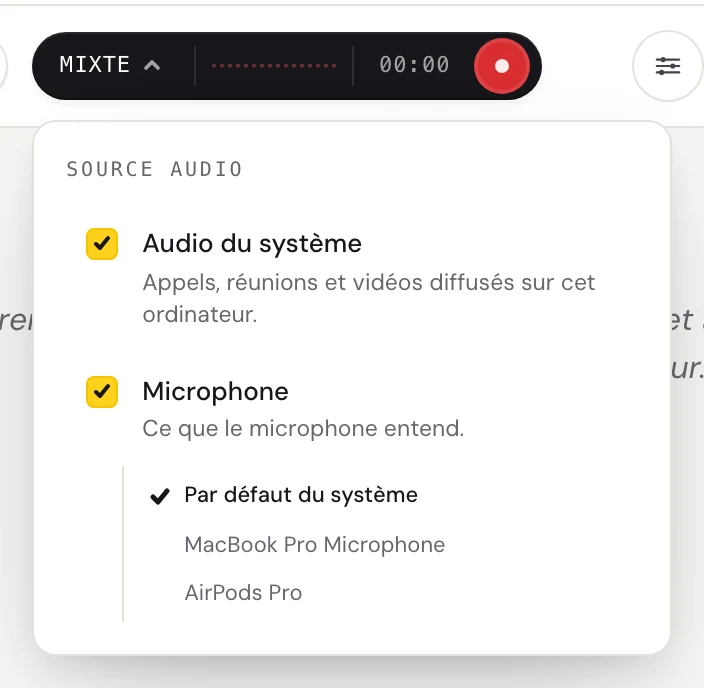
Cliquez sur le mot à gauche du bouton sombre (Système, Micro ou Mixte) pour ouvrir le menu Source audio.
Activez Audio du système pour entendre les autres participants. Activez aussi Microphone si vous voulez sous-titrer ce que vous dites.
3. Lancez Fraze
Rejoignez l'appel dans l'app Zoom, Teams ou Meet, ou dans votre navigateur.
Cliquez sur le bouton rond d'enregistrement.
La première fois, Fraze affiche Avant que Fraze n'écoute cet ordinateur. Cliquez sur Continuer.
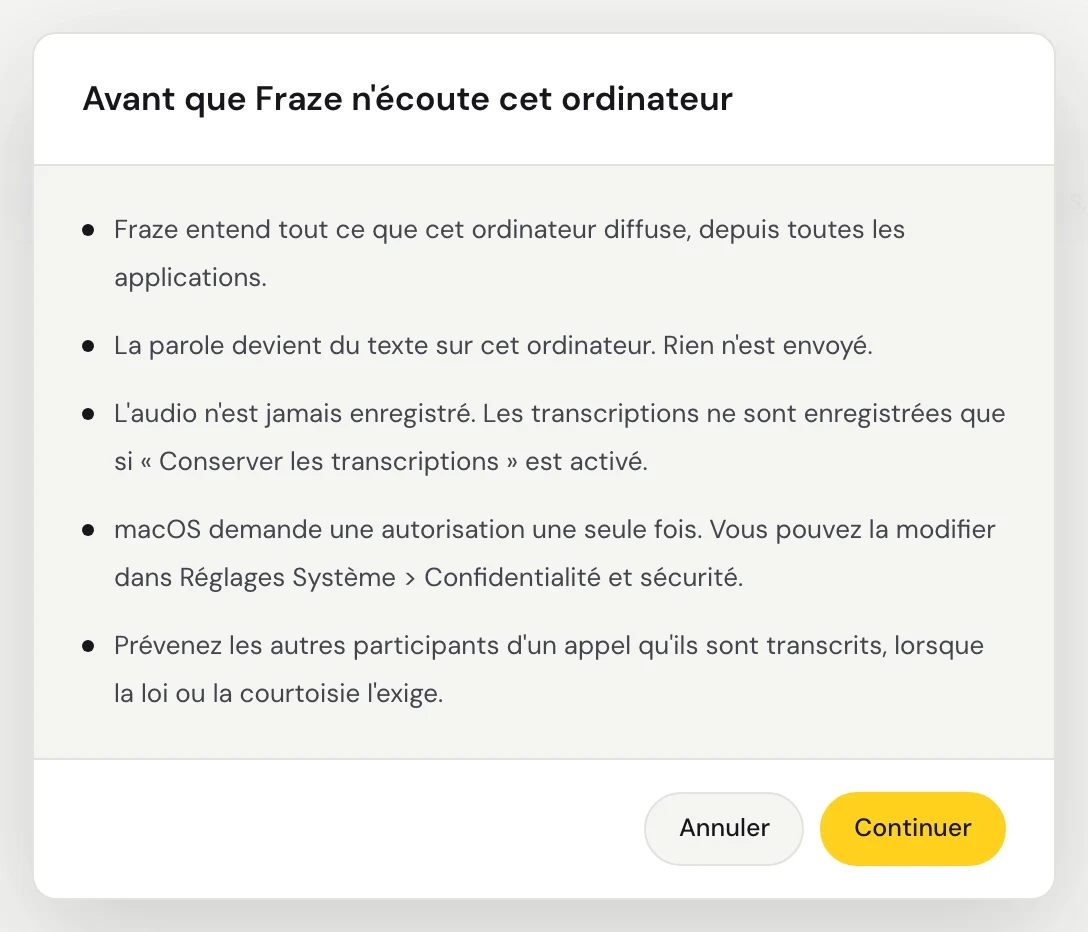
La première fois, macOS demande si Fraze peut enregistrer l'audio du système. Autorisez-le. Fraze entend tout le son diffusé sur votre Mac, donc il n'y a aucune fenêtre à choisir.
Fraze entend tout le son diffusé sur ce PC, donc il n'y a aucune fenêtre à choisir. Vérifiez que le son sort par des haut-parleurs ou un casque activés dans Windows.
Lancez l'audio. Les mots s'affichent un instant après chaque pause, avec la traduction en dessous.

Astuces
Vous pouvez lancer Fraze avant l'appel ou en plein milieu.
Pour garder les sous-titres au-dessus de la fenêtre de l'appel, ouvrez la fenêtre de sous-titres. Le guide ci-dessous explique comment faire.
Pour arrêter, cliquez de nouveau sur le bouton rond dans le bouton sombre. Votre transcription reste à l'écran.
Toujours bloqué ?
Écrivez-nous depuis la page d'assistance, ou envoyez un commentaire depuis l'app. Dites-nous si vous utilisez Windows ou un Mac et ce que vous voyez à l'écran, et nous vous aiderons à régler le problème.
Contacter l'assistance