Traduce unha chamada de Zoom, Google Meet ou Teams
Fraze mostra subtítulos e tradución en directo de todas as persoas dunha chamada. Ningún bot entra na reunión: Fraze escoita o son que reproduce o teu computador. Precisas dúas cousas: o par de idiomas correcto e o Audio do sistema activado.
Que computador usas?
1. Escolle os dous idiomas
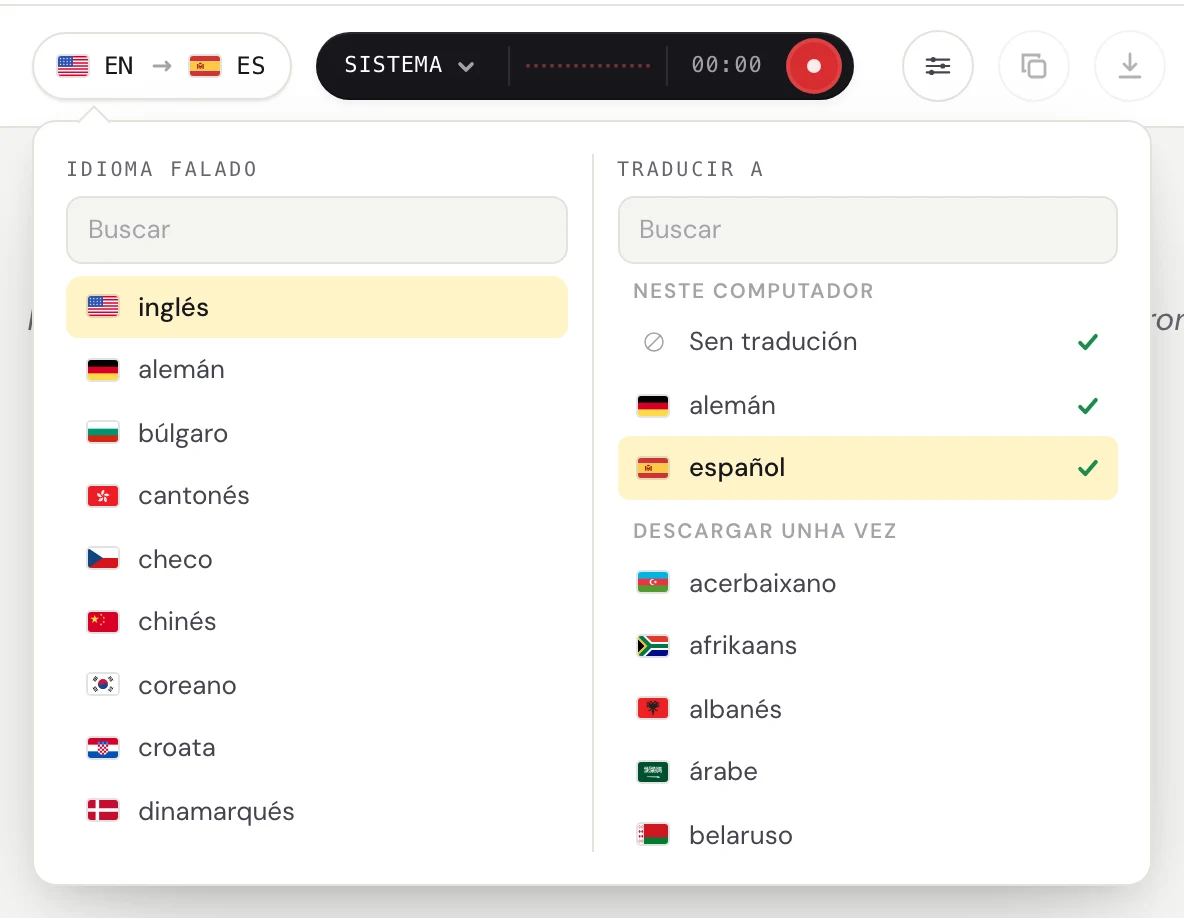
Fai clic na pílula de idiomas da esquina superior esquerda.

En Idioma falado, escolle o idioma que fala a xente. En Traducir a, escolle o idioma no que queres ler, ou Sen tradución se só queres subtítulos. Podes escribir para buscar.
2. Activa o audio do sistema
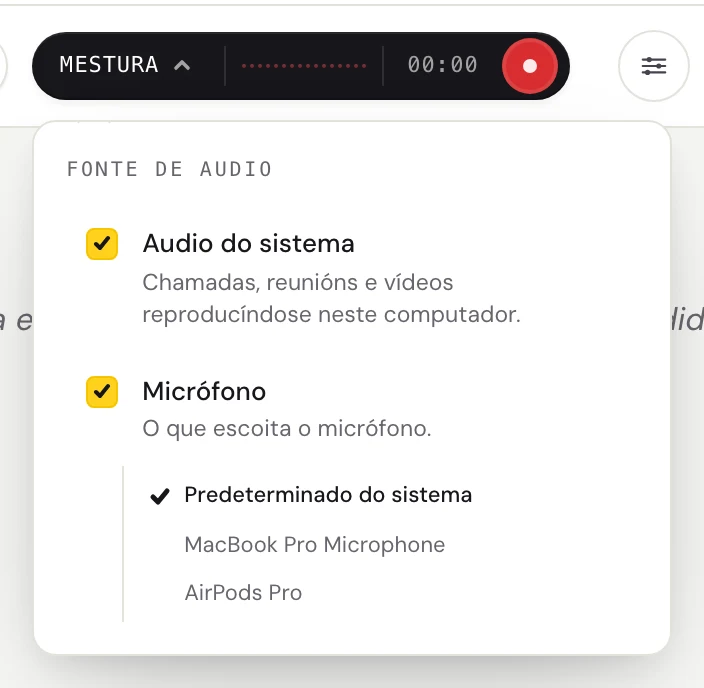
Fai clic na palabra da esquerda da pílula escura (Sistema, Mic ou Mestura) para abrir o menú Fonte de audio.
Activa Audio do sistema para oír as outras persoas da chamada. Activa tamén Micrófono se queres subtitular as túas propias palabras.
3. Inicia Fraze
Únete á chamada na aplicación de Zoom, Teams ou Meet, ou no teu navegador.
Fai clic no botón redondo de gravar.
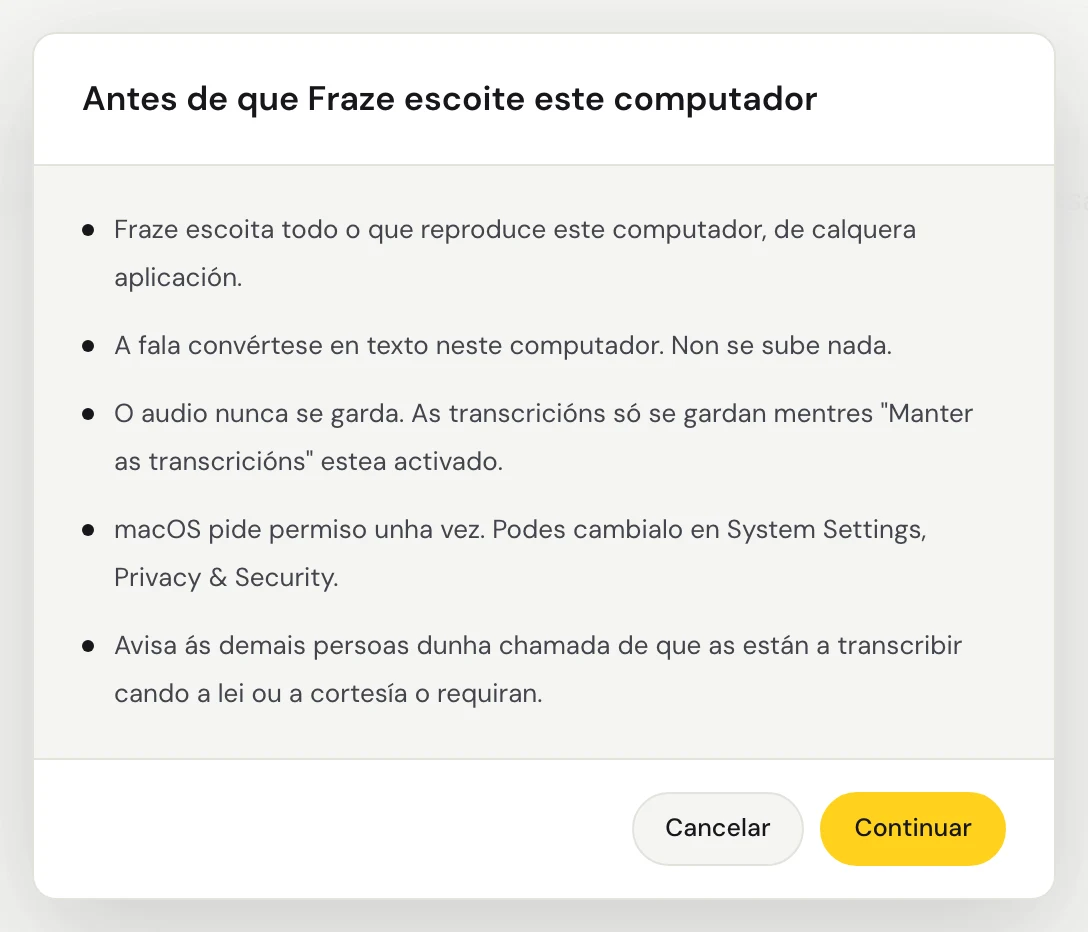
A primeira vez, Fraze mostra Antes de que Fraze escoite este computador. Fai clic en Continuar.
A primeira vez, macOS pregunta se Fraze pode gravar o audio do sistema. Permíteo. Fraze oe todo o son que se reproduce no teu Mac, así que non hai ningunha xanela que escoller.
Fraze oe todo o son que se reproduce neste PC, así que non hai ningunha xanela que escoller. Comproba que o son sae por uns altofalantes ou uns auriculares activados en Windows.
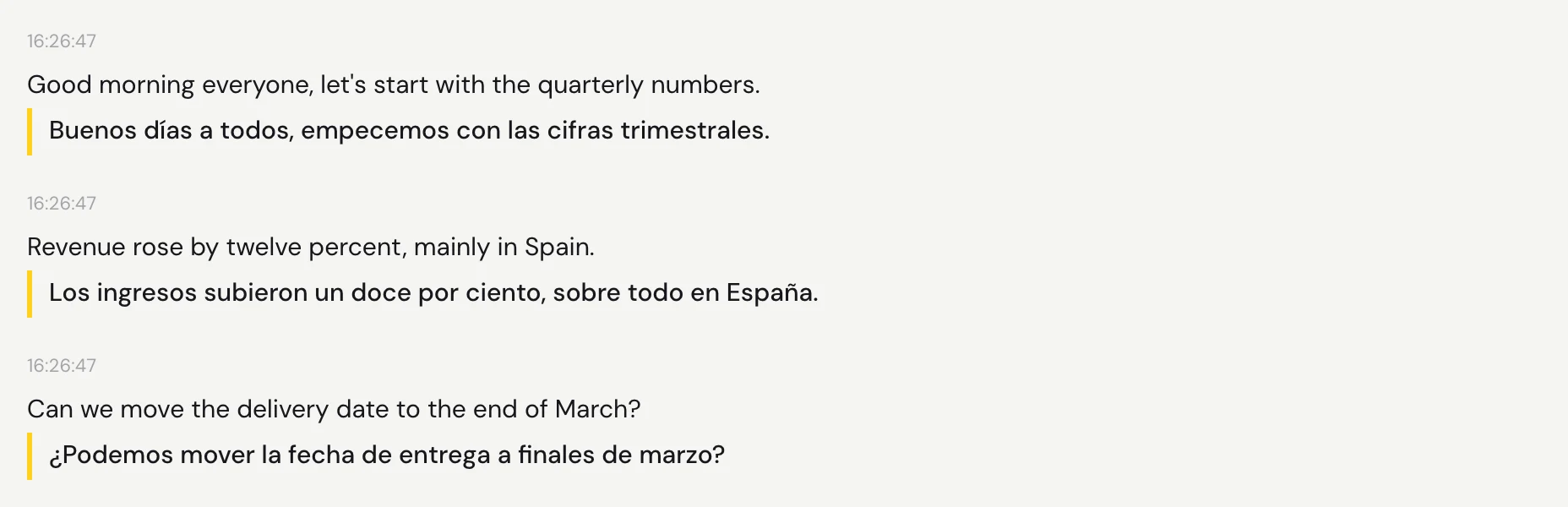
Reproduce o audio. As palabras aparecen un momento despois de cada pausa, coa tradución debaixo.
Consellos
Podes iniciar Fraze antes da chamada ou no medio dela.
Para manter os subtítulos por riba da xanela da chamada, abre a xanela de subtítulos. A guía de máis abaixo explica como.
Para parar, fai clic de novo no botón redondo da pílula. A túa transcrición queda na pantalla.
Aínda tes problemas?
Escríbenos desde a páxina de asistencia ou envía comentarios desde a aplicación. Dinos se usas Windows ou un Mac e que ves na pantalla, e axudarémosche a solucionalo.
Contactar coa asistencia