Itzuli Zoom, Google Meet edo Teams dei bat
Fraze-k deiko guztien zuzeneko azpitituluak eta itzulpena erakusten ditu. Ez da botik sartzen bileran: Fraze-k zure ordenagailuak erreproduzitzen duen soinua entzuten du. Bi gauza behar dituzu: hizkuntza-bikote egokia, eta Sistemaren audioa aktibatuta.
Zein ordenagailu erabiltzen duzu?
1. Aukeratu bi hizkuntzak
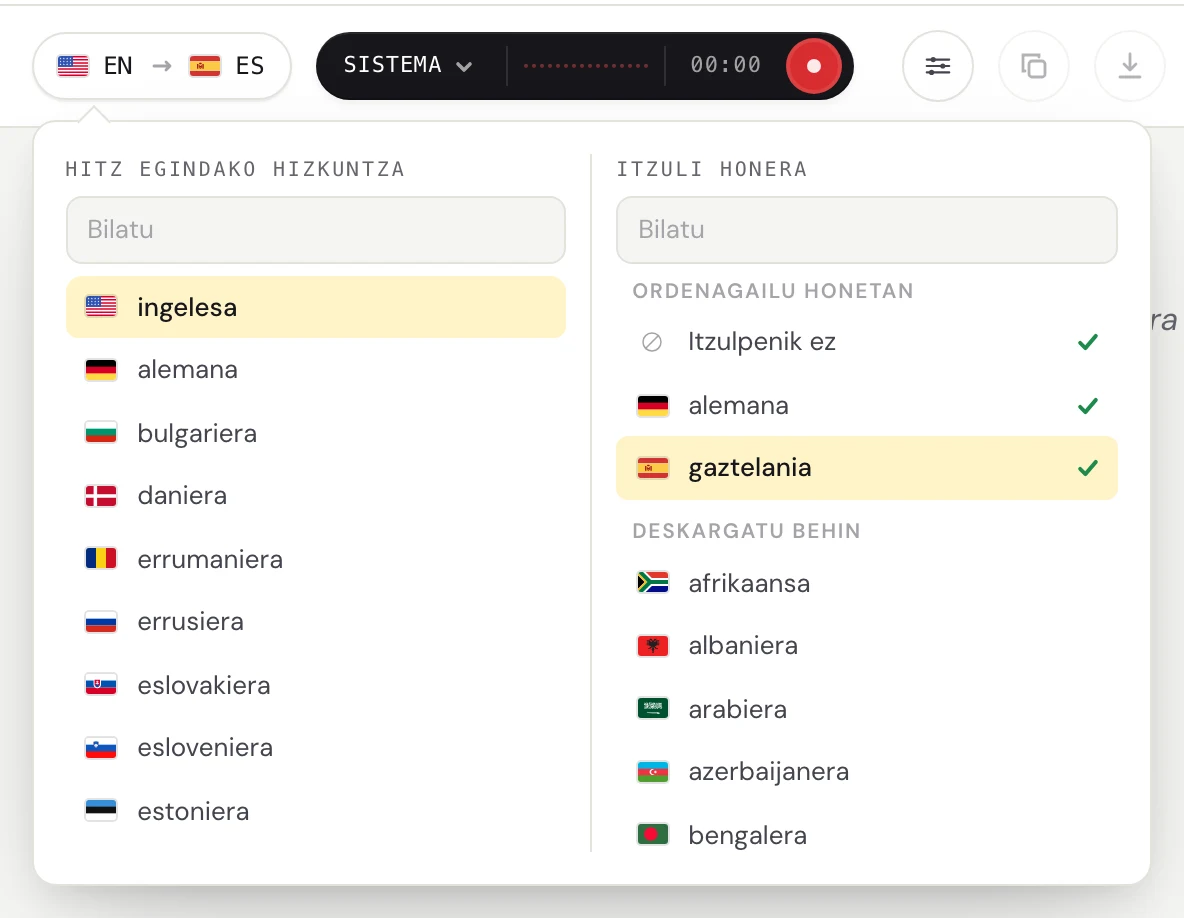
Sakatu goiko ezkerreko izkinako hizkuntza-botoia.

Hitz egindako hizkuntza atalean, aukeratu jendeak hitz egiten duen hizkuntza. Itzuli honera atalean, aukeratu irakurri nahi duzun hizkuntza, edo Itzulpenik ez azpitituluak soilik nahi badituzu. Idatziz ere bila dezakezu.
2. Aktibatu sistemaren audioa
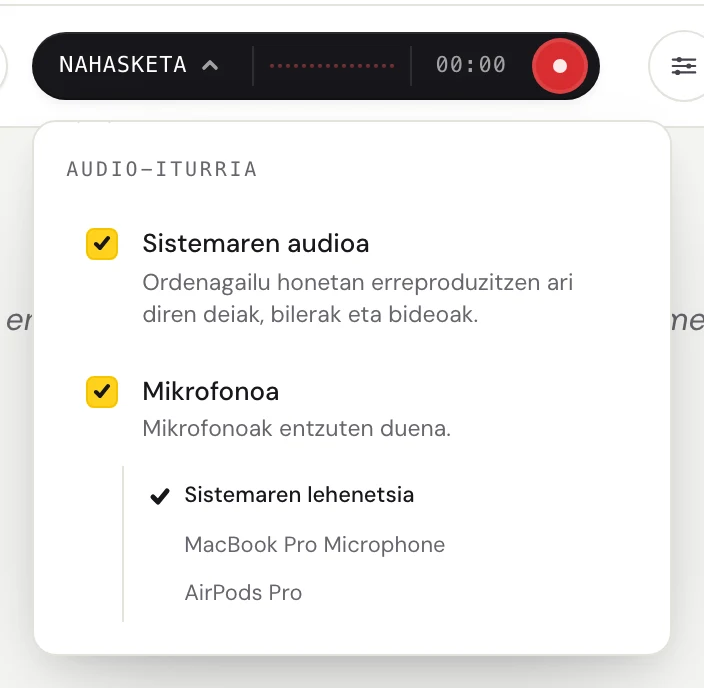
Sakatu botoi ilunaren ezkerreko hitza (Sistema, Mikrofonoa edo Nahasketa) Audio-iturria menua irekitzeko.
Aktibatu Sistemaren audioa deiko beste pertsonak entzuteko. Aktibatu Mikrofonoa ere zure hitzen azpitituluak nahi badituzu.
3. Abiarazi Fraze
Sartu deian Zoom, Teams edo Meet aplikazioan, edo zure arakatzailean.
Sakatu grabatzeko botoi biribila.
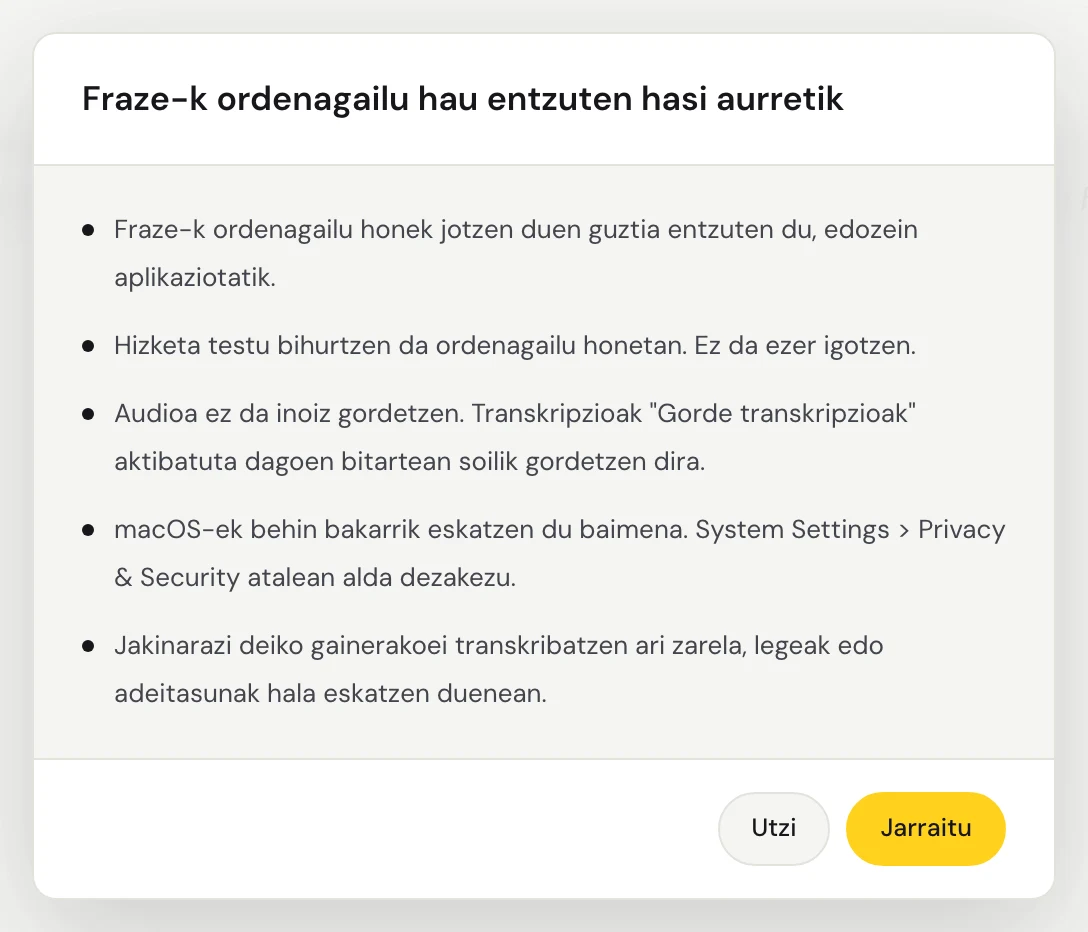
Lehen aldian, Fraze-k Fraze-k ordenagailu hau entzuten hasi aurretik erakusten du. Sakatu Jarraitu.
Lehen aldian, macOS-ek galdetuko dizu ea Fraze-k sistemaren audioa grabatu dezakeen. Baimendu. Fraze-k Mac-ean entzuten den soinu guztia entzuten du; beraz, ez dago leihorik aukeratu beharrik.
Fraze-k PC honetan entzuten den soinu guztia entzuten du; beraz, ez dago leihorik aukeratu beharrik. Ziurtatu soinua Windowsen aktibatuta dauden bozgorailu edo entzungailuetatik ateratzen dela.
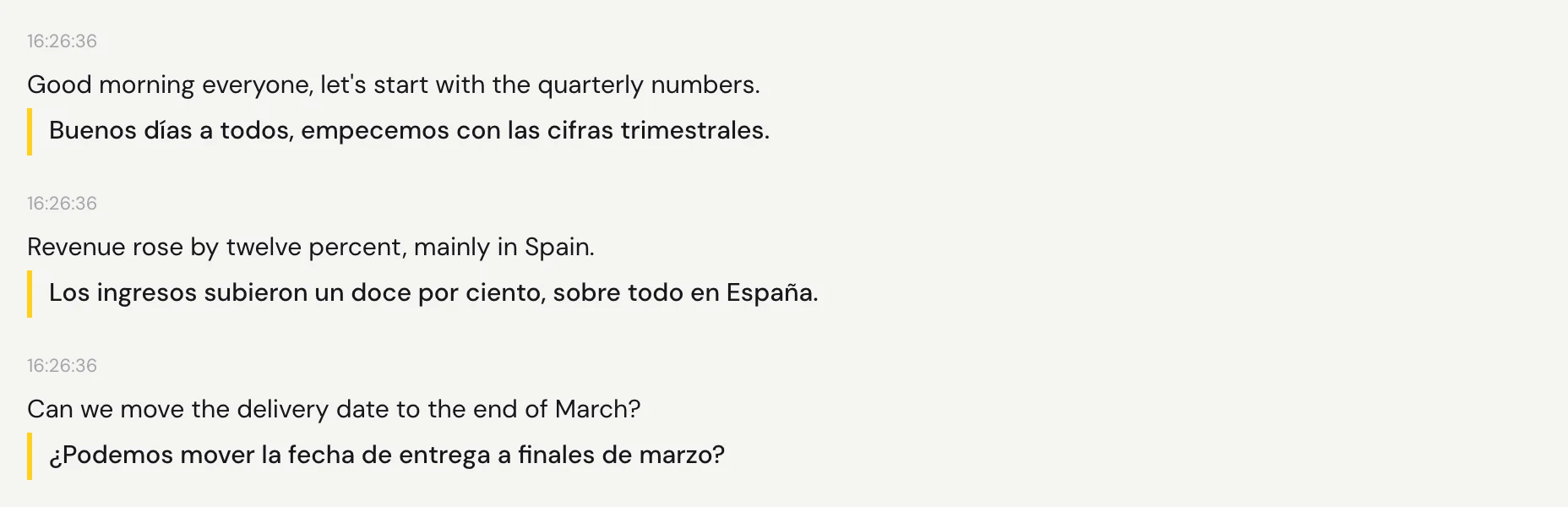
Erreproduzitu audioa. Hitzak eten bakoitzaren ondoren agertzen dira, une bat geroago, eta itzulpena haien azpian.
Aholkuak
Fraze deia hasi aurretik edo deiaren erdian abiaraz dezakezu.
Azpitituluak deiaren leihoaren gainean edukitzeko, ireki azpitituluen leihoa. Beheko gidak nola egin erakusten du.
Gelditzeko, sakatu berriro botoi ilunaren barruko botoi biribila. Zure transkripzioa pantailan geratzen da.
Oraindik ez duzu konpondu?
Idatzi iezaguzu laguntza-orritik, edo bidali zure iritzia aplikaziotik. Esaguzu Windows ala Mac erabiltzen duzun eta zer ikusten duzun pantailan, eta konpontzen lagunduko dizugu.
Idatzi laguntza-zerbitzuari