Zoom, Google Meet, അല്ലെങ്കിൽ Teams കോൾ വിവർത്തനം ചെയ്യുക
ഒരു കോളിലുള്ള എല്ലാവർക്കും Fraze തത്സമയ ക്യാപ്ഷനുകളും വിവർത്തനവും കാണിക്കും. മീറ്റിംഗിൽ ഒരു ബോട്ടും ചേരുന്നില്ല: നിങ്ങളുടെ കമ്പ്യൂട്ടർ പ്ലേ ചെയ്യുന്ന ശബ്ദമാണ് Fraze കേൾക്കുന്നത്. നിങ്ങൾക്ക് രണ്ട് കാര്യങ്ങൾ വേണം: ശരിയായ ഭാഷാ ജോഡി, പിന്നെ സിസ്റ്റം ഓഡിയോ ഓണാക്കിയിരിക്കണം.
നിങ്ങൾ ഏത് കമ്പ്യൂട്ടറാണ് ഉപയോഗിക്കുന്നത്?
1. രണ്ട് ഭാഷകൾ തിരഞ്ഞെടുക്കുക
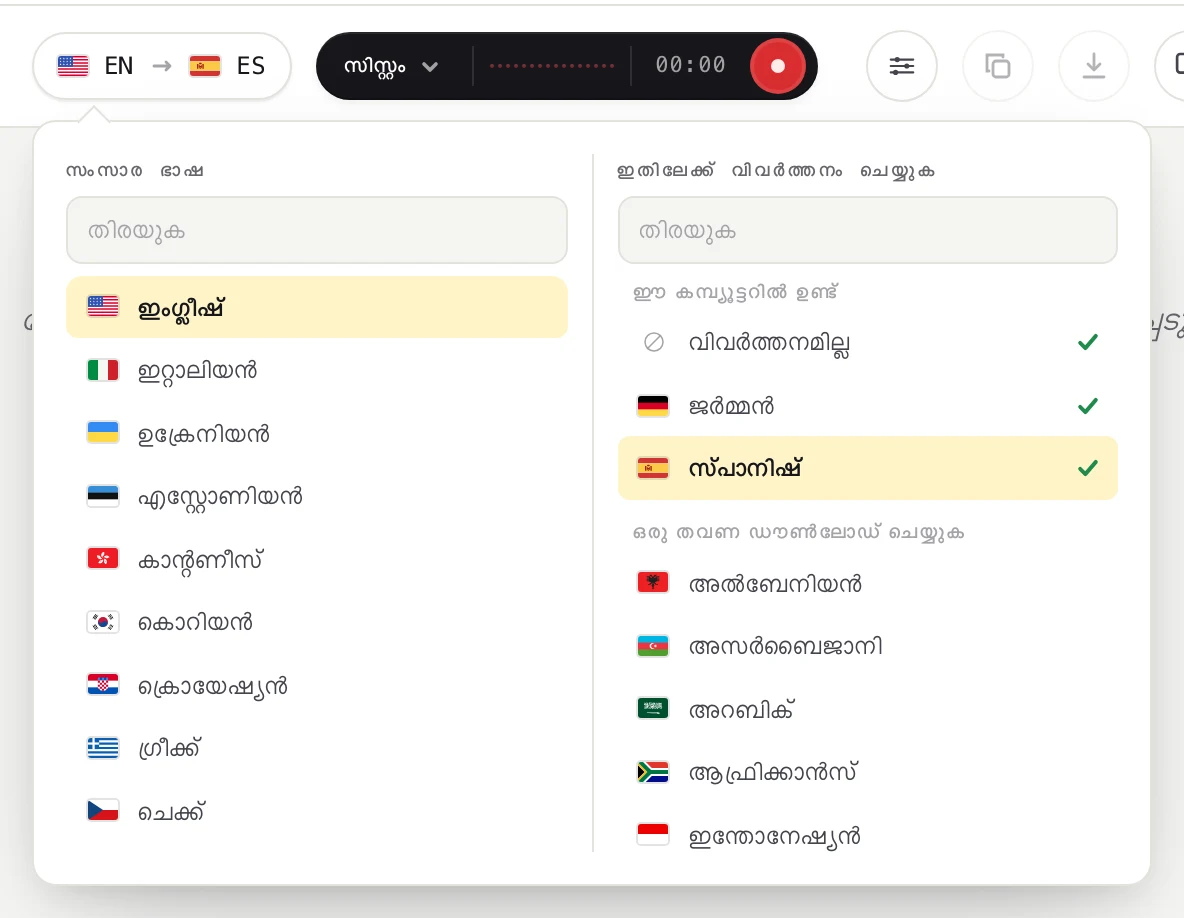
മുകളിൽ ഇടത് മൂലയിലുള്ള ഭാഷാ പില്ലിൽ ക്ലിക്ക് ചെയ്യുക.

സംസാര ഭാഷ എന്നതിന് താഴെ ആളുകൾ സംസാരിക്കുന്ന ഭാഷ തിരഞ്ഞെടുക്കുക. ഇതിലേക്ക് വിവർത്തനം ചെയ്യുക എന്നതിന് താഴെ നിങ്ങൾക്ക് വായിക്കേണ്ട ഭാഷ തിരഞ്ഞെടുക്കുക, ക്യാപ്ഷനുകൾ മാത്രം മതിയെങ്കിൽ വിവർത്തനമില്ല തിരഞ്ഞെടുക്കുക. ടൈപ്പ് ചെയ്ത് തിരയാനും കഴിയും.
2. സിസ്റ്റം ഓഡിയോ ഓണാക്കുക
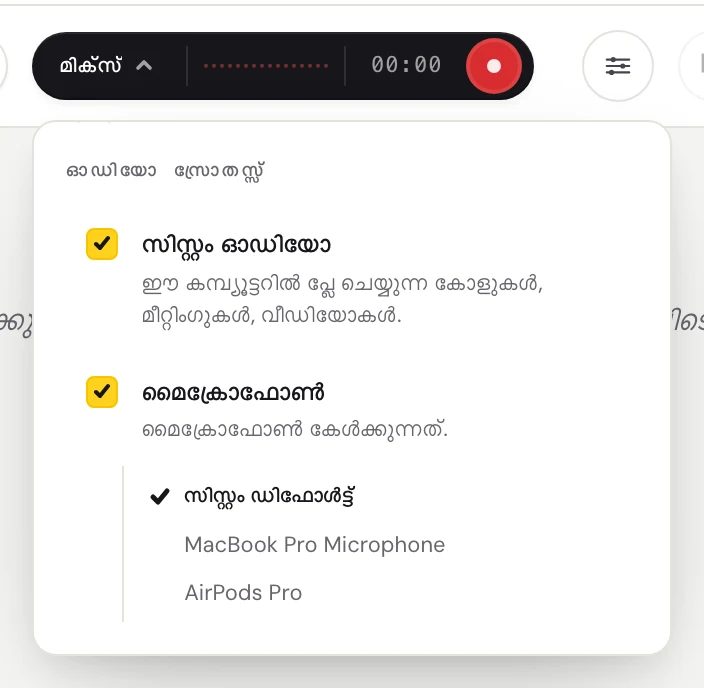
ഓഡിയോ സ്രോതസ്സ് മെനു തുറക്കാൻ, ഇരുണ്ട പില്ലിന്റെ ഇടതുവശത്തുള്ള വാക്കിൽ (സിസ്റ്റം, മൈക്ക്, അല്ലെങ്കിൽ മിക്സ്) ക്ലിക്ക് ചെയ്യുക.
കോളിലുള്ള മറ്റുള്ളവരെ കേൾക്കാൻ സിസ്റ്റം ഓഡിയോ ഓണാക്കുക. നിങ്ങളുടെ സ്വന്തം വാക്കുകൾക്കും ക്യാപ്ഷൻ വേണമെങ്കിൽ മൈക്രോഫോൺ കൂടി ഓണാക്കുക.
3. Fraze തുടങ്ങുക
Zoom, Teams, അല്ലെങ്കിൽ Meet ആപ്പിലോ ബ്രൗസറിലോ കോളിൽ ചേരുക.
വൃത്താകൃതിയിലുള്ള റെക്കോർഡ് ബട്ടണിൽ ക്ലിക്ക് ചെയ്യുക.
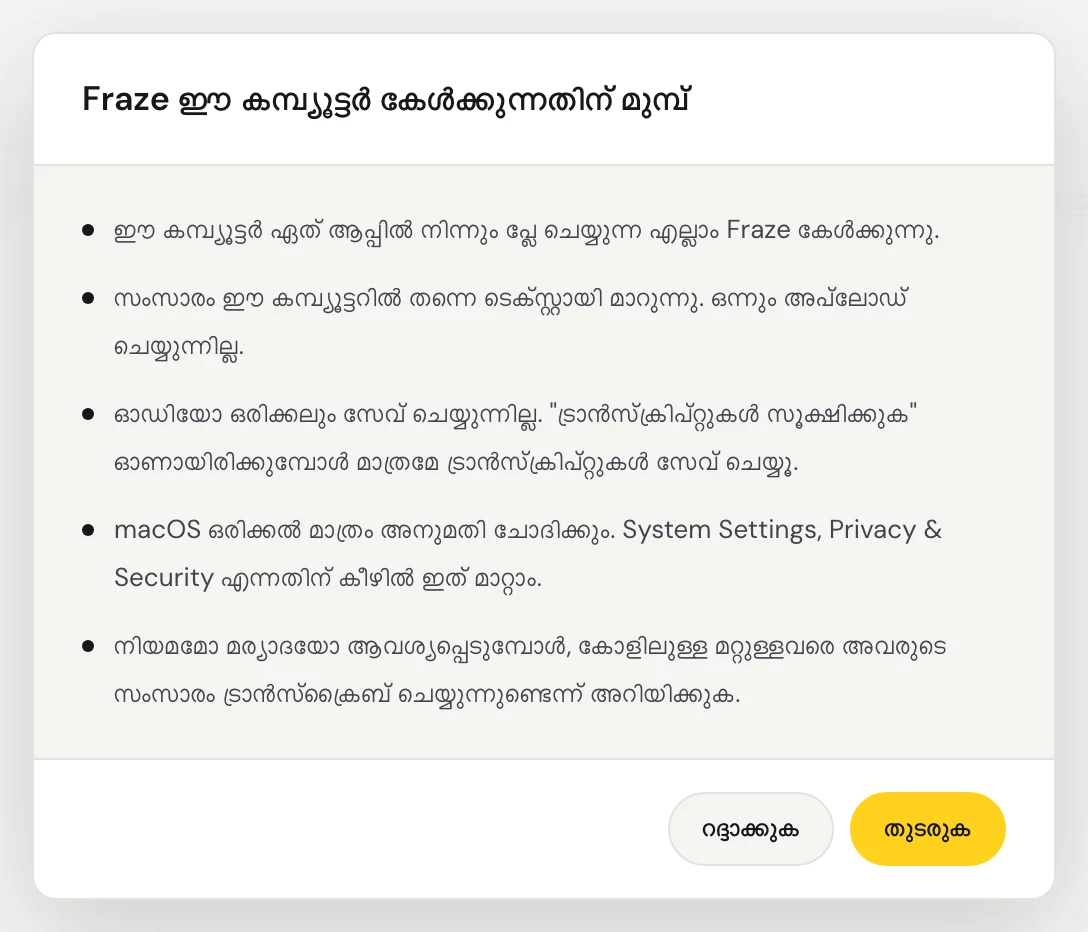
ആദ്യ തവണ, Fraze Fraze ഈ കമ്പ്യൂട്ടർ കേൾക്കുന്നതിന് മുമ്പ് എന്ന് കാണിക്കും. തുടരുക ക്ലിക്ക് ചെയ്യുക.
ആദ്യ തവണ, Fraze-ന് സിസ്റ്റം ഓഡിയോ റെക്കോർഡ് ചെയ്യാമോ എന്ന് macOS ചോദിക്കും. അത് അനുവദിക്കുക. നിങ്ങളുടെ Mac-ൽ പ്ലേ ചെയ്യുന്ന എല്ലാ ശബ്ദവും Fraze കേൾക്കും, അതുകൊണ്ട് തിരഞ്ഞെടുക്കാൻ ഒരു വിൻഡോയും ഇല്ല.
ഈ PC-യിൽ പ്ലേ ചെയ്യുന്ന എല്ലാ ശബ്ദവും Fraze കേൾക്കും, അതുകൊണ്ട് തിരഞ്ഞെടുക്കാൻ ഒരു വിൻഡോയും ഇല്ല. Windows-ൽ ഓണാക്കിയിട്ടുള്ള സ്പീക്കറുകളിലൂടെയോ ഹെഡ്ഫോണുകളിലൂടെയോ ആണ് ശബ്ദം പ്ലേ ചെയ്യുന്നതെന്ന് ഉറപ്പാക്കുക.
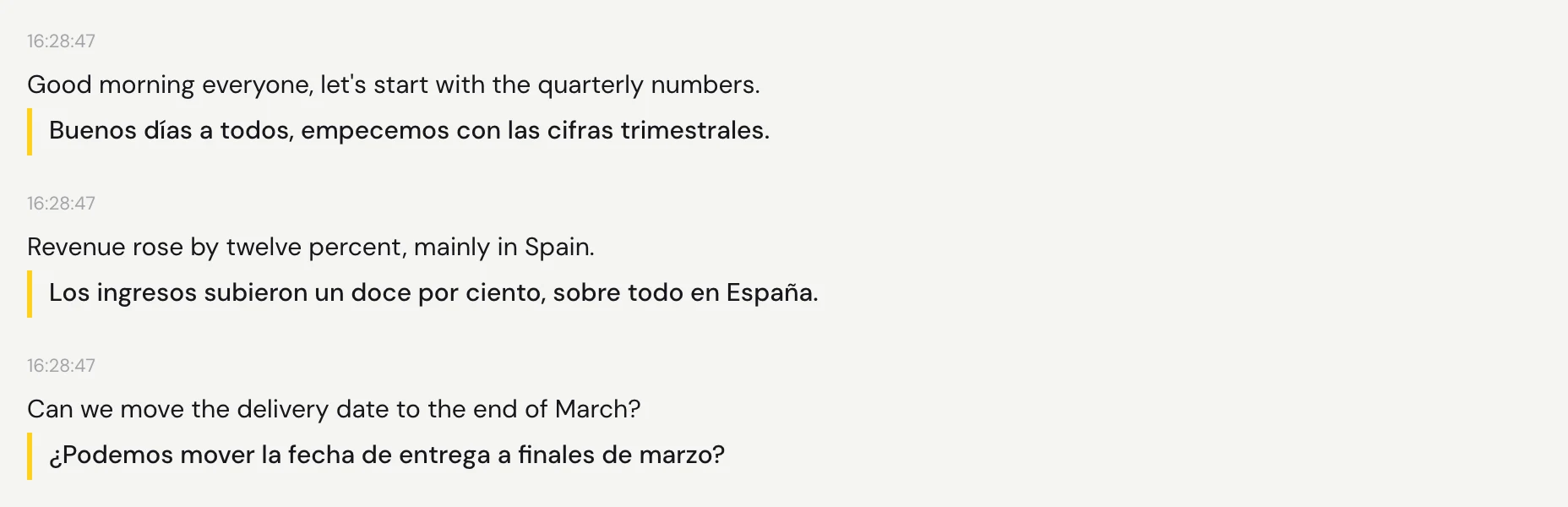
ഓഡിയോ പ്ലേ ചെയ്യുക. സംസാരത്തിലെ ഓരോ ഇടവേളയ്ക്കും ഒരു നിമിഷം കഴിഞ്ഞ് വാക്കുകൾ വരും, അവയ്ക്ക് താഴെ വിവർത്തനവും.
നുറുങ്ങുകൾ
കോളിന് മുമ്പോ കോളിന്റെ ഇടയിലോ Fraze തുടങ്ങാം.
ക്യാപ്ഷനുകൾ കോൾ വിൻഡോയ്ക്ക് മുകളിൽ നിലനിർത്താൻ, ക്യാപ്ഷനുകൾ വിൻഡോ തുറക്കുക. എങ്ങനെയെന്ന് താഴെയുള്ള ഗൈഡിൽ കാണാം.
നിർത്താൻ, പില്ലിലെ വൃത്താകൃതിയിലുള്ള ബട്ടണിൽ വീണ്ടും ക്ലിക്ക് ചെയ്യുക. നിങ്ങളുടെ ട്രാൻസ്ക്രിപ്റ്റ് സ്ക്രീനിൽ തന്നെ ഉണ്ടാകും.
ഇപ്പോഴും പ്രശ്നമുണ്ടോ?
സഹായ പേജിൽ നിന്ന് ഞങ്ങൾക്ക് ഇമെയിൽ ചെയ്യുക, അല്ലെങ്കിൽ ആപ്പിൽ നിന്ന് അഭിപ്രായം അയയ്ക്കുക. നിങ്ങൾ Windows ആണോ Mac ആണോ ഉപയോഗിക്കുന്നതെന്നും സ്ക്രീനിൽ എന്താണ് കാണുന്നതെന്നും പറയുക, പരിഹരിക്കാൻ ഞങ്ങൾ സഹായിക്കാം.
സപ്പോർട്ടുമായി ബന്ധപ്പെടുക