Zoom-, Google Meet- vagy Teams-hívás fordítása
A Fraze élő feliratokat és fordítást mutat a hívás minden résztvevőjéről. Nem csatlakozik bot a megbeszéléshez: a Fraze azt a hangot hallgatja, amelyet a számítógéped lejátszik. Két dolog kell hozzá: a megfelelő nyelvpár, és bekapcsolt Rendszerhang.
Milyen számítógépet használsz?
1. Válaszd ki a két nyelvet
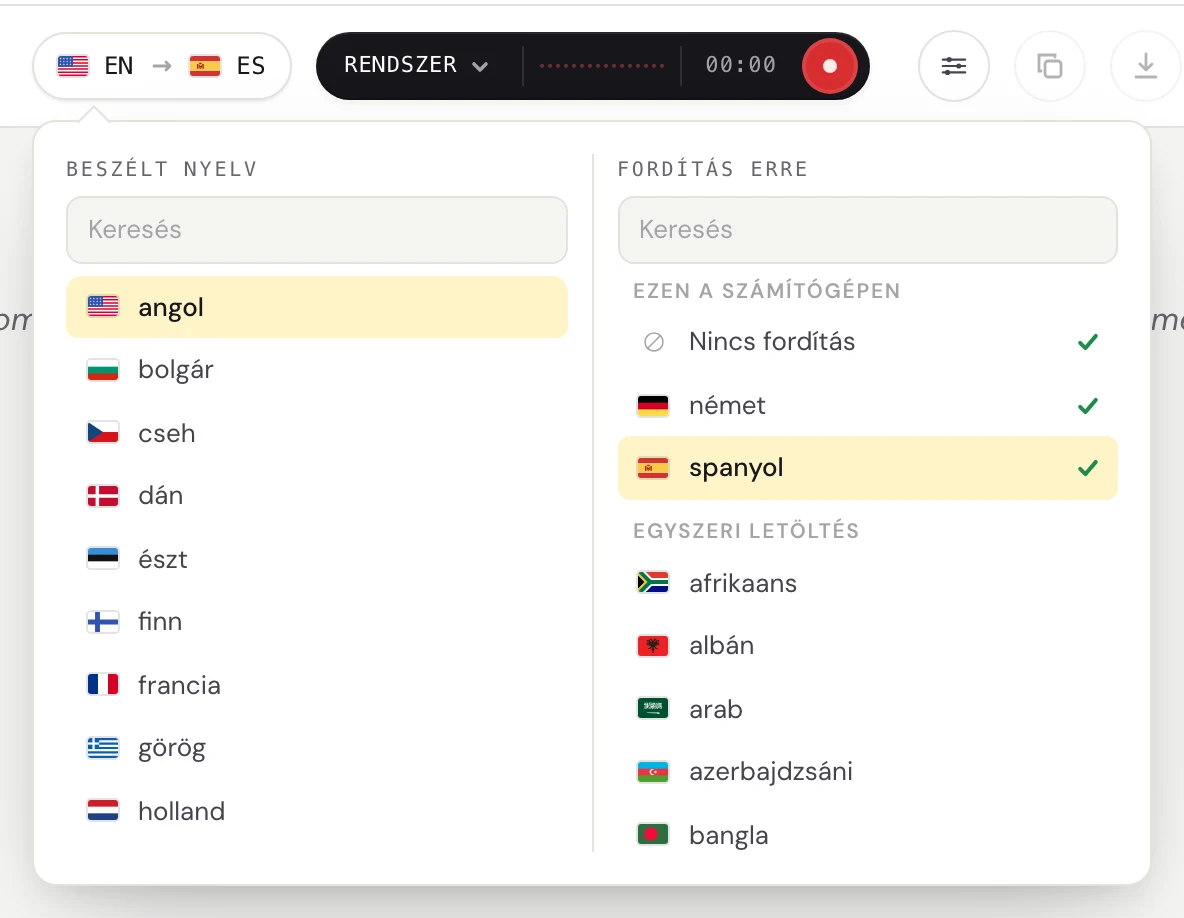
Kattints a bal felső sarokban lévő nyelvválasztó gombra.

A Beszélt nyelv alatt válaszd ki, milyen nyelven beszélnek. A Fordítás erre alatt válaszd ki, milyen nyelven szeretnéd olvasni, vagy a Nincs fordítás lehetőséget, ha csak feliratot kérsz. Gépeléssel kereshetsz is.
2. Kapcsold be a rendszerhangot
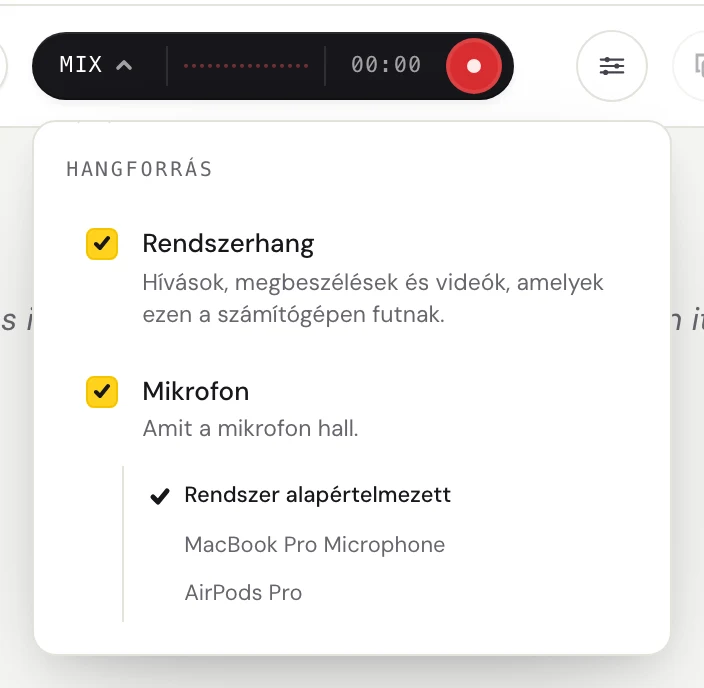
Kattints a sötét sáv bal oldalán lévő szóra (Rendszer, Mikrofon vagy Mix), hogy megnyíljon a Hangforrás menü.
Kapcsold be a Rendszerhang lehetőséget, hogy a Fraze hallja a hívás többi résztvevőjét. A Mikrofon lehetőséget is kapcsold be, ha a saját szavaidat is feliratozni szeretnéd.
3. Indítsd el a Fraze-t
Csatlakozz a híváshoz a Zoom, a Teams vagy a Meet alkalmazásban, vagy a böngésződben.
Kattints a kerek felvétel gombra.
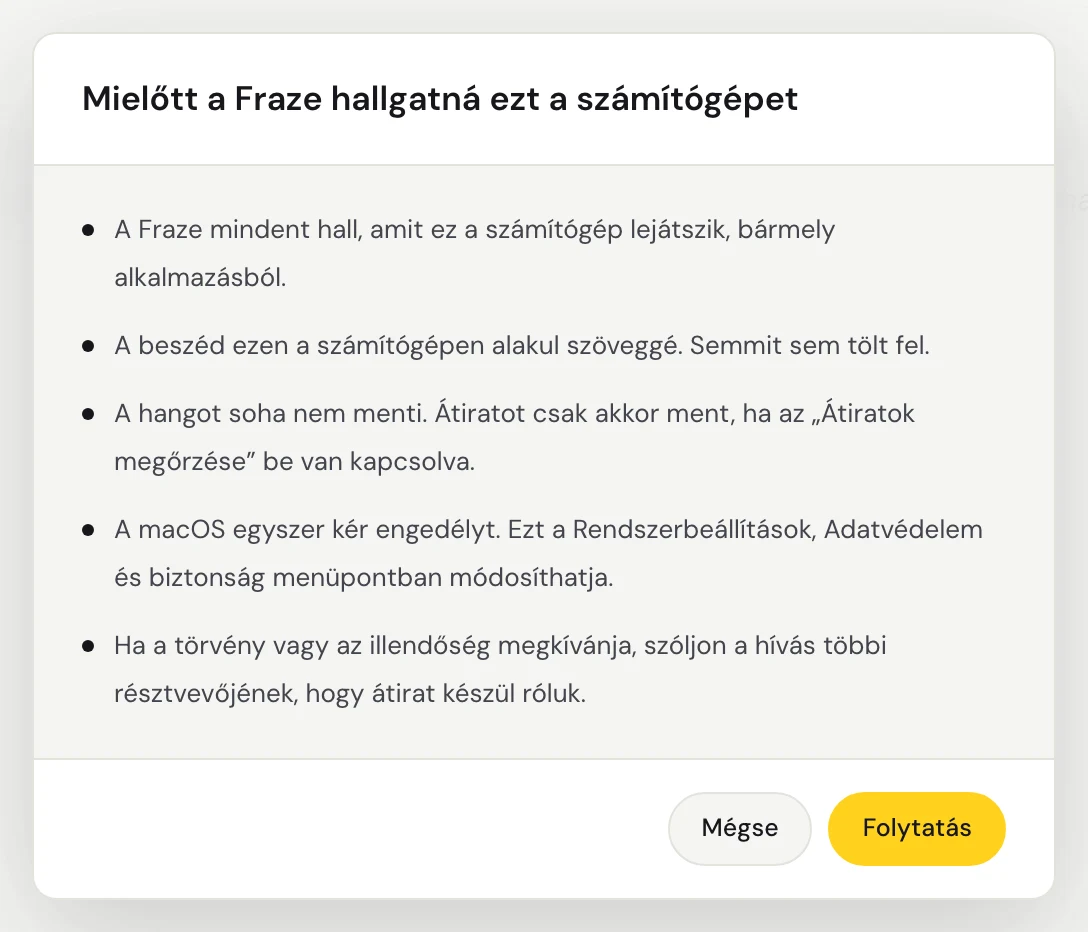
Első alkalommal megjelenik a Mielőtt a Fraze hallgatná ezt a számítógépet ablak. Kattints a Folytatás gombra.
Első alkalommal a macOS megkérdezi, hogy a Fraze rögzítheti-e a rendszerhangot. Engedélyezd. A Fraze a Macen szóló összes hangot hallja, így nem kell ablakot választanod.
A Fraze a gépen szóló összes hangot hallja, így nem kell ablakot választanod. Figyelj arra, hogy a hang olyan hangszórón vagy fejhallgatón szóljon, amely be van kapcsolva a Windowsban.
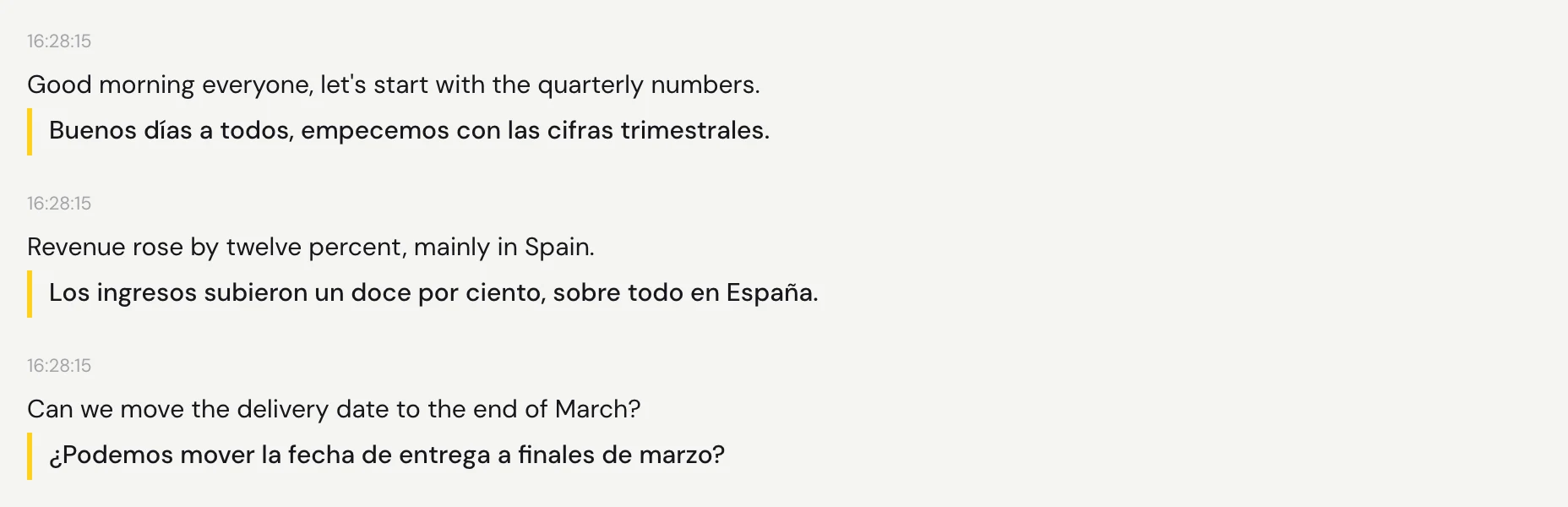
Indítsd el a lejátszást. A szavak minden szünet után egy pillanattal megjelennek, alattuk a fordítással.
Tippek
A Fraze-t elindíthatod a hívás előtt vagy közben is.
Ha azt szeretnéd, hogy a feliratok a hívás ablaka fölött maradjanak, nyisd meg a feliratablakot. Az alábbi útmutató megmutatja, hogyan.
A leállításhoz kattints újra a sávban lévő kerek gombra. Az átirat a képernyőn marad.
Még mindig elakadtál?
Írj nekünk a támogatási oldalról, vagy küldj visszajelzést az alkalmazásból. Írd meg, hogy Windowst vagy Macet használsz, és mit látsz a képernyőn, mi pedig segítünk megoldani.
Kapcsolatfelvétel a támogatással