Zoom, Google Meet அல்லது Teams அழைப்பை மொழிபெயர்க்க
அழைப்பில் உள்ள அனைவரின் பேச்சுக்கும் Fraze நேரலை வசனங்களையும் மொழிபெயர்ப்பையும் காட்டும். கூட்டத்தில் எந்த bot-உம் சேராது: உங்கள் கணினி ஒலிக்கும் ஒலியையே Fraze கேட்கிறது. உங்களுக்கு இரண்டு விஷயங்கள் தேவை: சரியான மொழி ஜோடி, இயக்கப்பட்ட கணினி ஆடியோ.
எந்தக் கணினியைப் பயன்படுத்துகிறீர்கள்?
1. இரண்டு மொழிகளைத் தேர்ந்தெடுங்கள்
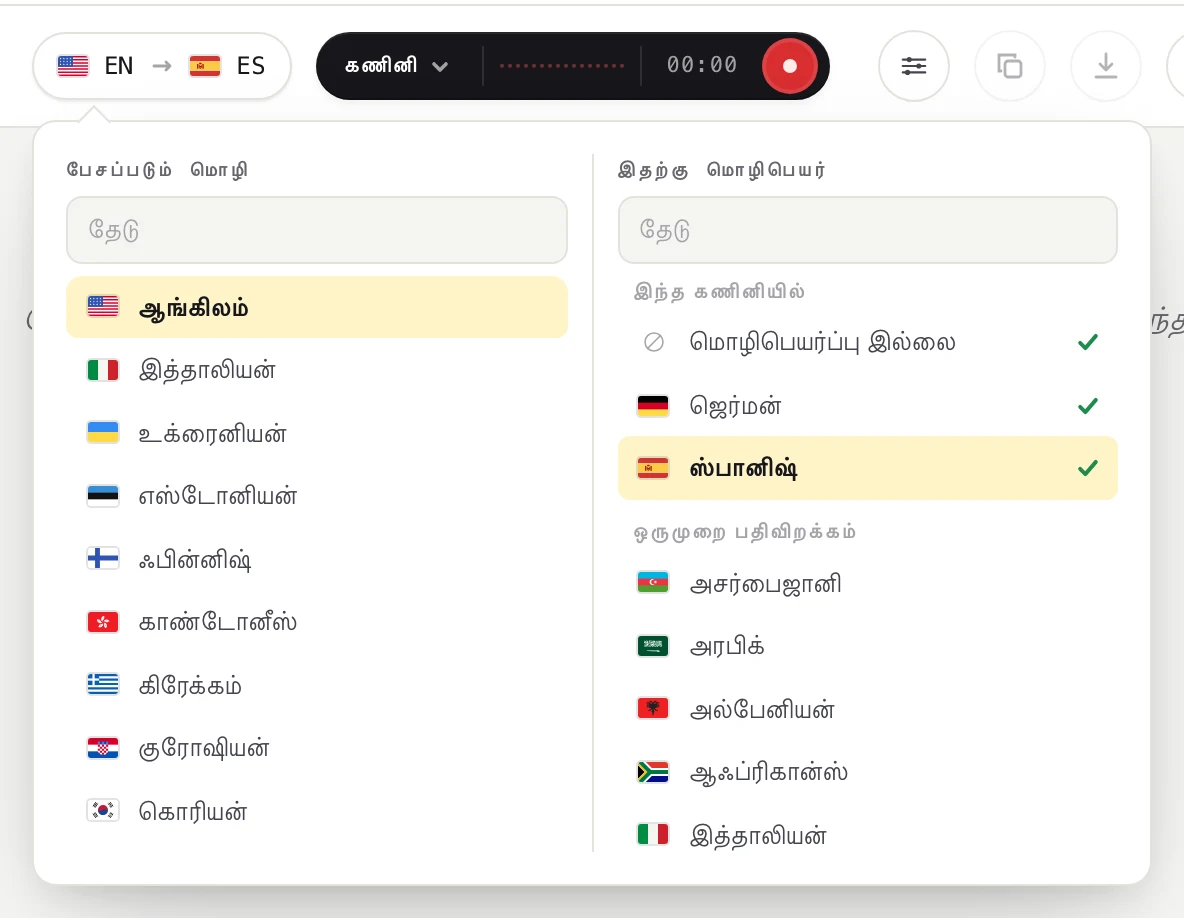
மேல் இடது மூலையில் உள்ள மொழிப் பட்டையைக் கிளிக் செய்யுங்கள்.

பேசப்படும் மொழி என்பதன் கீழ், மக்கள் பேசும் மொழியைத் தேர்ந்தெடுங்கள். இதற்கு மொழிபெயர் என்பதன் கீழ், நீங்கள் படிக்க விரும்பும் மொழியைத் தேர்ந்தெடுங்கள்; வசனங்கள் மட்டும் போதும் என்றால் மொழிபெயர்ப்பு இல்லை என்பதைத் தேர்ந்தெடுங்கள். தட்டச்சு செய்து தேடலாம்.
2. கணினி ஆடியோவை இயக்குங்கள்
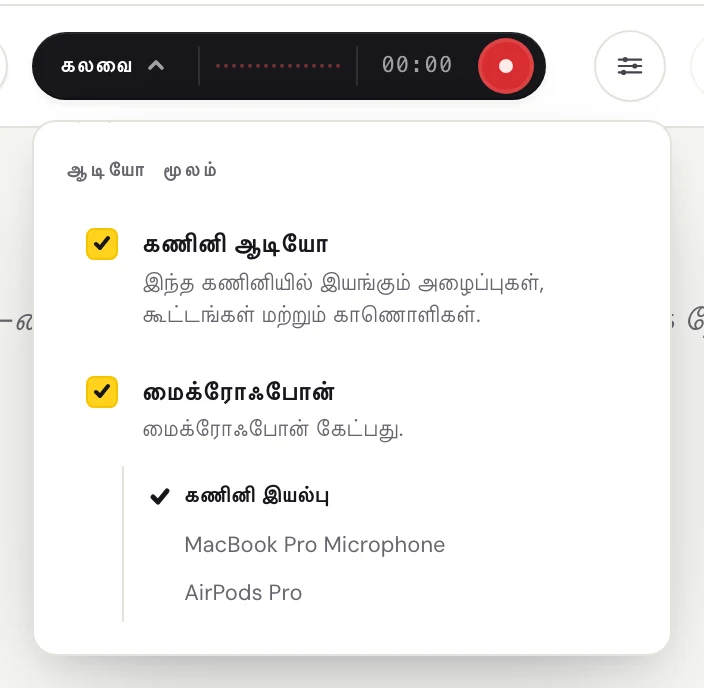
ஆடியோ மூலம் மெனுவைத் திறக்க, அடர் நிறப் பட்டையின் இடது பக்கம் உள்ள சொல்லை (கணினி, மைக், அல்லது கலவை) கிளிக் செய்யுங்கள்.
அழைப்பில் உள்ள மற்றவர்களைக் கேட்க கணினி ஆடியோவை இயக்குங்கள். உங்கள் சொந்த வார்த்தைகளுக்கும் வசனம் வேண்டும் என்றால் மைக்ரோஃபோன்-ஐயும் இயக்குங்கள்.
3. Fraze-ஐத் தொடங்குங்கள்
Zoom, Teams அல்லது Meet ஆப்பில், அல்லது உங்கள் உலாவியில் அழைப்பில் சேருங்கள்.
வட்டமான பதிவு பட்டனைக் கிளிக் செய்யுங்கள்.
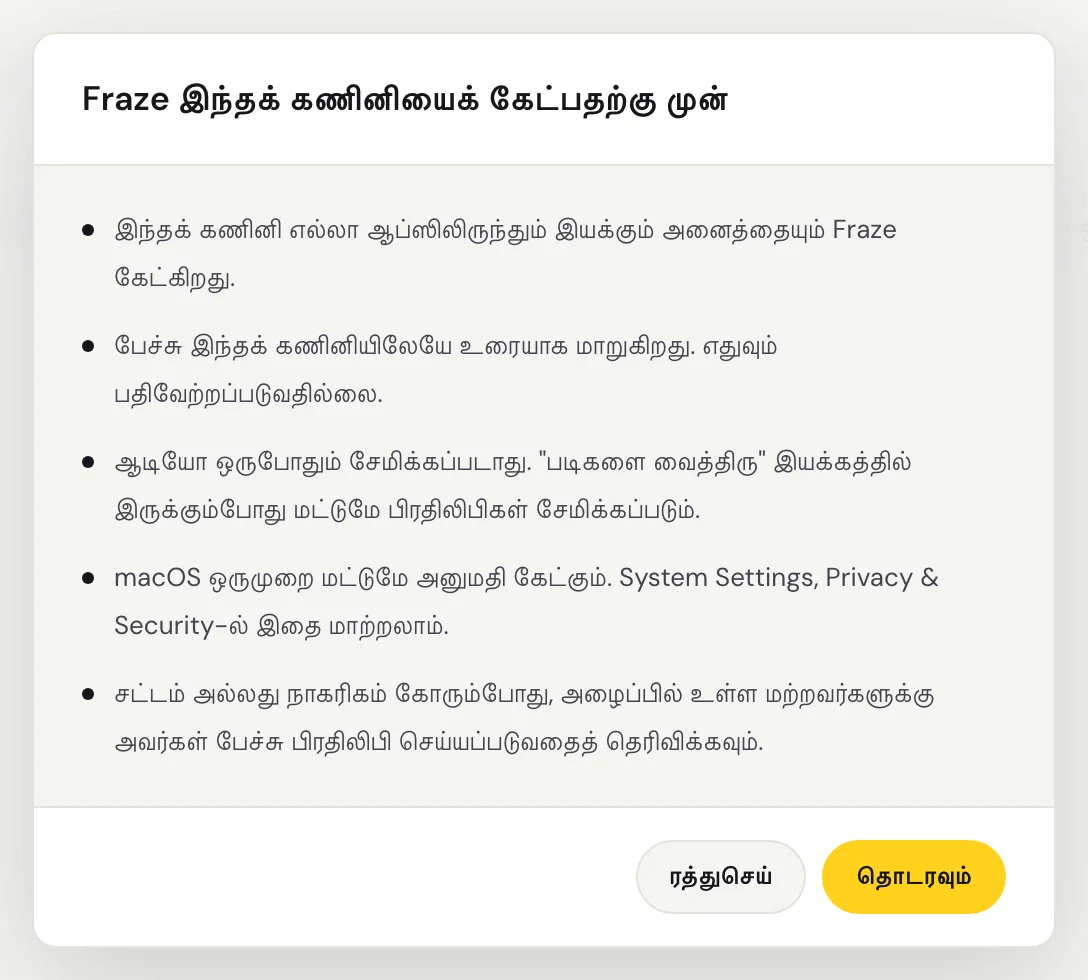
முதல் முறை, Fraze Fraze இந்தக் கணினியைக் கேட்பதற்கு முன் என்ற சாளரத்தைக் காட்டும். தொடரவும் என்பதைக் கிளிக் செய்யுங்கள்.
முதல் முறை, Fraze கணினி ஆடியோவைப் பதிவுசெய்யலாமா என்று macOS கேட்கும். அனுமதியுங்கள். உங்கள் Mac-இல் ஒலிக்கும் எல்லா ஒலியையும் Fraze கேட்கும், அதனால் தேர்ந்தெடுக்க எந்தச் சாளரமும் இல்லை.
இந்த PC-யில் ஒலிக்கும் எல்லா ஒலியையும் Fraze கேட்கும், அதனால் தேர்ந்தெடுக்க எந்தச் சாளரமும் இல்லை. Windows-இல் இயக்கத்தில் உள்ள ஸ்பீக்கர்கள் அல்லது ஹெட்ஃபோன்கள் வழியாக ஒலி வருகிறதா என்று உறுதிசெய்யுங்கள்.
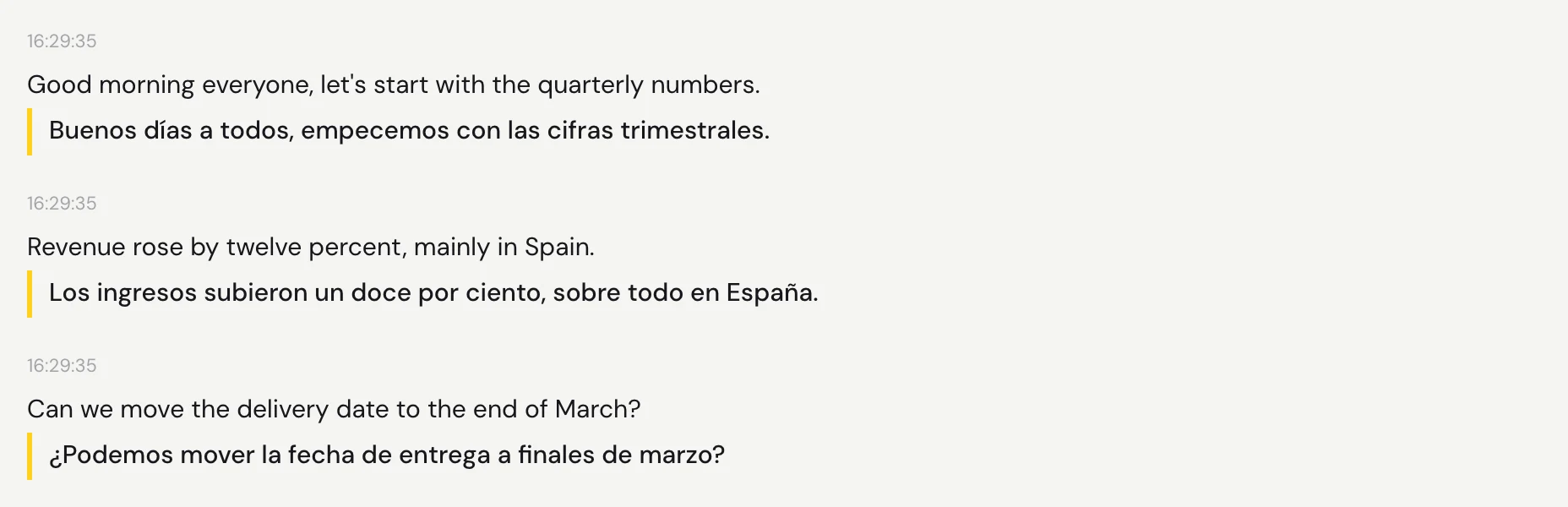
ஆடியோவை இயக்குங்கள். ஒவ்வொரு இடைநிறுத்தத்துக்கும் சற்றுப் பிறகு வார்த்தைகள் தோன்றும், அவற்றின் கீழே மொழிபெயர்ப்பு வரும்.
குறிப்புகள்
அழைப்புக்கு முன்போ அழைப்பின் நடுவிலோ Fraze-ஐத் தொடங்கலாம்.
அழைப்புச் சாளரத்தின் மேல் வசனங்கள் இருக்க வேண்டுமென்றால், வசனச் சாளரத்தைத் திறங்கள். கீழே உள்ள வழிகாட்டி அதை எப்படிச் செய்வது என்று காட்டுகிறது.
நிறுத்த, பட்டையில் உள்ள வட்டமான பட்டனை மீண்டும் கிளிக் செய்யுங்கள். உங்கள் எழுத்துப் பிரதி திரையிலேயே இருக்கும்.
இன்னும் சிக்கலா?
ஆதரவுப் பக்கத்திலிருந்து எங்களுக்கு மின்னஞ்சல் அனுப்புங்கள், அல்லது ஆப்பிலிருந்து கருத்து அனுப்புங்கள். நீங்கள் Windows பயன்படுத்துகிறீர்களா Mac பயன்படுத்துகிறீர்களா, திரையில் என்ன தெரிகிறது என்று சொல்லுங்கள், சரிசெய்ய நாங்கள் உதவுவோம்.
ஆதரவைத் தொடர்புகொள்ளுங்கள்