Преведете повик во Zoom, Google Meet или Teams
Fraze прикажува титлови и превод во живо за сите во повикот. Ниту еден бот не се приклучува на состанокот: Fraze го слуша звукот што го пушта вашиот компјутер. Ви требаат две работи: вистинскиот пар јазици и вклучено Системско аудио.
Кој компјутер го користите?
1. Изберете ги двата јазика
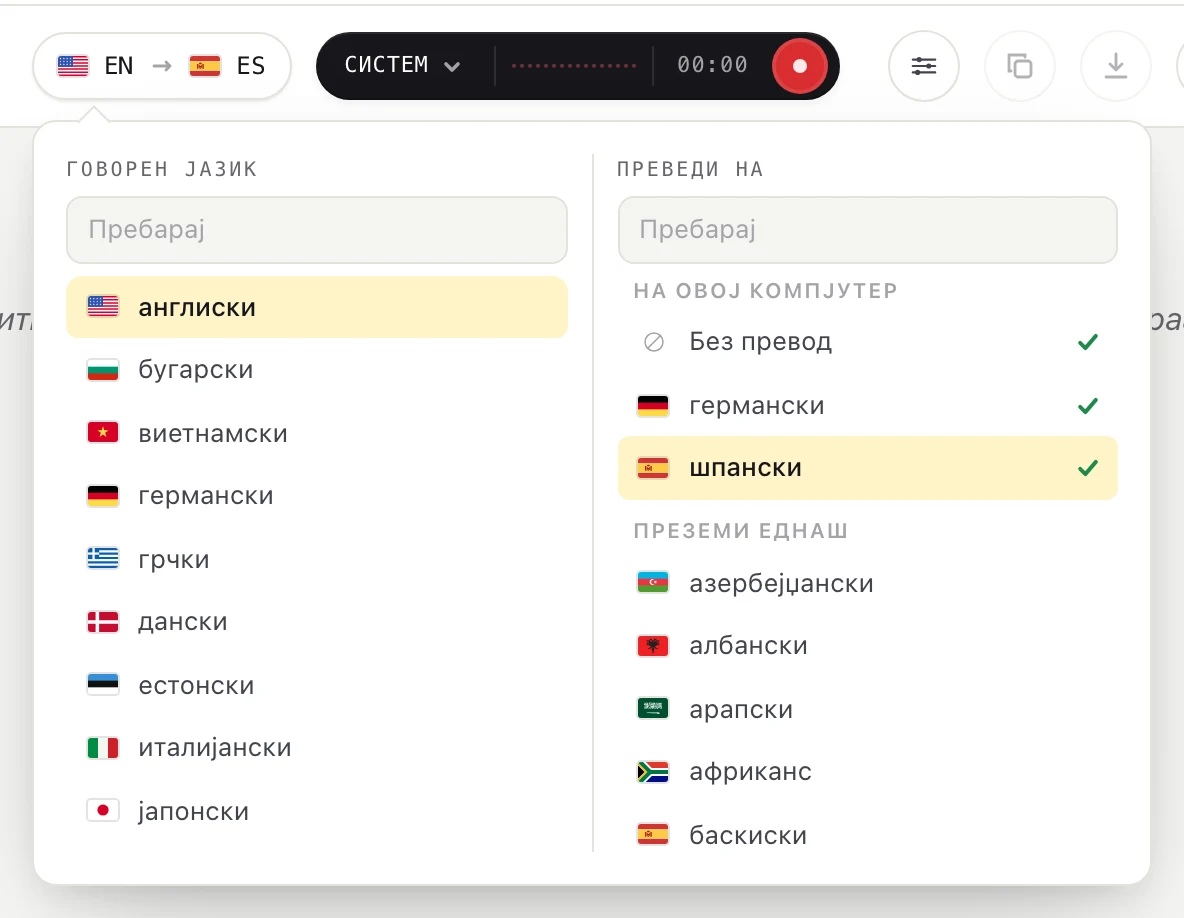
Кликнете на полето со јазици во горниот лев агол.

Под Говорен јазик изберете го јазикот на кој зборуваат луѓето. Под Преведи на изберете го јазикот на кој сакате да читате, или Без превод ако сакате само титлови. Можете да пишувате за да пребарувате.
2. Вклучете системско аудио
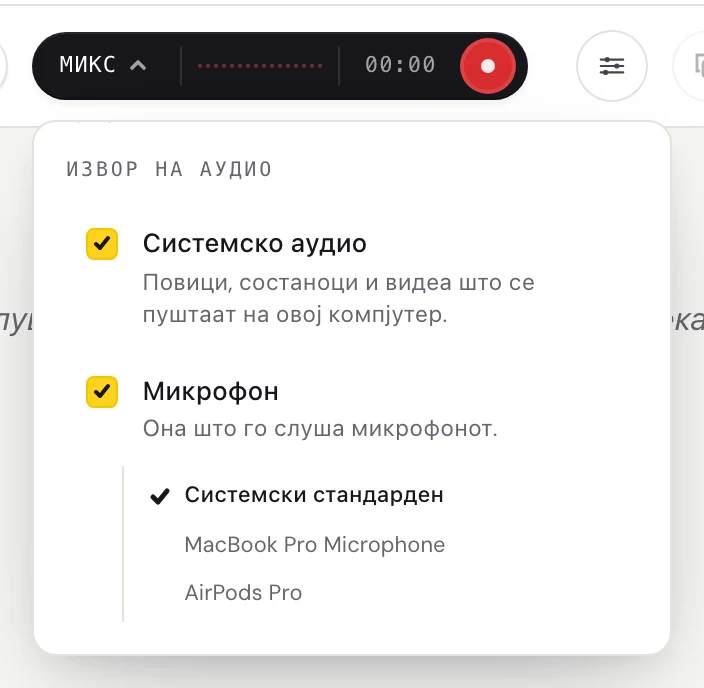
Кликнете на зборот лево на темното поле (Систем, Микрофон или Микс) за да го отворите менито Извор на аудио.
Вклучете Системско аудио за да ги слушате другите луѓе во повикот. Вклучете и Микрофон ако сакате титлови и за вашите зборови.
3. Стартувајте го Fraze
Приклучете се на повикот во апликацијата Zoom, Teams или Meet, или во прелистувачот.
Кликнете на тркалезното копче за снимање.
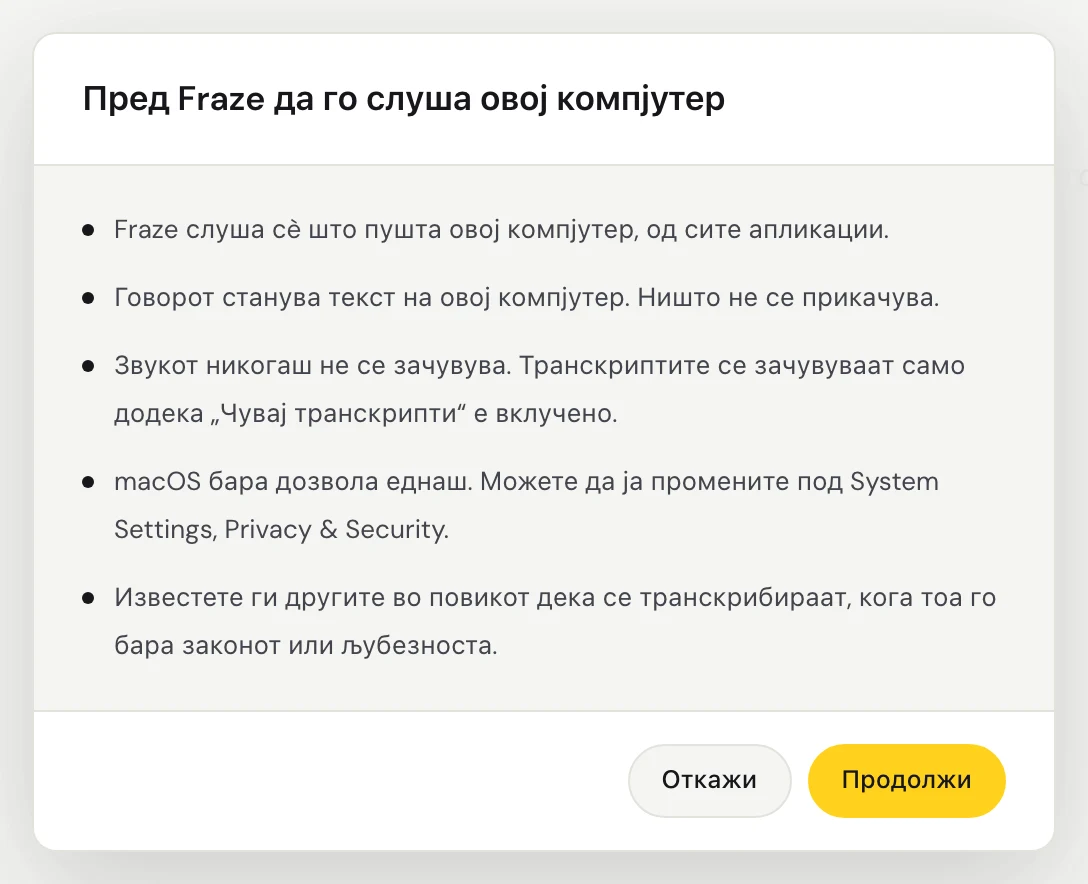
Првиот пат Fraze прикажува Пред Fraze да го слуша овој компјутер. Кликнете Продолжи.
Првиот пат macOS прашува дали Fraze смее да снима системски звук. Дозволете го тоа. Fraze го слуша целиот звук што се пушта на вашиот Mac, па нема прозорец за избирање.
Fraze го слуша целиот звук што се пушта на овој компјутер, па нема прозорец за избирање. Проверете дали звукот оди преку звучници или слушалки што се вклучени во Windows.
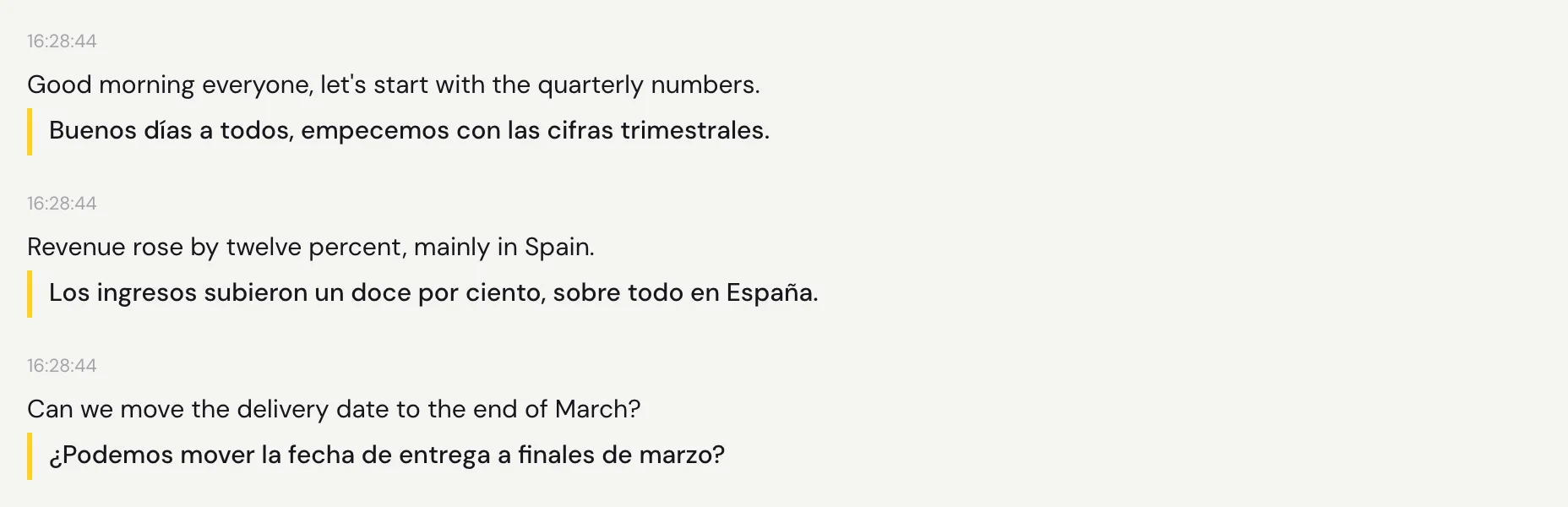
Пуштете го звукот. Зборовите се појавуваат кратко по секоја пауза, со преводот под нив.
Совети
Можете да го стартувате Fraze пред повикот или среде него.
За титловите да останат над прозорецот на повикот, отворете го прозорецот со титлови. Упатството подолу покажува како.
За да запрете, повторно кликнете на тркалезното копче во темното поле. Вашиот транскрипт останува на екранот.
Сè уште имате проблем?
Пишете ни преку страницата за поддршка или испратете повратна информација од апликацијата. Кажете ни дали користите Windows или Mac и што гледате на екранот, и ќе ви помогнеме да го решите тоа.
Контактирајте поддршка