Zoom, Google Meet və ya Teams zəngini tərcümə edin
Fraze zəngdəki hər kəs üçün canlı subtitr və tərcümə göstərir. Görüşə heç bir bot qoşulmur: Fraze kompüterinizin çaldığı səsi dinləyir. İki şey lazımdır: düzgün dil cütü və aktiv Sistem audiosu.
Hansı kompüterdən istifadə edirsiniz?
1. İki dili seçin
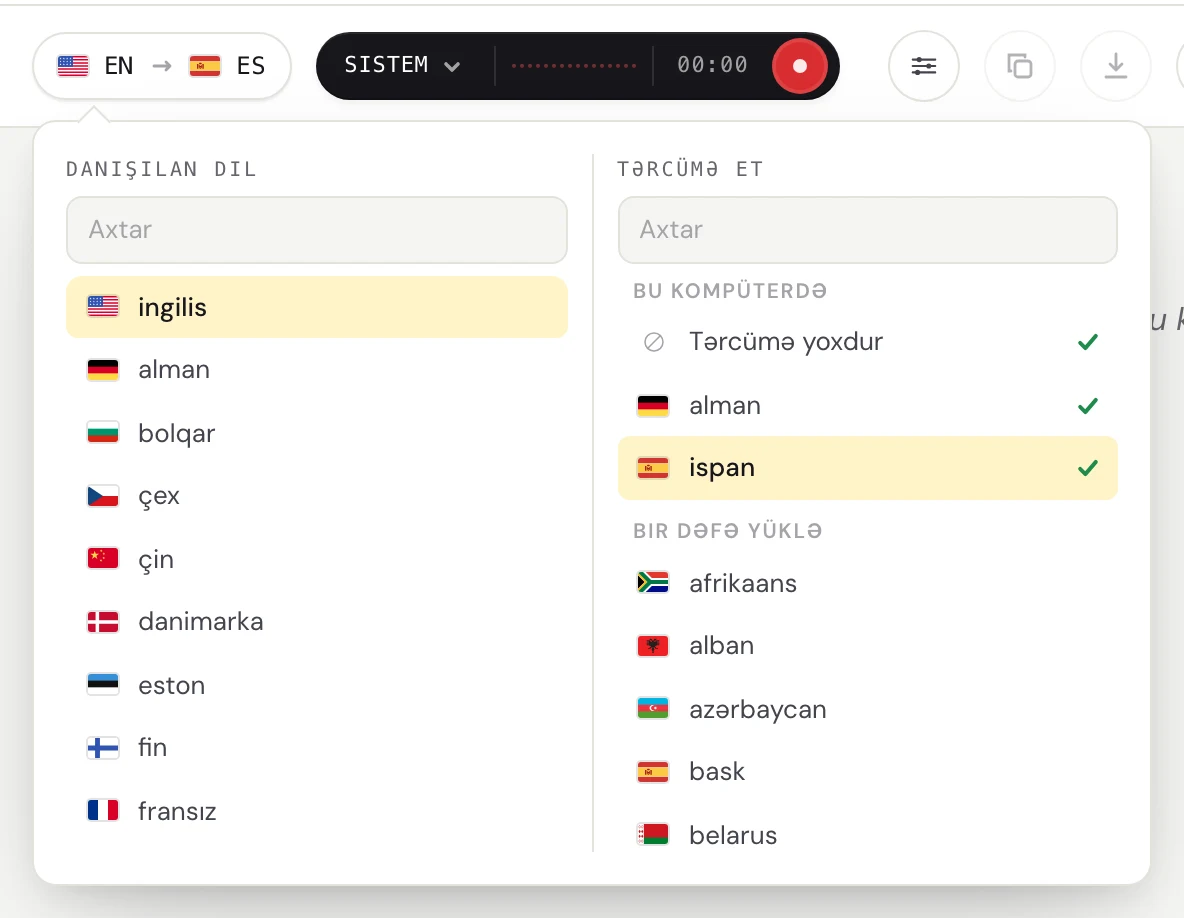
Yuxarı sol küncdəki dil düyməsinə klikləyin.

Danışılan dil altında insanların danışdığı dili seçin. Tərcümə et altında oxumaq istədiyiniz dili seçin, yalnız subtitr lazımdırsa, Tərcümə yoxdur seçin. Axtarmaq üçün yaza bilərsiniz.
2. Sistem audiosunu aktivləşdirin
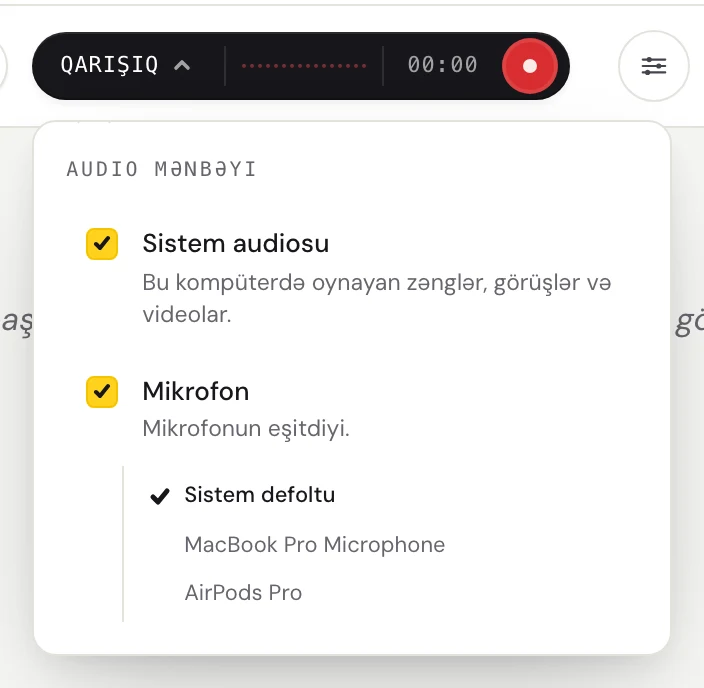
Audio mənbəyi menyusunu açmaq üçün tünd düymənin solundakı sözə (Sistem, Mikrofon və ya Qarışıq) klikləyin.
Zəngdəki digər insanları eşitmək üçün Sistem audiosu seçimini aktivləşdirin. Öz sözlərinizə də subtitr istəyirsinizsə, Mikrofon seçimini də aktivləşdirin.
3. Fraze-ni başladın
Zəngə Zoom, Teams və ya Meet tətbiqində, ya da brauzerinizdə qoşulun.
Dairəvi yazma düyməsinə klikləyin.
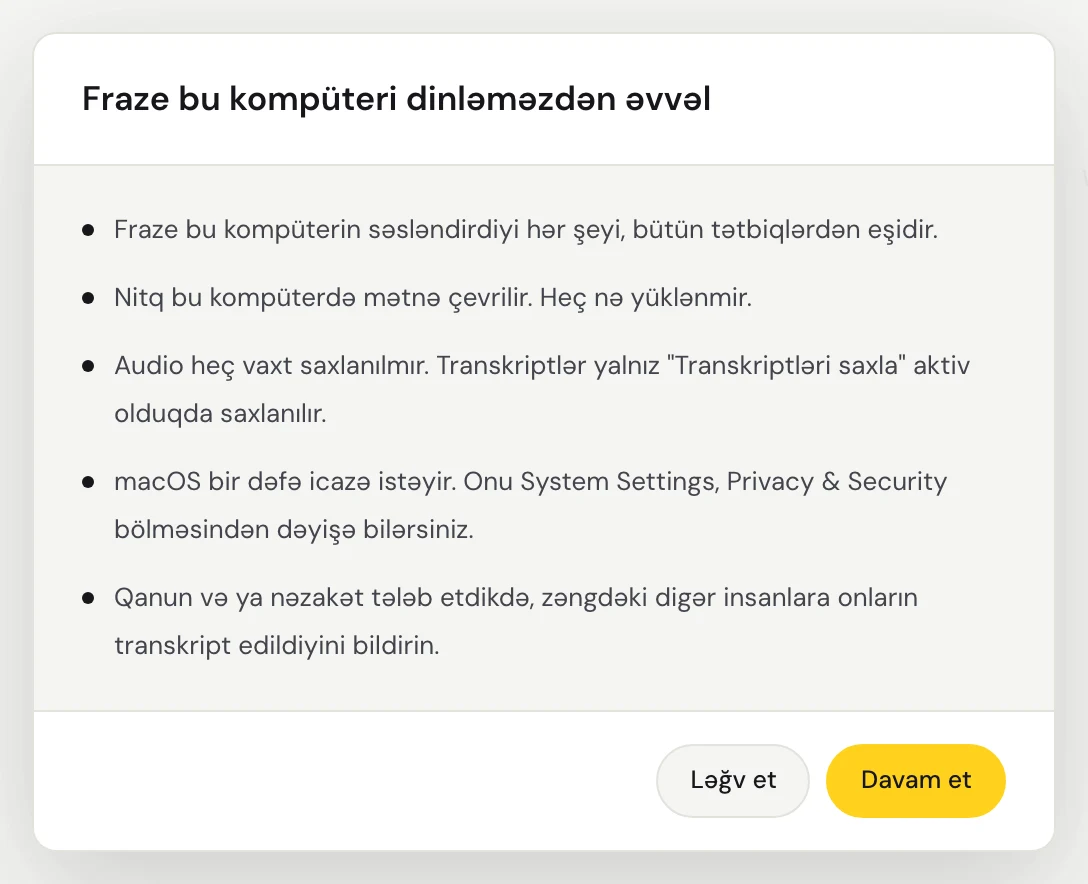
İlk dəfə Fraze Fraze bu kompüteri dinləməzdən əvvəl pəncərəsini göstərir. Davam et düyməsinə klikləyin.
İlk dəfə macOS Fraze-nin sistem səsini yaza biləcəyini soruşur. İcazə verin. Fraze Mac-inizdə çalınan bütün səsləri eşidir, ona görə seçməli olduğunuz pəncərə yoxdur.
Fraze bu kompüterdə çalınan bütün səsləri eşidir, ona görə seçməli olduğunuz pəncərə yoxdur. Səsin Windows-da aktiv olan dinamik və ya qulaqlıqdan gəldiyinə əmin olun.
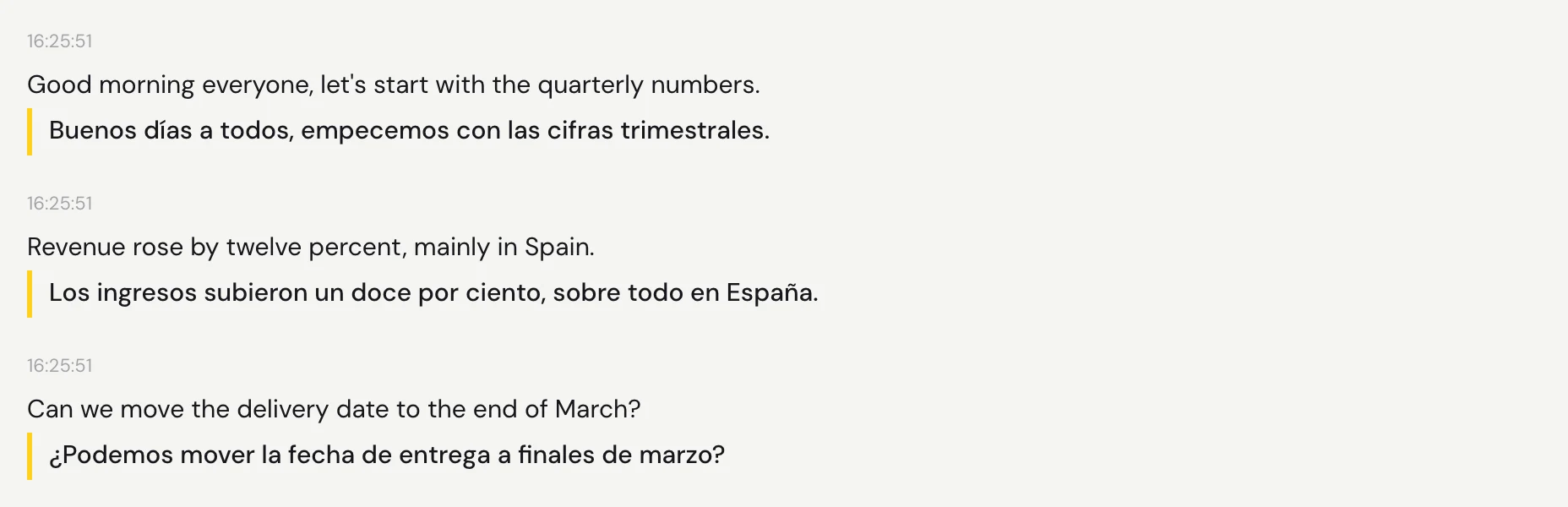
Səsi işə salın. Sözlər hər fasilədən bir az sonra, altında tərcüməsi ilə görünür.
Məsləhətlər
Fraze-ni zəngdən əvvəl və ya zəngin ortasında başlada bilərsiniz.
Subtitrləri zəng pəncərəsinin üstündə saxlamaq üçün subtitr pəncərəsini açın. Aşağıdakı bələdçi bunu necə edəcəyinizi göstərir.
Dayandırmaq üçün tünd düymədəki dairəvi düyməyə yenidən klikləyin. Transkriptiniz ekranda qalır.
Hələ də alınmır?
Dəstək səhifəsindən bizə yazın və ya tətbiqdən rəy göndərin. Windows, yoxsa Mac istifadə etdiyinizi və ekranda nə gördüyünüzü bildirin, problemi birlikdə həll edək.
Dəstəklə əlaqə