Traduci una chiamata Zoom, Google Meet o Teams
Fraze mostra in tempo reale i sottotitoli e la traduzione di tutti i partecipanti a una chiamata. Nessun bot entra nella riunione: Fraze ascolta l'audio riprodotto dal computer. Ti servono due cose: la coppia di lingue giusta e Audio di sistema attivo.
Che computer usi?
1. Scegli le due lingue
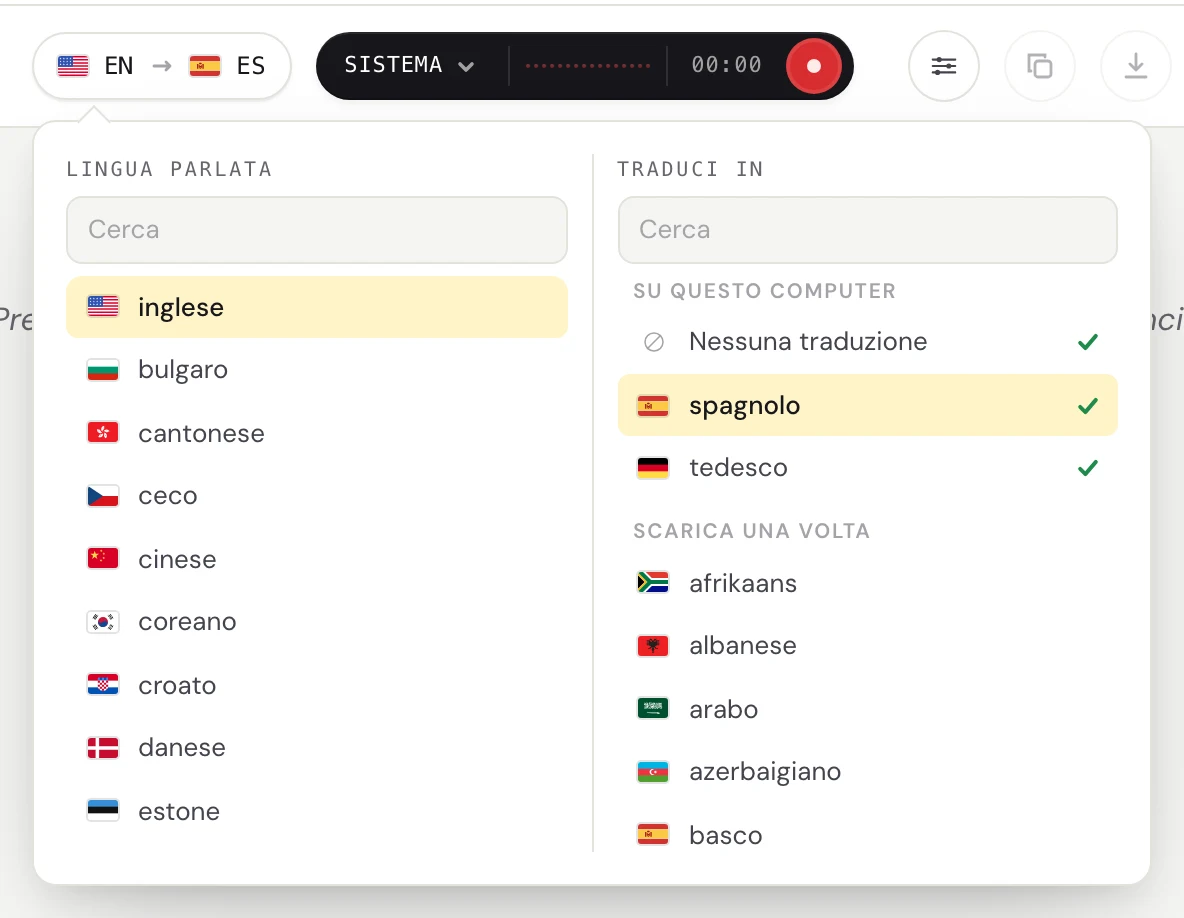
Fai clic sul pulsante delle lingue in alto a sinistra.

Sotto Lingua parlata, scegli la lingua in cui si parla. Sotto Traduci in, scegli la lingua in cui vuoi leggere, oppure Nessuna traduzione per avere solo i sottotitoli. Puoi digitare per cercare.
2. Attiva l'audio di sistema
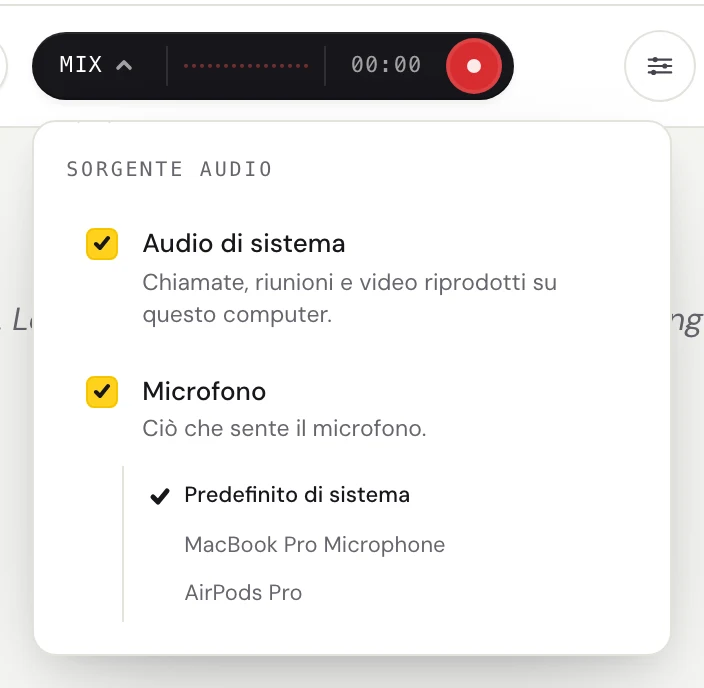
Fai clic sulla parola nella parte sinistra del pulsante scuro (Sistema, Mic o Mix) per aprire il menu Sorgente audio.
Attiva Audio di sistema per sentire gli altri partecipanti alla chiamata. Attiva anche Microfono se vuoi sottotitolare quello che dici tu.
3. Avvia Fraze
Entra nella chiamata dall'app di Zoom, Teams o Meet, oppure dal browser.
Fai clic sul pulsante rotondo di registrazione.
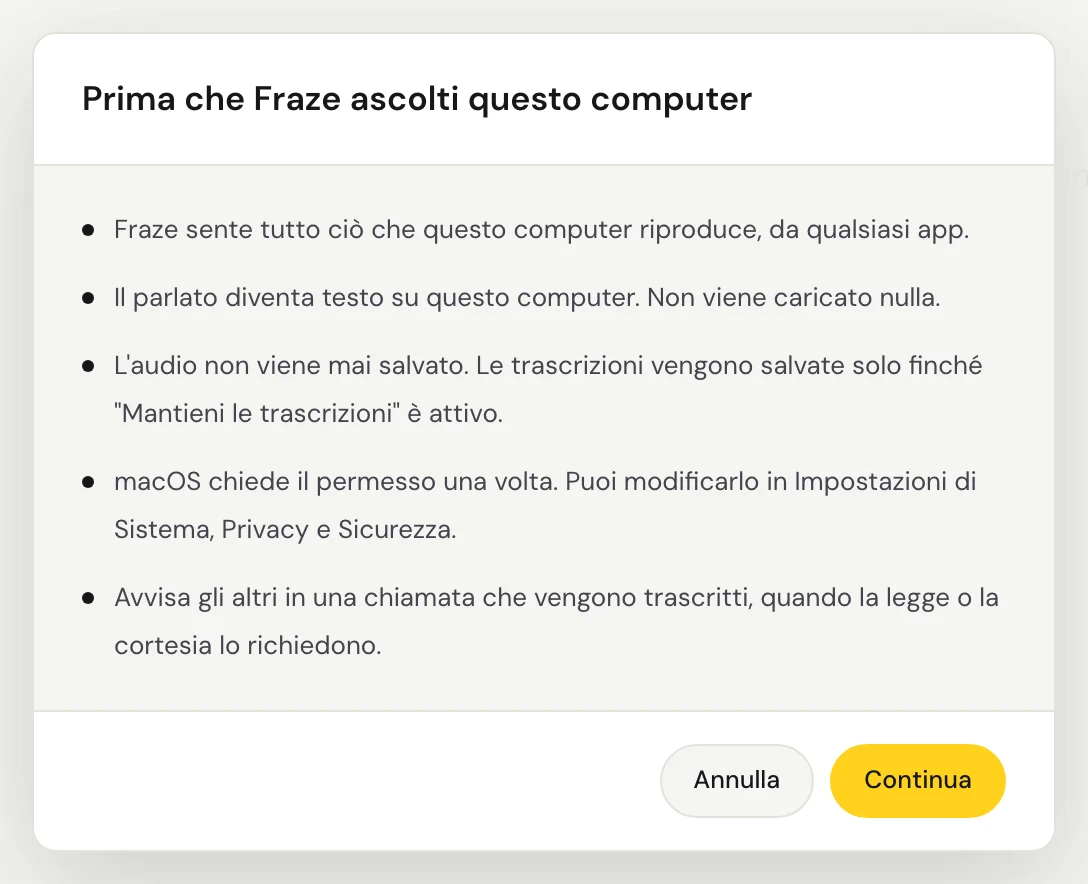
La prima volta, Fraze mostra Prima che Fraze ascolti questo computer. Fai clic su Continua.
La prima volta, macOS chiede se Fraze può registrare l'audio di sistema. Consentilo. Fraze sente tutto l'audio riprodotto sul Mac, quindi non c'è nessuna finestra da scegliere.
Fraze sente tutto l'audio riprodotto su questo PC, quindi non c'è nessuna finestra da scegliere. Assicurati che l'audio esca da altoparlanti o cuffie attivi in Windows.
Avvia l'audio. Le parole compaiono un attimo dopo ogni pausa, con la traduzione sotto.

Consigli
Puoi avviare Fraze prima della chiamata o mentre è in corso.
Per tenere i sottotitoli sopra la finestra della chiamata, apri la finestra dei sottotitoli. La guida qui sotto spiega come.
Per fermarlo, fai di nuovo clic sul pulsante rotondo dentro il pulsante scuro. La trascrizione resta sullo schermo.
Non hai ancora risolto?
Scrivici dalla pagina di assistenza o invia un feedback dall'app. Dicci se usi Windows o un Mac e cosa vedi sullo schermo, e ti aiuteremo a risolvere.
Contatta l'assistenza