Išverskite Zoom, Google Meet ar Teams skambutį
Fraze rodo tiesioginius subtitrus ir vertimą visiems skambučio dalyviams. Prie susitikimo neprisijungia joks botas: Fraze klausosi garso, kurį groja jūsų kompiuteris. Jums reikia dviejų dalykų: tinkamos kalbų poros ir įjungto Sistemos garsas.
Kokį kompiuterį naudojate?
1. Pasirinkite dvi kalbas
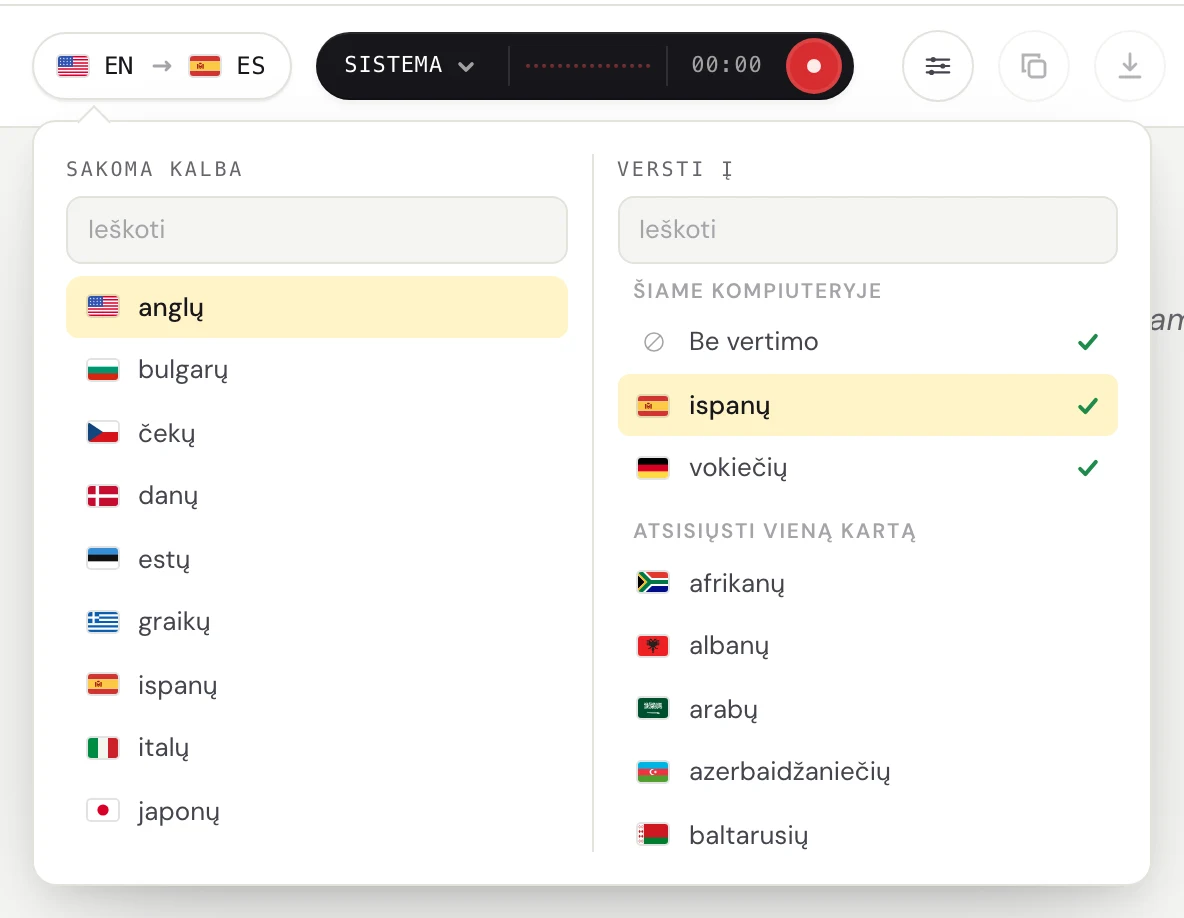
Spustelėkite kalbų mygtuką viršutiniame kairiajame kampe.

Skiltyje Sakoma kalba pasirinkite kalbą, kuria kalbama. Skiltyje Versti į pasirinkite kalbą, kuria norite skaityti, arba Be vertimo, jei reikia tik subtitrų. Galite rašyti, kad ieškotumėte.
2. Įjunkite sistemos garsą
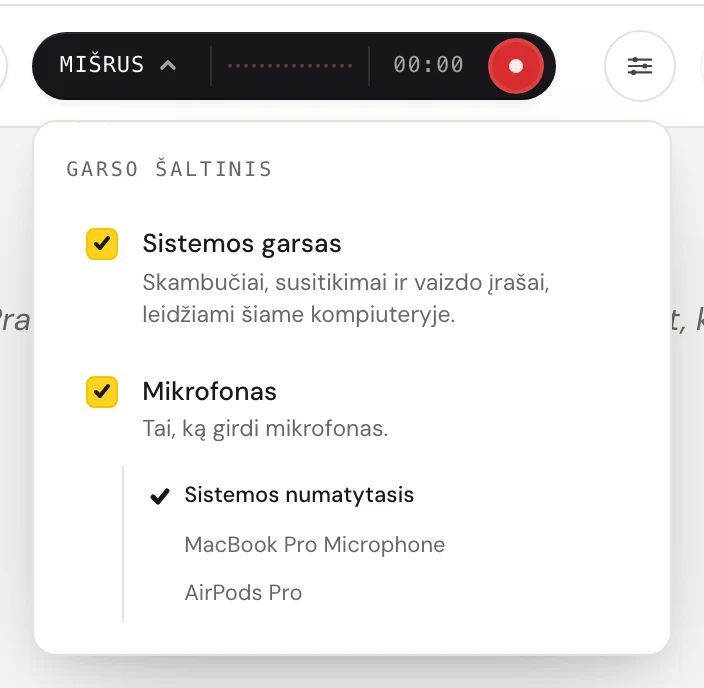
Spustelėkite žodį tamsaus mygtuko kairėje (Sistema, Mikrofonas arba Mišrus), kad atidarytumėte meniu Garso šaltinis.
Įjunkite Sistemos garsas, kad girdėtumėte kitus skambučio dalyvius. Įjunkite ir Mikrofonas, jei norite subtitrų savo žodžiams.
3. Paleiskite Fraze
Prisijunkite prie skambučio Zoom, Teams ar Meet programoje arba naršyklėje.
Spustelėkite apvalų įrašymo mygtuką.
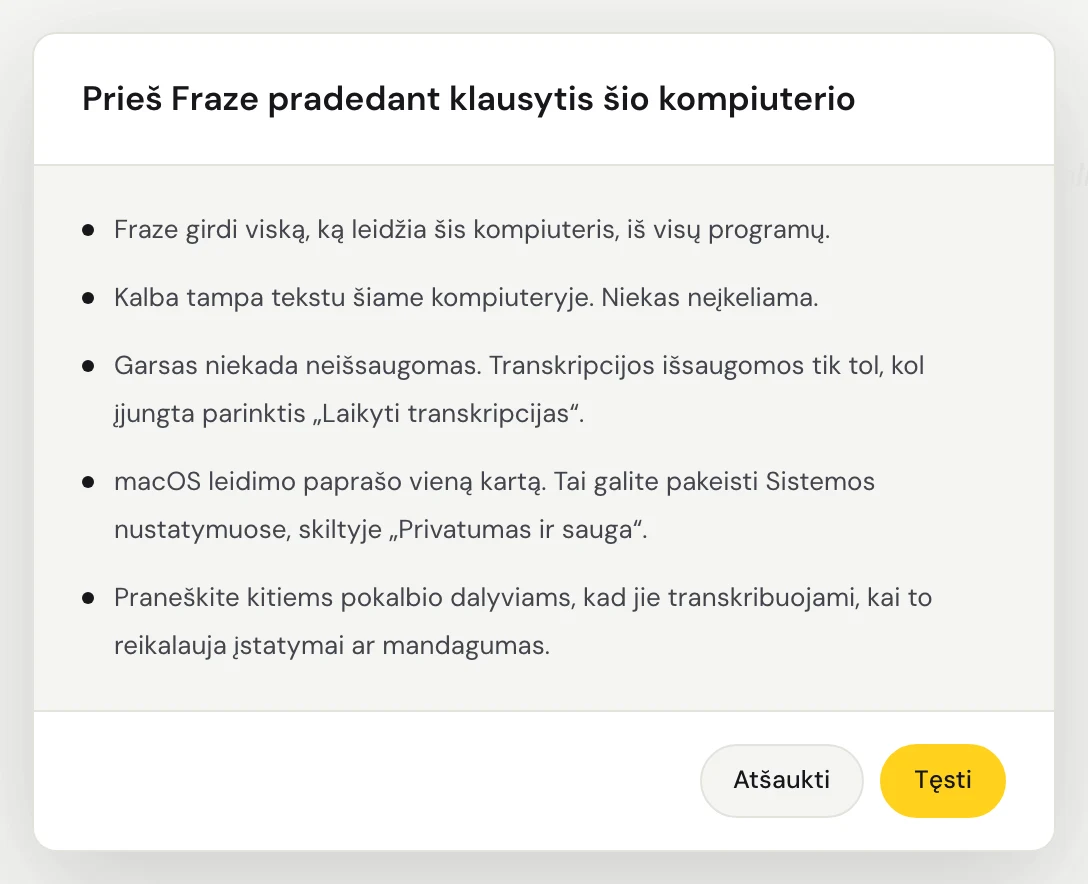
Pirmą kartą Fraze parodo langą Prieš Fraze pradedant klausytis šio kompiuterio. Spustelėkite Tęsti.
Pirmą kartą macOS paklausia, ar Fraze gali įrašyti sistemos garsą. Leiskite. Fraze girdi visą jūsų Mac kompiuteryje grojamą garsą, todėl jokio lango rinktis nereikia.
Fraze girdi visą šiame kompiuteryje grojamą garsą, todėl jokio lango rinktis nereikia. Įsitikinkite, kad garsas groja per Windows įjungtus garsiakalbius ar ausines.
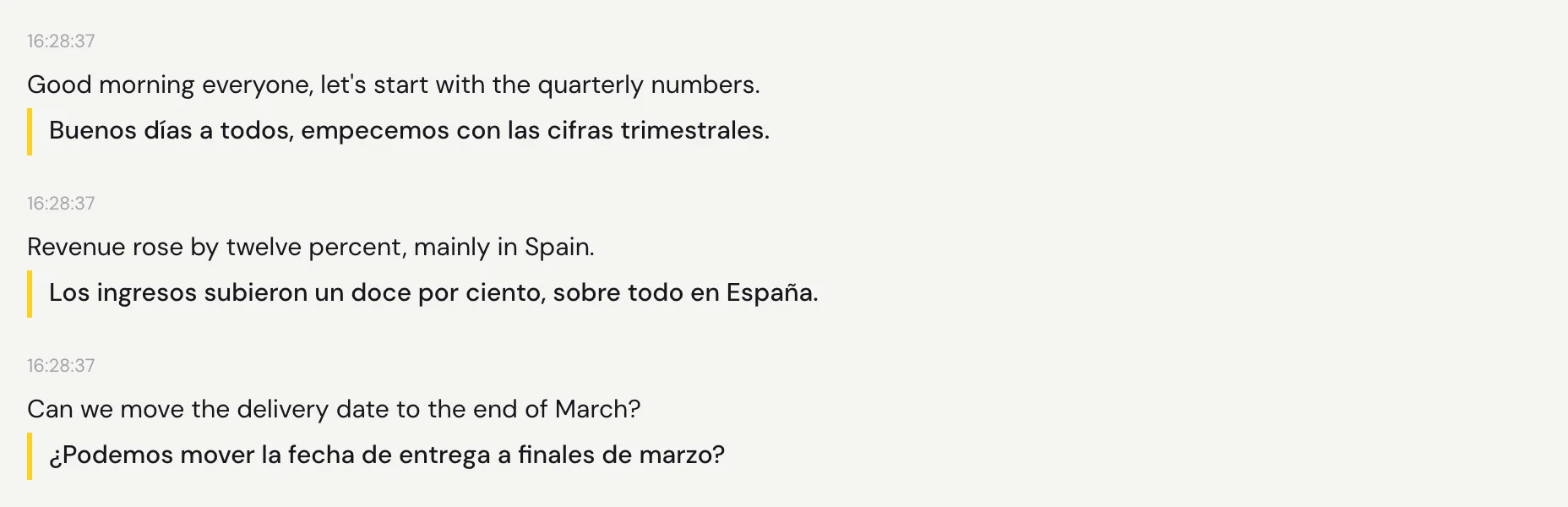
Paleiskite garsą. Žodžiai pasirodo netrukus po kiekvienos pauzės, o po jais vertimas.
Patarimai
Fraze galite paleisti prieš skambutį arba jo viduryje.
Kad subtitrai liktų virš skambučio lango, atidarykite subtitrų langą. Kaip tai padaryti, rodo toliau pateiktas vadovas.
Norėdami sustabdyti, dar kartą spustelėkite apvalų mygtuką ant tamsaus mygtuko. Jūsų transkripcija lieka ekrane.
Vis dar nepavyksta?
Parašykite mums iš pagalbos puslapio arba išsiųskite atsiliepimą iš programos. Nurodykite, ar naudojate Windows, ar Mac, ir ką matote ekrane, o mes padėsime viską sutvarkyti.
Susisiekti su pagalba