תרגום של שיחת Zoom, Google Meet או Teams
Fraze מציגה כתוביות ותרגום בזמן אמת לכל המשתתפים בשיחה. שום בוט לא מצטרף לפגישה: Fraze מאזינה לצליל שהמחשב מנגן. צריך שני דברים: את צמד השפות הנכון, ואת שמע המערכת מופעל.
באיזה מחשב אתם משתמשים?
1. בחרו את שתי השפות
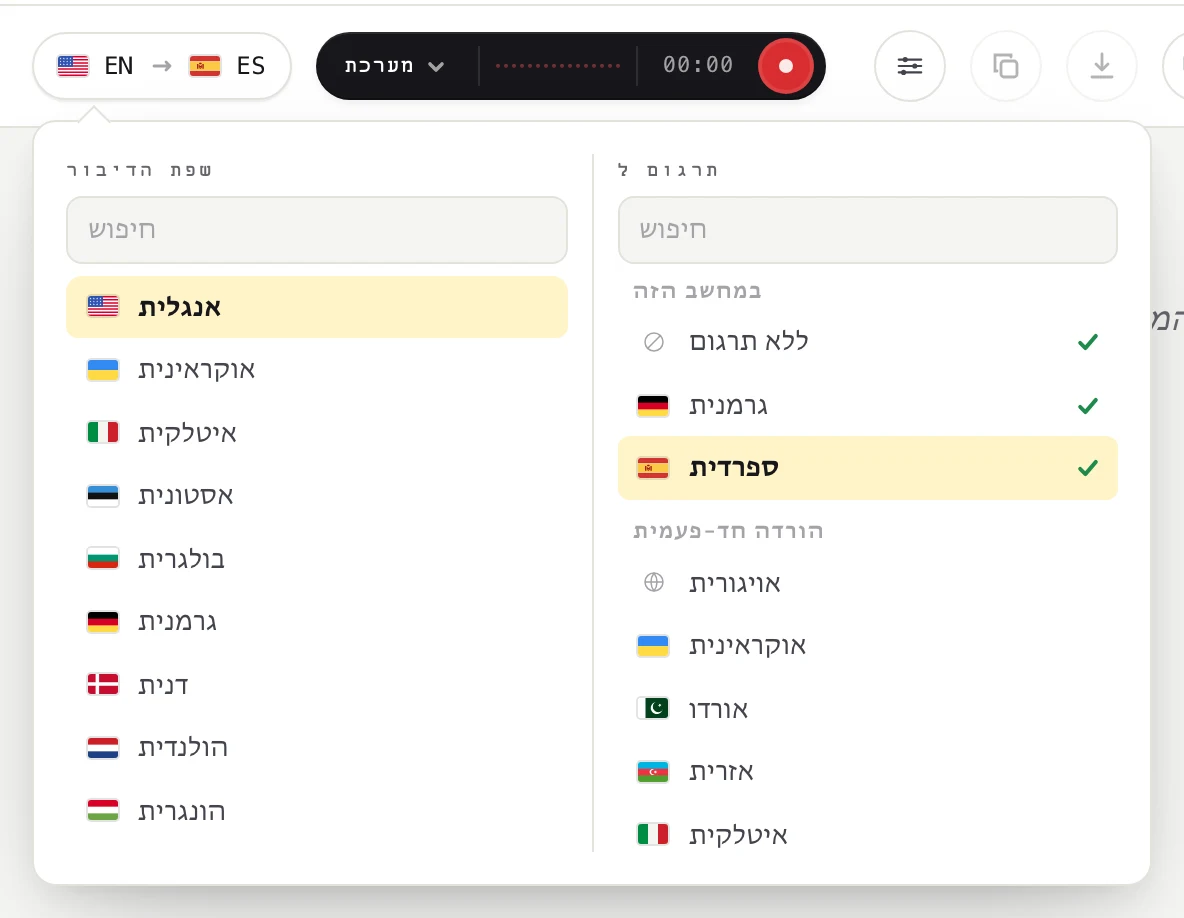
לחצו על כפתור השפות בפינה השמאלית העליונה.

תחת שפת הדיבור, בחרו את השפה שבה מדברים. תחת תרגום ל, בחרו את השפה שבה אתם רוצים לקרוא, או ללא תרגום אם אתם רוצים רק כתוביות. אפשר להקליד כדי לחפש.
2. הפעילו את שמע המערכת
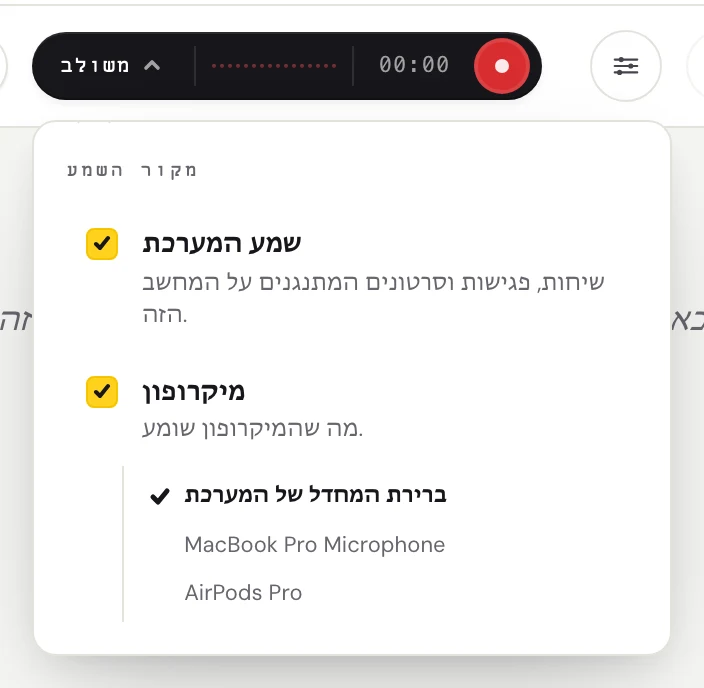
לחצו על המילה שבצד השמאלי של הכפתור הכהה (מערכת, מיקרופון או משולב) כדי לפתוח את התפריט מקור השמע.
הפעילו את שמע המערכת כדי לשמוע את האנשים האחרים בשיחה. הפעילו גם את מיקרופון אם אתם רוצים כתוביות גם למה שאתם אומרים.
3. הפעילו את Fraze
הצטרפו לשיחה באפליקציה של Zoom, Teams או Meet, או בדפדפן.
לחצו על כפתור ההקלטה העגול.
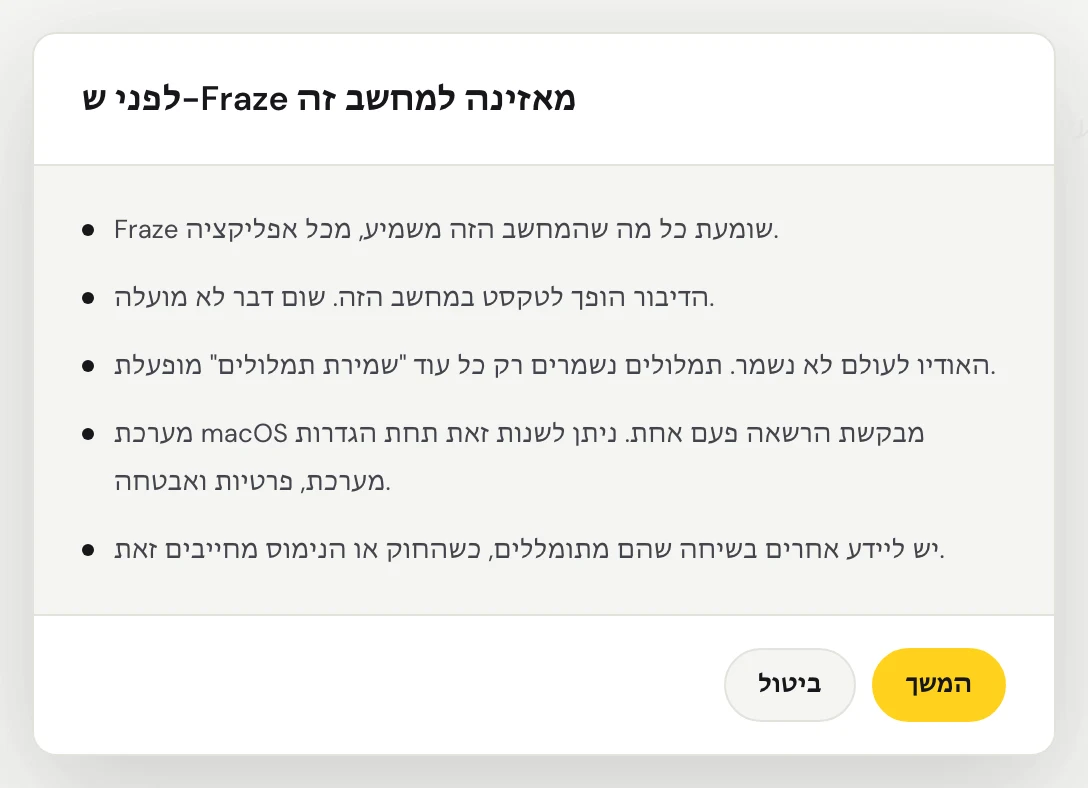
בפעם הראשונה, Fraze מציגה את ההודעה לפני ש-Fraze מאזינה למחשב זה. לחצו על המשך.
בפעם הראשונה, macOS שואלת אם לאפשר ל-Fraze להקליט את שמע המערכת. אשרו את זה. Fraze שומעת את כל הצלילים שמתנגנים ב-Mac, כך שאין צורך לבחור חלון.
Fraze שומעת את כל הצלילים שמתנגנים במחשב הזה, כך שאין צורך לבחור חלון. ודאו שהצליל מתנגן דרך רמקולים או אוזניות שמופעלים ב-Windows.
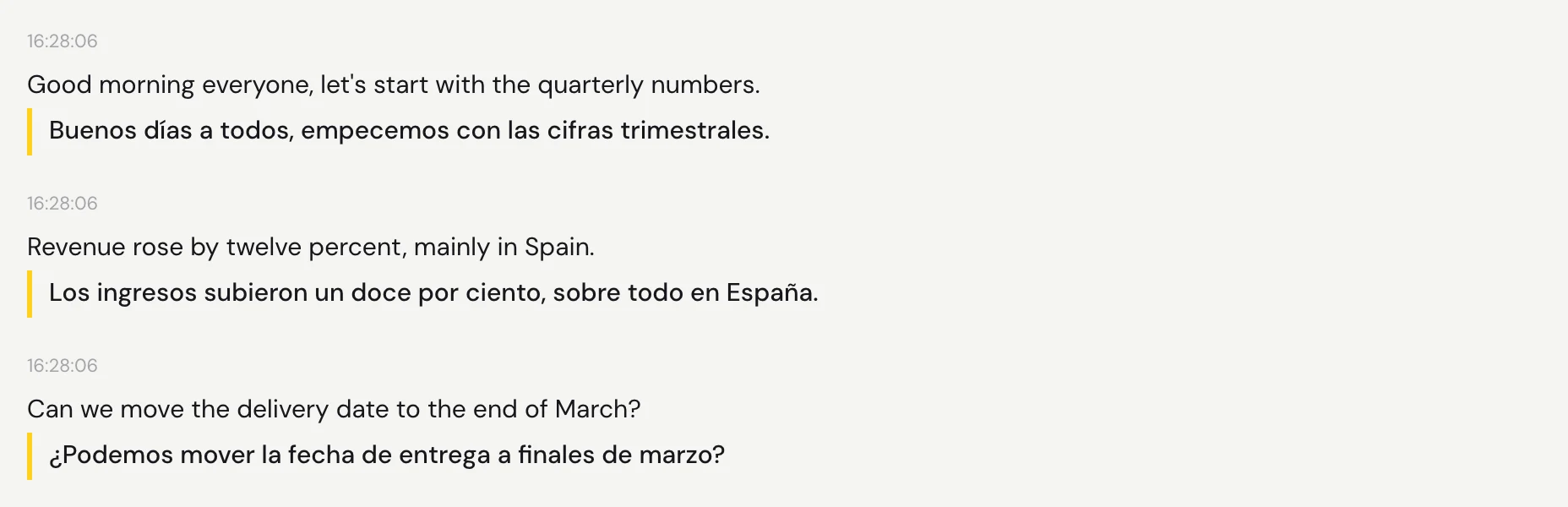
הפעילו את האודיו. המילים מופיעות רגע אחרי כל הפסקה בדיבור, והתרגום מתחתיהן.
טיפים
אפשר להפעיל את Fraze לפני השיחה או באמצעה.
כדי שהכתוביות יישארו מעל חלון השיחה, פתחו את חלון הכתוביות. המדריך שבהמשך מראה איך.
כדי לעצור, לחצו שוב על הכפתור העגול שבכפתור הכהה. התמליל נשאר על המסך.
עדיין תקועים?
כתבו לנו מדף התמיכה, או שלחו משוב מהאפליקציה. ספרו לנו אם אתם משתמשים ב-Windows או ב-Mac ומה אתם רואים על המסך, ונעזור לכם לפתור את זה.
פנייה לתמיכה