Пераклад званка ў Zoom, Google Meet або Teams
Fraze паказвае субцітры і пераклад у рэальным часе для ўсіх удзельнікаў званка. Ніякі бот не далучаецца да сустрэчы: Fraze слухае гук, які прайграе ваш камп’ютар. Патрэбны дзве рэчы: правільная пара моў і ўключанае Сістэмнае аўдыя.
Які ў вас камп’ютар?
1. Выберыце дзве мовы
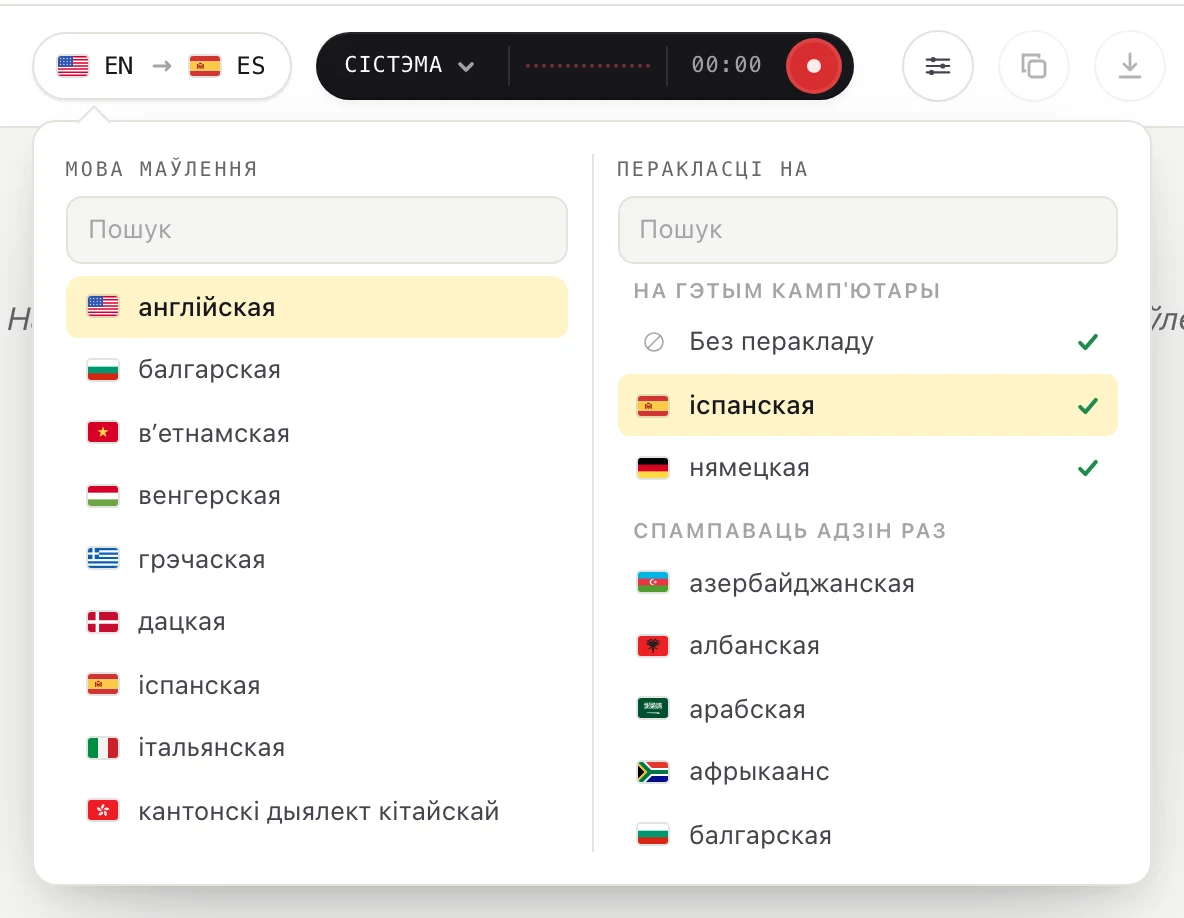
Націсніце на кнопку з мовамі ў левым верхнім куце.

У раздзеле Мова маўлення выберыце мову, на якой гавораць. У раздзеле Перакласці на выберыце мову, на якой хочаце чытаць, або Без перакладу, калі патрэбны толькі субцітры. Мову можна знайсці, пачаўшы ўводзіць яе назву.
2. Уключыце сістэмнае аўдыя
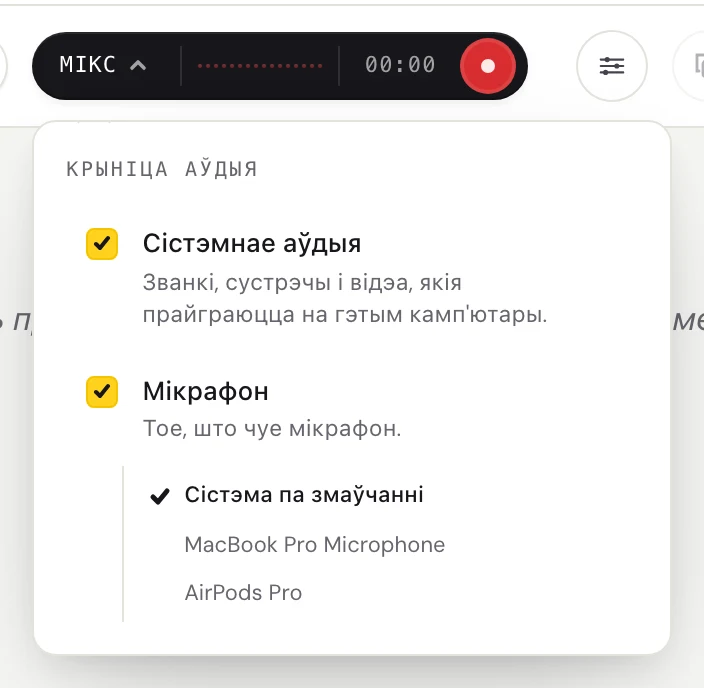
Націсніце на слова ў левай частцы цёмнай кнопкі (Сістэма, Мікрафон або Мікс), каб адкрыць меню Крыніца аўдыя.
Уключыце Сістэмнае аўдыя, каб Fraze чуў іншых удзельнікаў званка. Уключыце і Мікрафон, калі хочаце бачыць у субцітрах свае словы.
3. Запусціце Fraze
Далучыцеся да званка ў праграме Zoom, Teams або Meet ці ў браўзеры.
Націсніце круглую кнопку запісу.
Першы раз Fraze паказвае акно Перш чым Fraze пачне слухаць гэты камп'ютар. Націсніце Працягнуць.
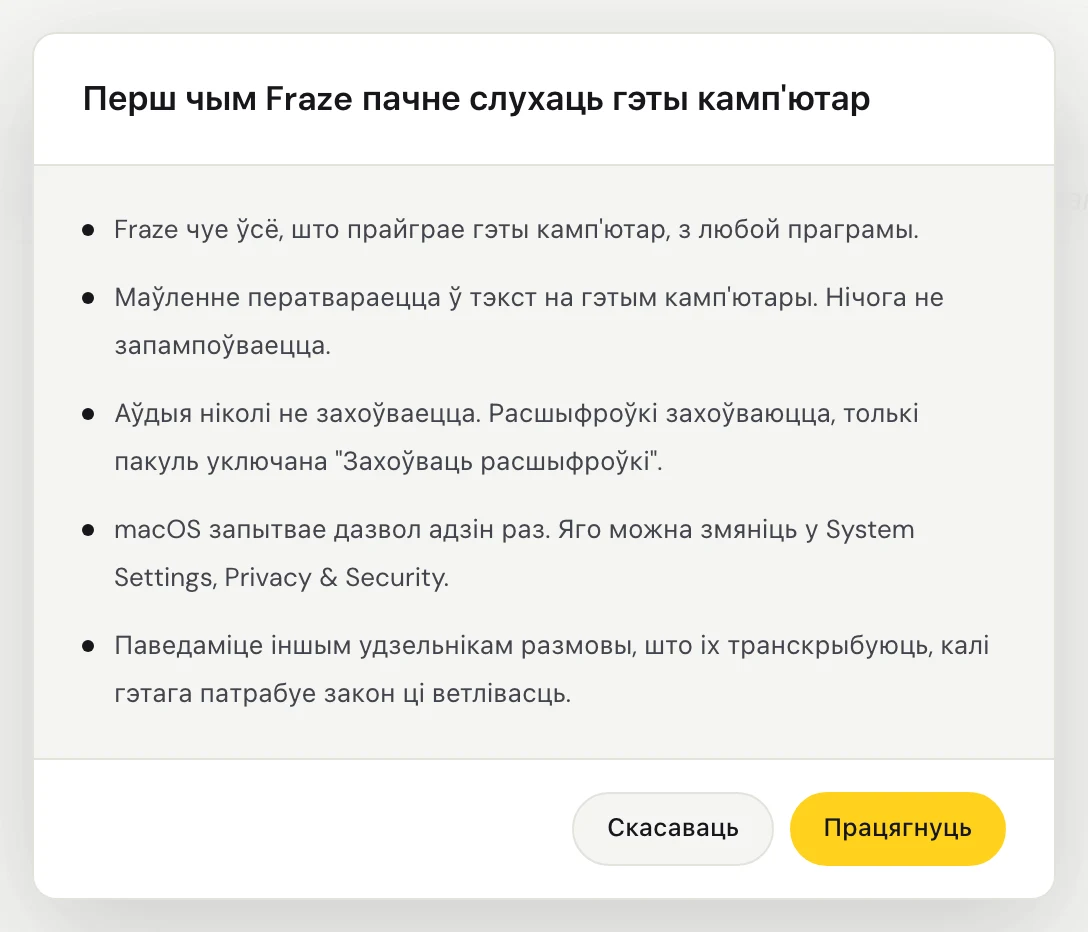
Першы раз macOS спытае, ці можна Fraze запісваць сістэмнае аўдыя. Дазвольце. Fraze чуе ўвесь гук, які грае на Mac, таму выбіраць акно не трэба.
Fraze чуе ўвесь гук, які грае на гэтым ПК, таму выбіраць акно не трэба. Пераканайцеся, што гук ідзе праз калонкі або навушнікі, уключаныя ў Windows.
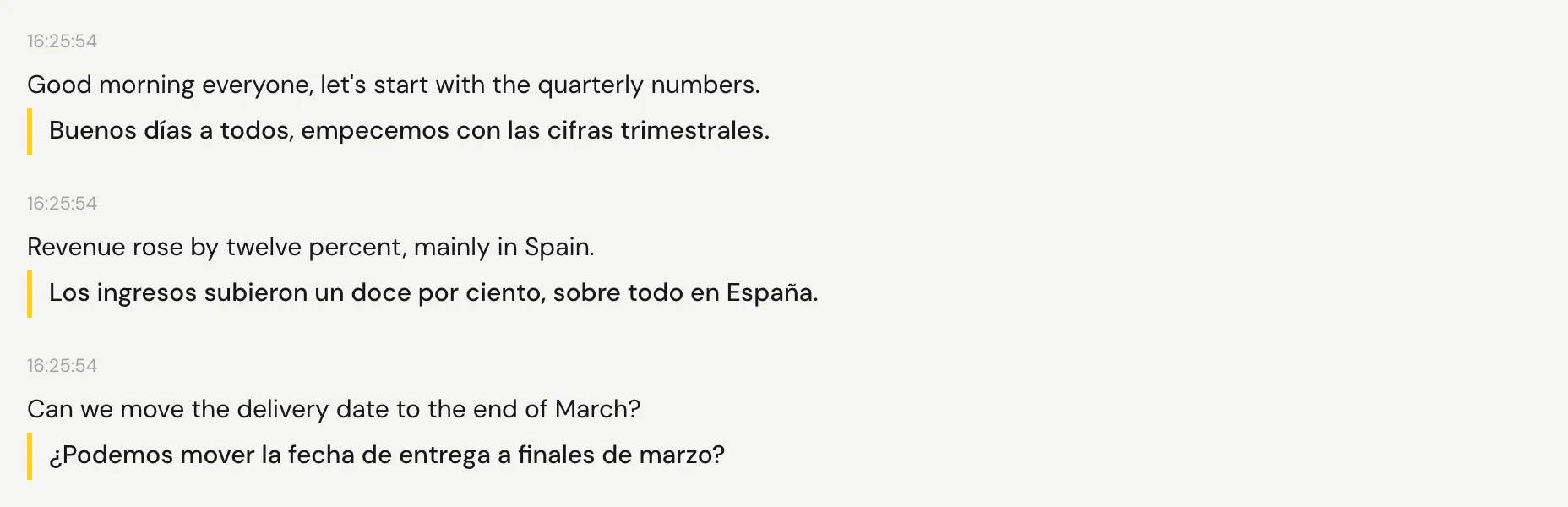
Уключыце аўдыя. Словы з’яўляюцца неўзабаве пасля кожнай паўзы, а пад імі пераклад.
Парады
Fraze можна запусціць да званка або пасярэдзіне.
Каб субцітры заставаліся па-над акном званка, адкрыйце акно субцітраў. Як гэта зрабіць, расказана ў інструкцыі ніжэй.
Каб спыніць, зноў націсніце круглую кнопку ўнутры цёмнай кнопкі. Расшыфроўка застанецца на экране.
Не атрымліваецца?
Напішыце нам са старонкі падтрымкі або адпраўце водгук з праграмы. Укажыце, у вас Windows ці Mac і што вы бачыце на экране, і мы дапаможам разабрацца.
Звязацца з падтрымкай