Zoom, Google Meet বা Teams কল অনুবাদ করুন
Fraze কলের সবার কথার লাইভ ক্যাপশন আর অনুবাদ দেখায়। মিটিংয়ে কোনো বট যোগ দেয় না: আপনার কম্পিউটার যে শব্দ বাজায়, Fraze সেটাই শোনে। আপনার দুটি জিনিস লাগবে: সঠিক ভাষার জোড়া, আর সিস্টেম অডিও চালু।
আপনি কোন কম্পিউটার ব্যবহার করছেন?
১. দুটি ভাষা বেছে নিন
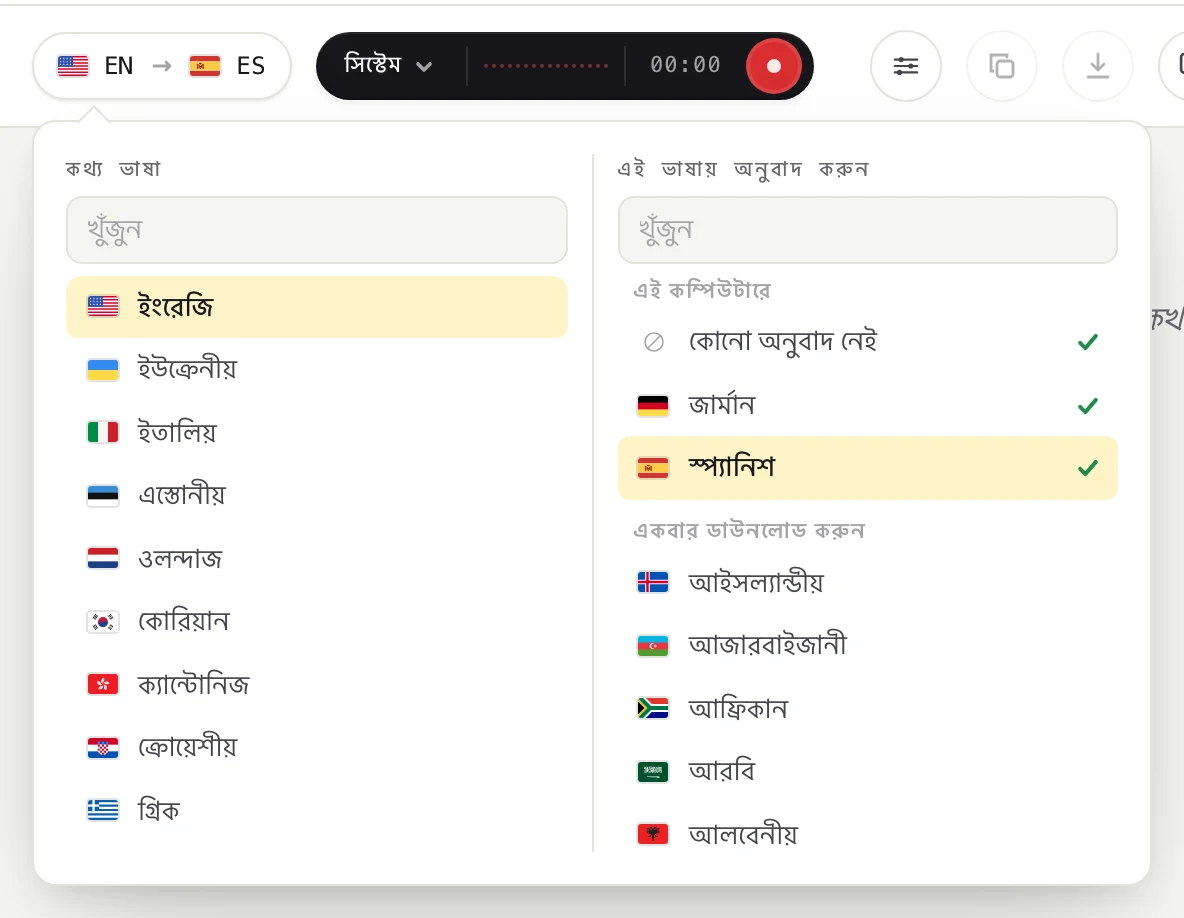
ওপরে বাঁ কোণের ভাষার পিলে ক্লিক করুন।

কথ্য ভাষা-এর নিচে লোকজন যে ভাষায় কথা বলছেন সেটি বেছে নিন। এই ভাষায় অনুবাদ করুন-এর নিচে যে ভাষায় পড়তে চান সেটি বেছে নিন, অথবা শুধু ক্যাপশন চাইলে কোনো অনুবাদ নেই। খুঁজতে টাইপও করতে পারেন।
২. সিস্টেম অডিও চালু করুন
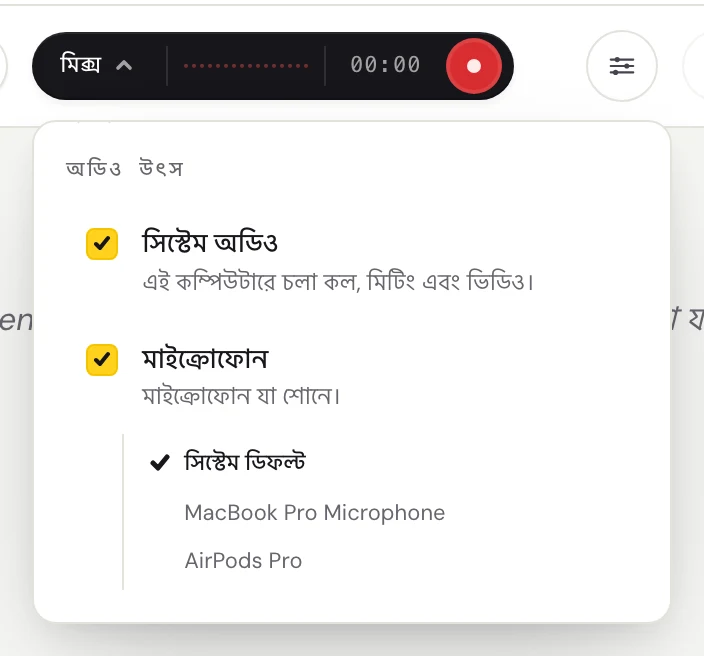
অডিও উৎস মেনু খুলতে গাঢ় রঙের পিলের বাঁ দিকের শব্দটিতে (সিস্টেম, মাইক বা মিক্স) ক্লিক করুন।
কলের অন্যদের কথা শুনতে সিস্টেম অডিও চালু করুন। নিজের কথারও ক্যাপশন চাইলে মাইক্রোফোন-ও চালু করুন।
৩. Fraze চালু করুন
Zoom, Teams বা Meet অ্যাপে, অথবা আপনার ব্রাউজারে কলে যোগ দিন।
গোল রেকর্ড বোতামে ক্লিক করুন।
প্রথমবার Fraze দেখায় Fraze এই কম্পিউটারের শব্দ শোনার আগে। চালিয়ে যান-এ ক্লিক করুন।
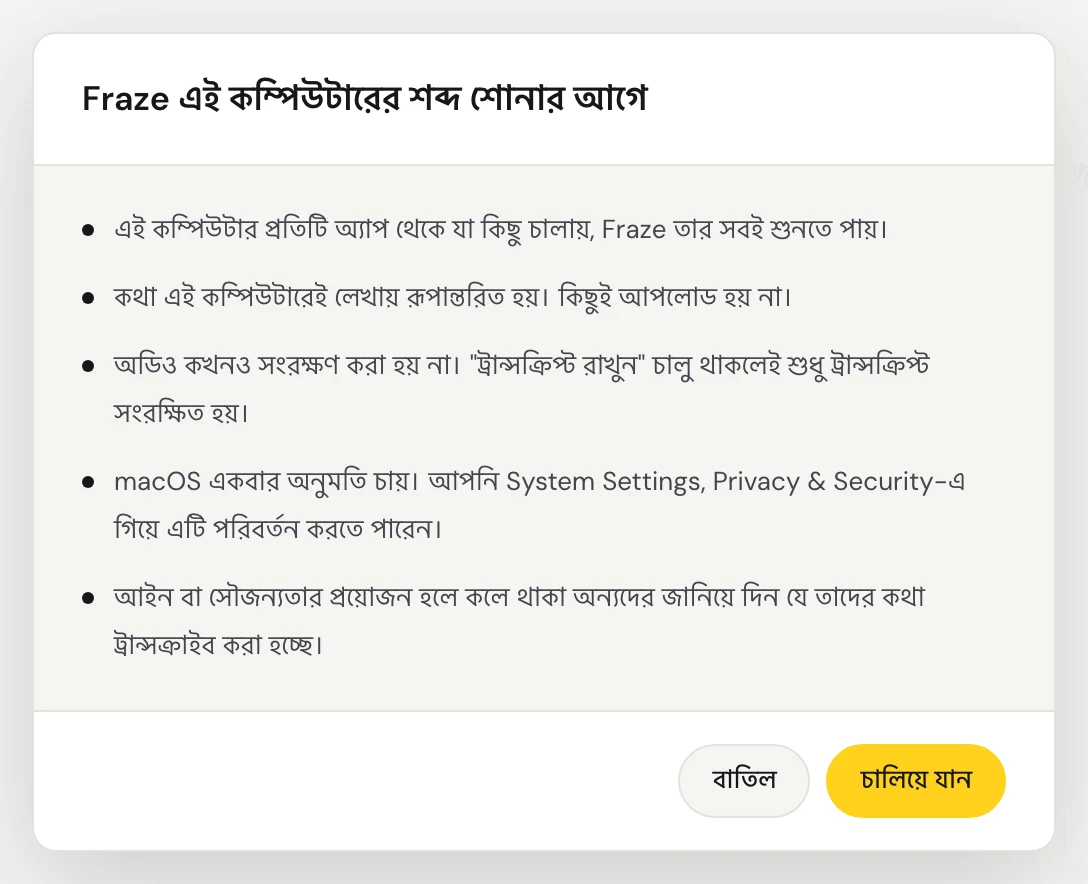
প্রথমবার macOS জিজ্ঞেস করে, Fraze সিস্টেম অডিও রেকর্ড করতে পারবে কিনা। অনুমতি দিন। Fraze আপনার Mac-এ চলা সব শব্দ শোনে, তাই কোনো উইন্ডো বেছে নিতে হয় না।
Fraze এই PC-তে চলা সব শব্দ শোনে, তাই কোনো উইন্ডো বেছে নিতে হয় না। শব্দটি যেন Windows-এ চালু থাকা স্পিকার বা হেডফোনে বাজে, তা নিশ্চিত করুন।
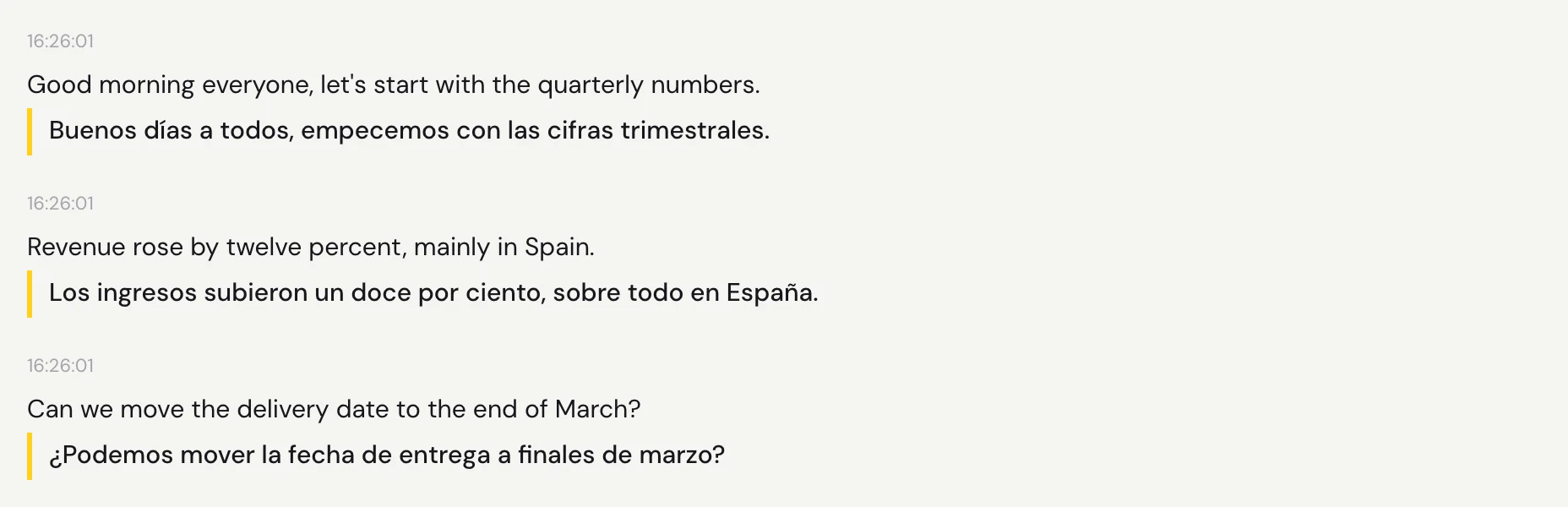
অডিও চালান। প্রতিটি বিরতির একটু পরে শব্দগুলো দেখা যায়, আর তার নিচে অনুবাদ।
কিছু টিপস
কল শুরুর আগে বা মাঝখানে, যেকোনো সময় Fraze চালু করতে পারেন।
ক্যাপশন কলের উইন্ডোর ওপরে রাখতে ক্যাপশন উইন্ডো খুলুন। নিচের গাইডে কীভাবে, তা দেখানো আছে।
থামাতে পিলের গোল বোতামে আবার ক্লিক করুন। আপনার ট্রান্সক্রিপ্ট স্ক্রিনেই থেকে যায়।
এখনো সমস্যা হচ্ছে?
সাপোর্ট পেজ থেকে আমাদের ইমেইল করুন, অথবা অ্যাপ থেকে মতামত পাঠান। আপনি Windows নাকি Mac ব্যবহার করেন আর স্ক্রিনে কী দেখছেন, তা জানান, আমরা সমাধানে সাহায্য করব।
সাপোর্টে যোগাযোগ করুন