Prevedite poziv u Zoomu, Google Meetu ili Teamsu
Fraze prikazuje titlove i prevod uživo za sve učesnike poziva. Nijedan bot ne ulazi u sastanak: Fraze sluša zvuk koji vaš računar reprodukuje. Trebate dvije stvari: pravi par jezika i uključen Zvuk sistema.
Koji računar koristite?
1. Izaberite dva jezika
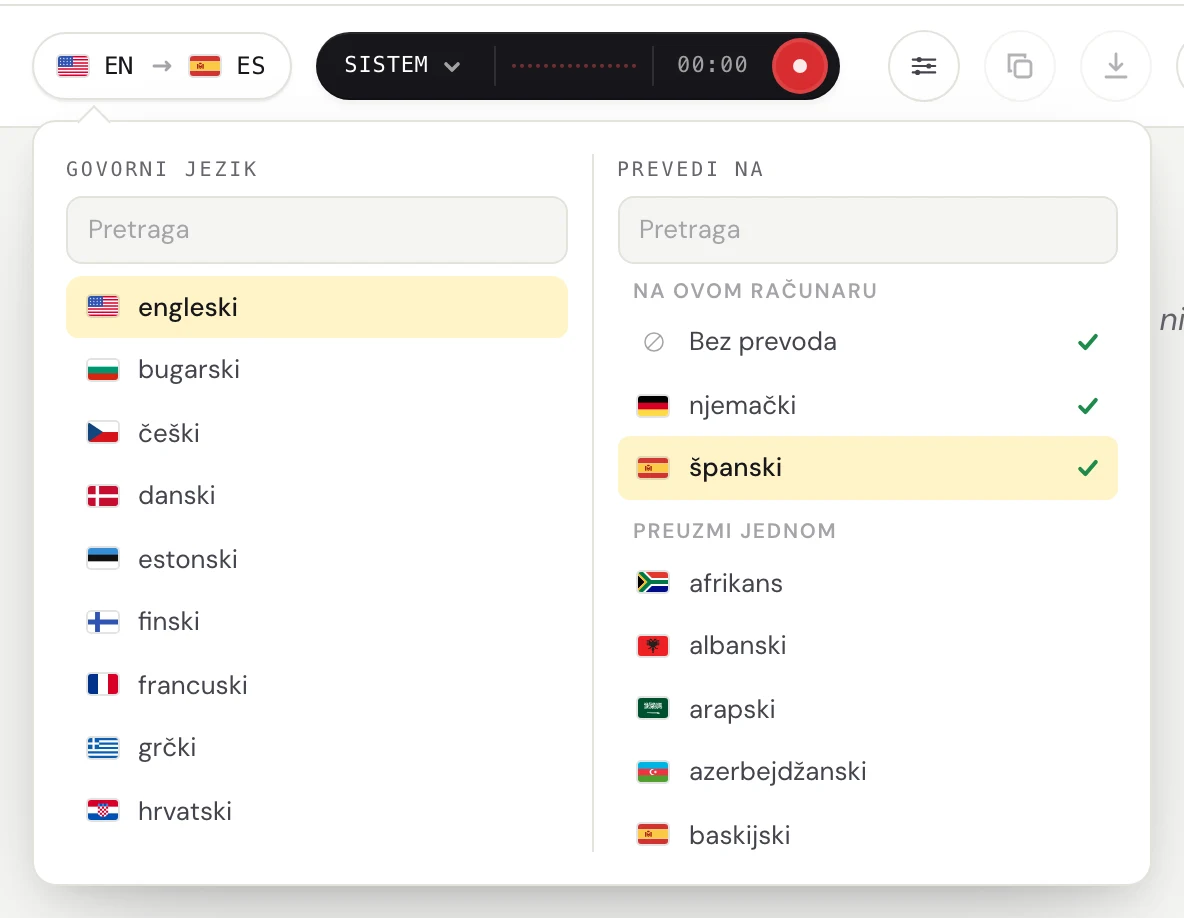
Kliknite dugme s jezicima u gornjem lijevom uglu.

Pod Govorni jezik izaberite jezik kojim ljudi govore. Pod Prevedi na izaberite jezik na kojem želite čitati ili Bez prevoda ako želite samo titlove. Jezik možete i potražiti tako što počnete kucati.
2. Uključite Zvuk sistema
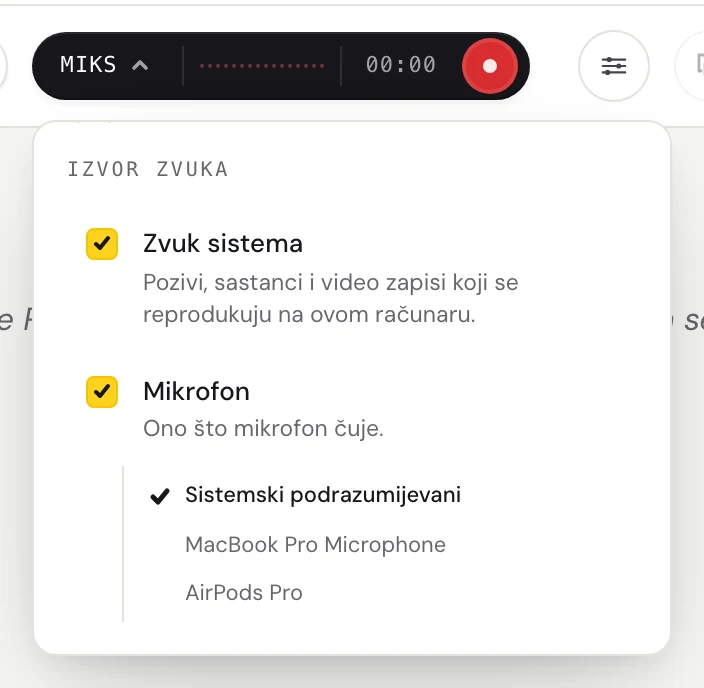
Kliknite riječ na lijevoj strani tamnog dugmeta (Sistem, Mikrofon ili Miks) da otvorite meni Izvor zvuka.
Uključite Zvuk sistema da biste čuli druge učesnike poziva. Uključite i Mikrofon ako želite titlove i za ono što vi govorite.
3. Pokrenite Fraze
Pridružite se pozivu u aplikaciji Zoom, Teams ili Meet, ili u pregledniku.
Kliknite okruglo dugme za snimanje.
Prvi put Fraze prikazuje Prije nego Fraze počne slušati ovaj računar. Kliknite Nastavi.
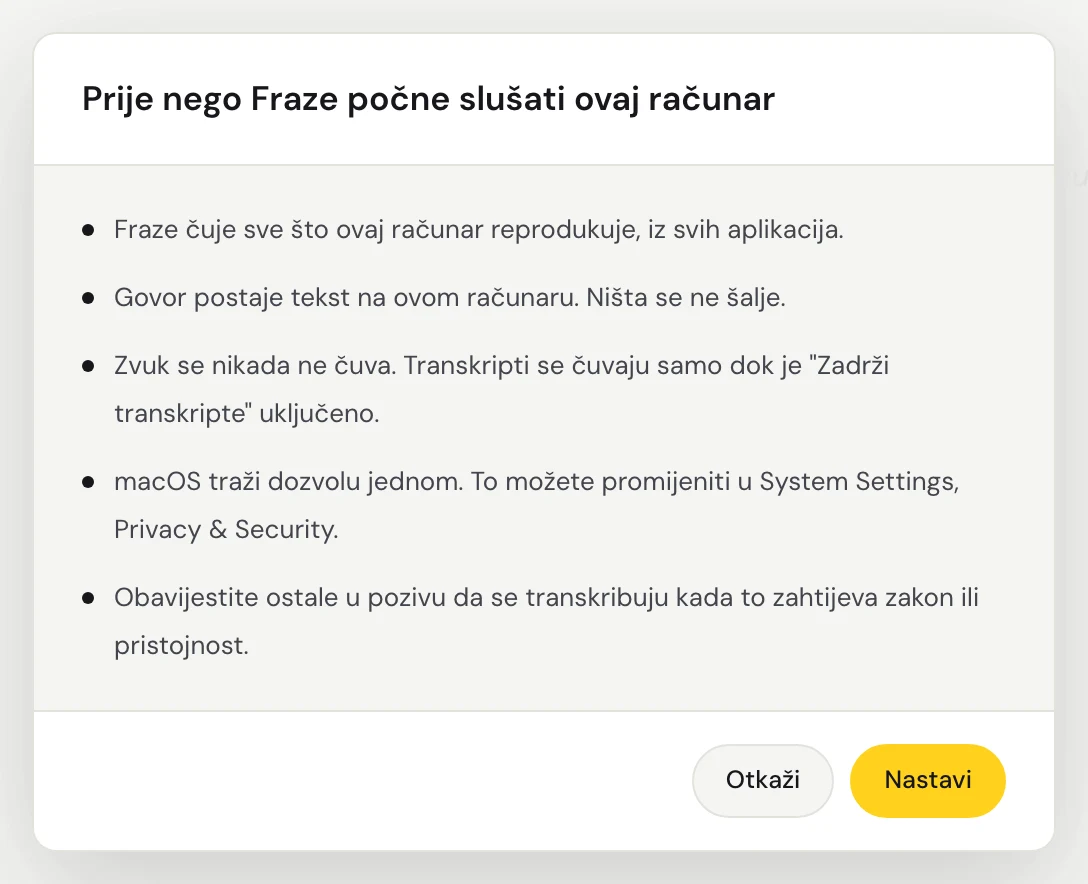
Prvi put macOS pita smije li Fraze snimati zvuk sistema. Dozvolite to. Fraze čuje sav zvuk koji se reprodukuje na vašem Macu, pa ne birate nijedan prozor.
Fraze čuje sav zvuk koji se reprodukuje na ovom PC-ju, pa ne birate nijedan prozor. Provjerite da se zvuk reprodukuje preko zvučnika ili slušalica koje su uključene u Windowsu.
Pustite zvuk. Riječi se pojave trenutak nakon svake pauze, a prevod ispod njih.

Savjeti
Fraze možete pokrenuti prije poziva ili usred njega.
Da titlovi ostanu iznad prozora poziva, otvorite prozor za titlove. Vodič ispod pokazuje kako.
Da zaustavite, ponovo kliknite okruglo dugme na tamnom dugmetu. Vaš transkript ostaje na ekranu.
I dalje ne ide?
Pišite nam sa stranice podrške ili pošaljite povratne informacije iz aplikacije. Recite nam da li koristite Windows ili Mac i šta vidite na ekranu, pa ćemo vam pomoći da to riješite.
Kontaktirajte podršku