Käännä Zoom-, Google Meet- tai Teams-puhelu
Fraze näyttää reaaliaikaisen tekstityksen ja käännöksen kaikista puhelun osallistujista. Kokoukseen ei liity bottia: Fraze kuuntelee ääntä, jota tietokoneesi toistaa. Tarvitset kaksi asiaa: oikean kieliparin ja Järjestelmän ääni -asetuksen päälle.
Mitä tietokonetta käytät?
1. Valitse kaksi kieltä
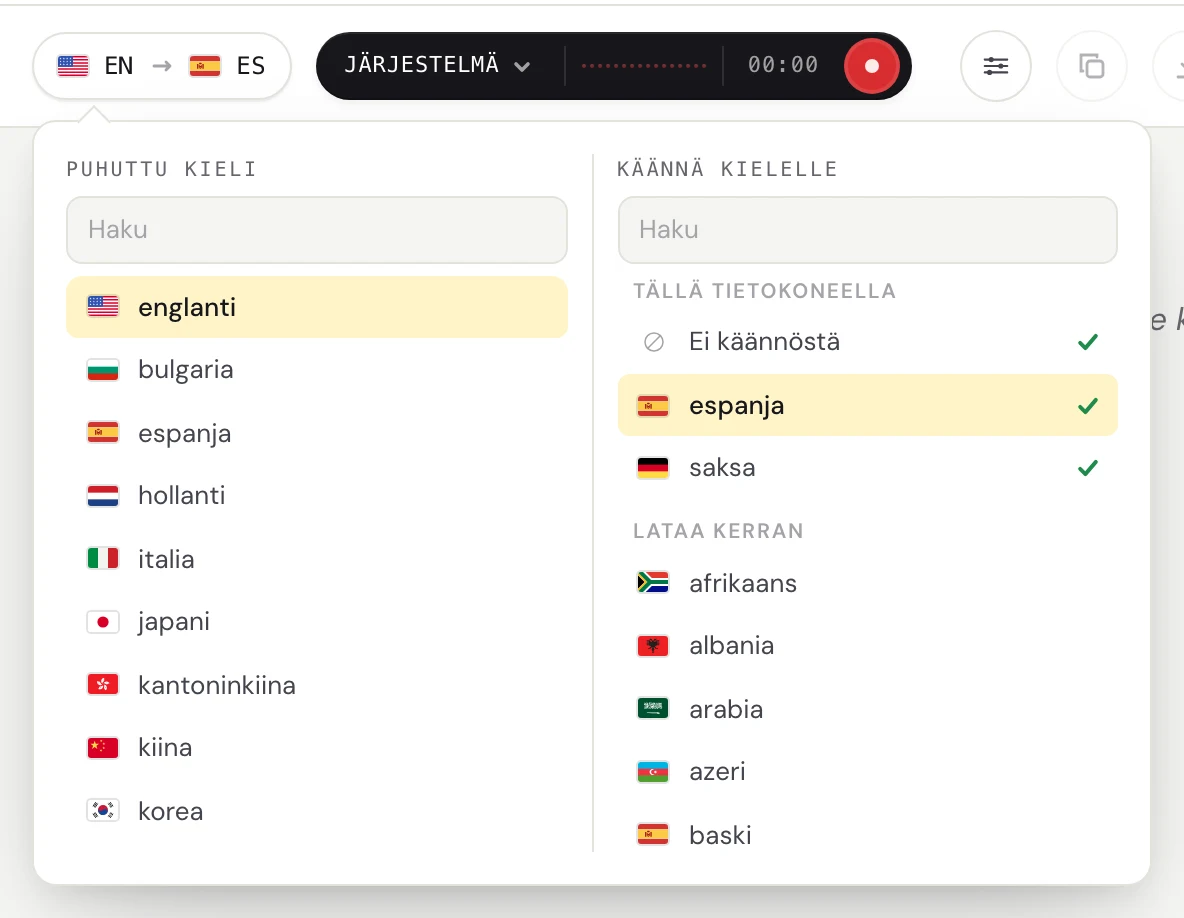
Napsauta vasemman yläkulman kielipainiketta.

Valitse kohdassa Puhuttu kieli kieli, jota ihmiset puhuvat. Valitse kohdassa Käännä kielelle kieli, jolla haluat lukea, tai Ei käännöstä, jos haluat pelkän tekstityksen. Voit hakea kirjoittamalla.
2. Ota järjestelmän ääni käyttöön
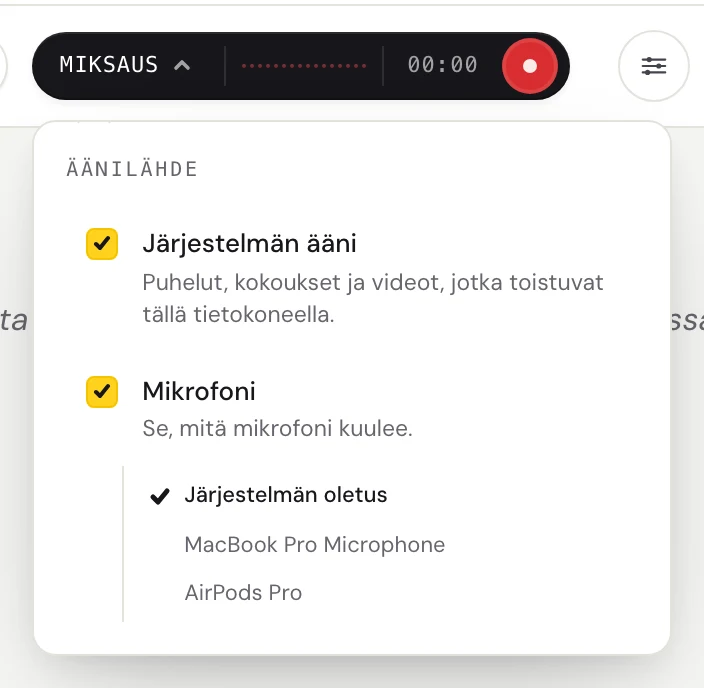
Napsauta tumman painikkeen vasemmassa reunassa olevaa sanaa (Järjestelmä, Mikrofoni tai Miksaus), niin Äänilähde-valikko avautuu.
Laita Järjestelmän ääni päälle, jotta Fraze kuulee muut puhelun osallistujat. Laita myös Mikrofoni päälle, jos haluat tekstittää omat sanasi.
3. Käynnistä Fraze
Liity puheluun Zoom-, Teams- tai Meet-sovelluksessa tai selaimessa.
Napsauta pyöreää tallennuspainiketta.
Ensimmäisellä kerralla Fraze näyttää ikkunan Ennen kuin Fraze kuuntelee tätä tietokonetta. Napsauta Jatka.
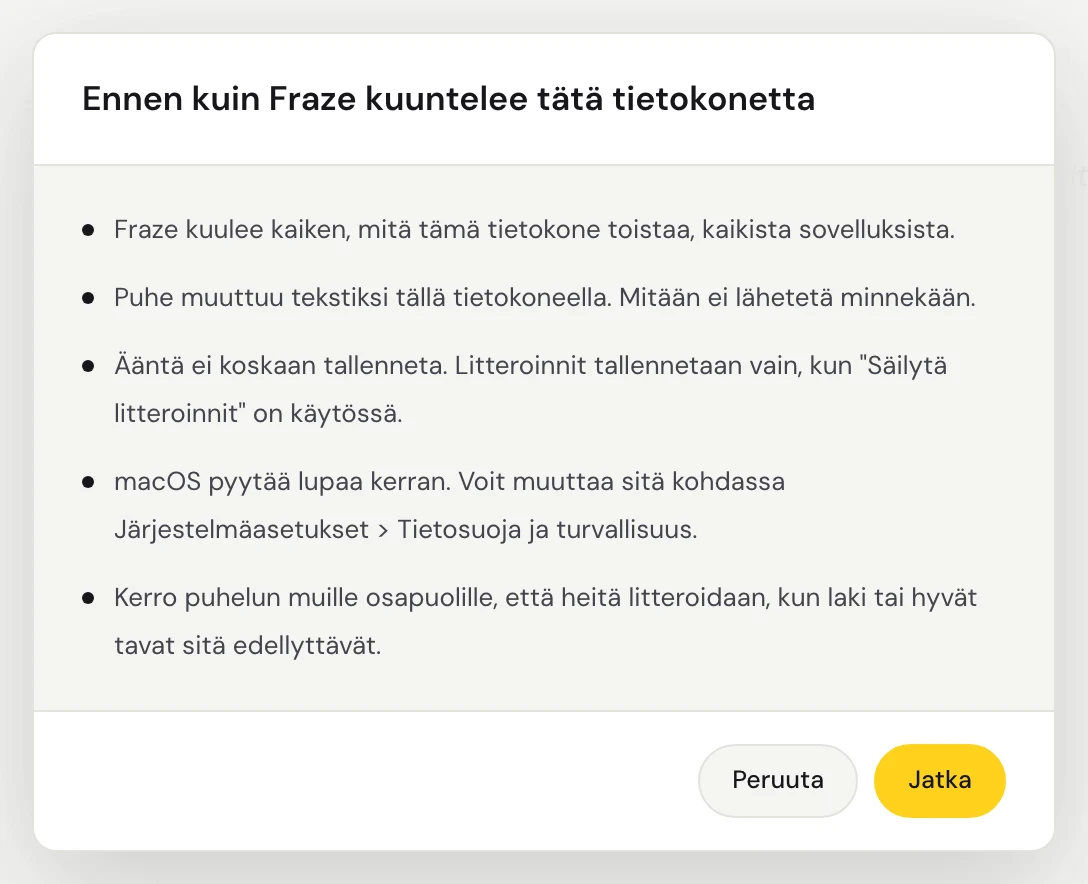
Ensimmäisellä kerralla macOS kysyy, saako Fraze tallentaa järjestelmän ääntä. Salli se. Fraze kuulee kaiken Macillasi soivan äänen, joten ikkunaa ei tarvitse valita.
Fraze kuulee kaiken tällä PC:llä soivan äänen, joten ikkunaa ei tarvitse valita. Varmista, että ääni kuuluu kaiuttimista tai kuulokkeista, jotka ovat Windowsissa käytössä.
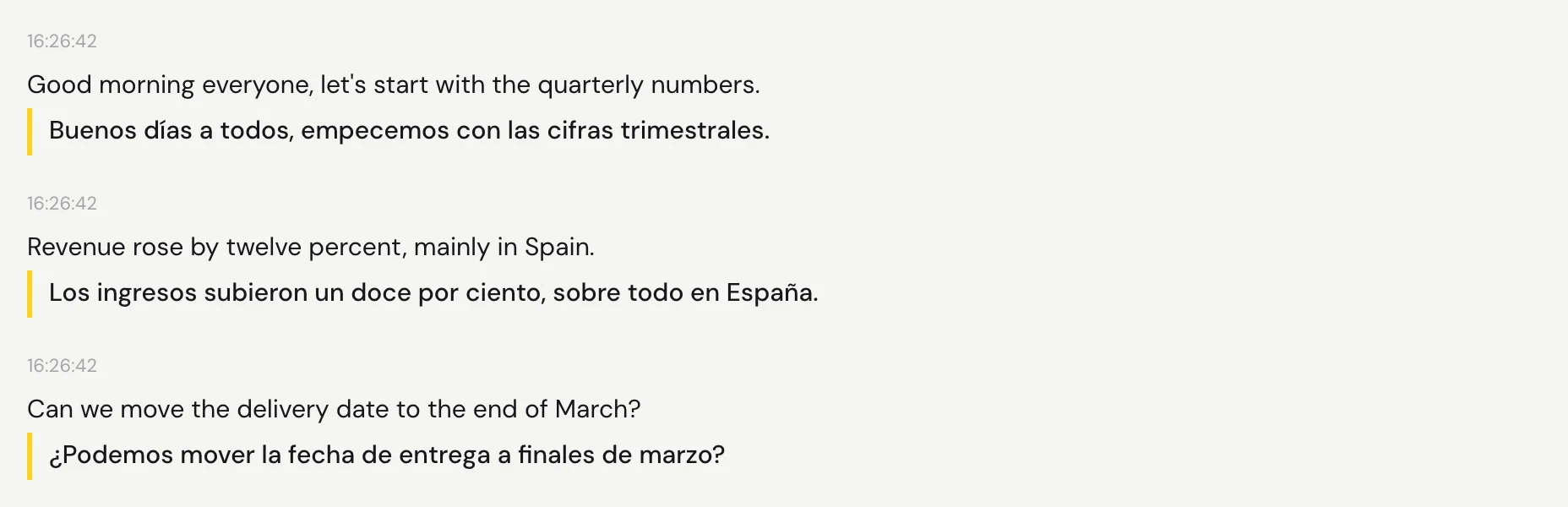
Toista ääni. Sanat ilmestyvät hetki jokaisen tauon jälkeen, ja käännös näkyy niiden alla.
Vinkkejä
Voit käynnistää Frazen ennen puhelua tai kesken sen.
Jos haluat pitää tekstityksen puheluikkunan päällä, avaa tekstitysikkuna. Alla oleva opas näyttää, miten.
Lopeta napsauttamalla painikkeen pyöreää nappia uudelleen. Litterointisi jää näytölle.
Etkö vieläkään pääse eteenpäin?
Lähetä meille sähköpostia tukisivulta tai lähetä palautetta sovelluksesta. Kerro, käytätkö Windowsia vai Macia ja mitä näet näytöllä, niin autamme sinua ratkaisemaan asian.
Ota yhteyttä tukeen