Překlad hovoru v Zoomu, Google Meet nebo Teams
Fraze zobrazuje živé titulky a překlad pro všechny účastníky hovoru. Do schůzky se nepřipojuje žádný bot: Fraze poslouchá zvuk, který přehrává váš počítač. Potřebujete dvě věci: správnou dvojici jazyků a zapnutý Systémový zvuk.
Jaký počítač používáte?
1. Vyberte oba jazyky
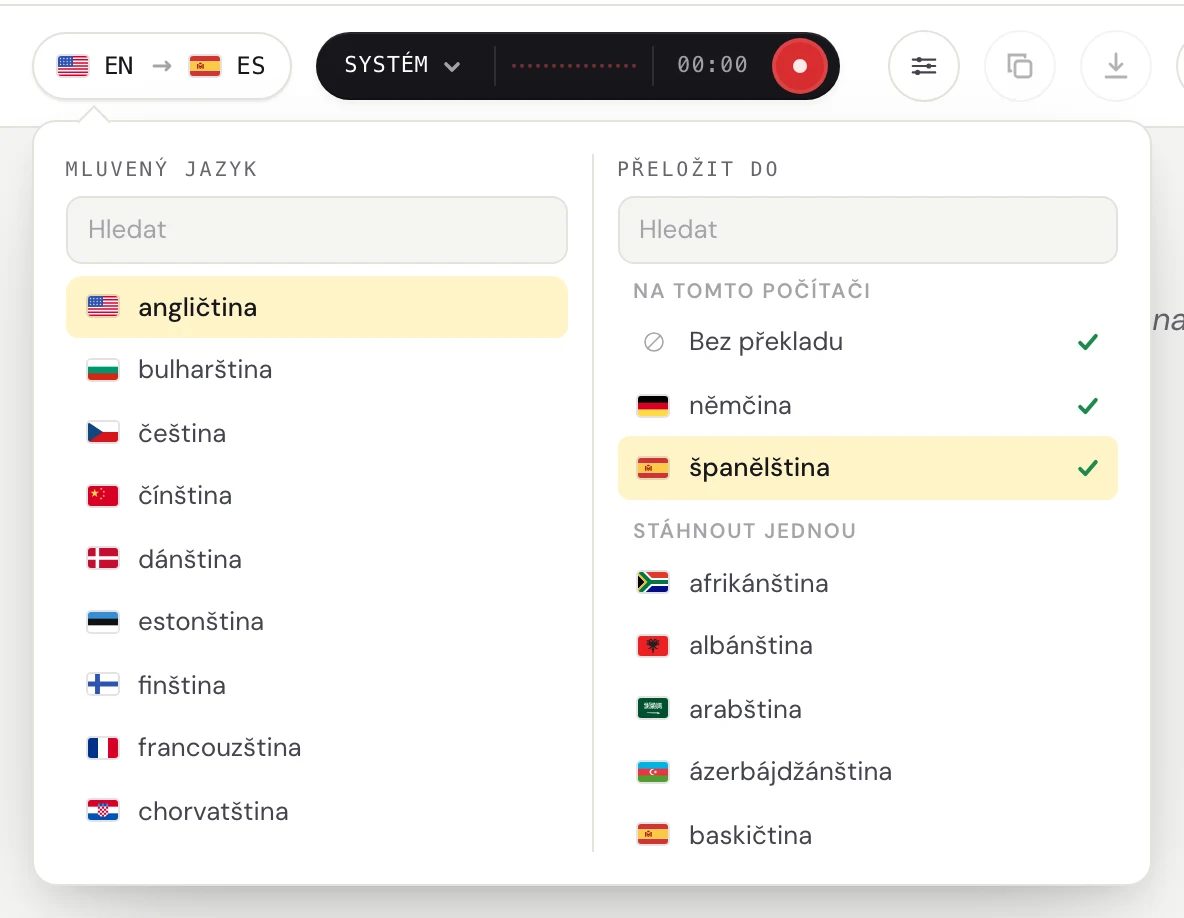
Klikněte na tlačítko s jazyky v levém horním rohu.

V části Mluvený jazyk vyberte jazyk, kterým lidé mluví. V části Přeložit do vyberte jazyk, ve kterém chcete číst, nebo Bez překladu, pokud chcete jen titulky. Jazyk můžete vyhledat psaním.
2. Zapněte systémový zvuk
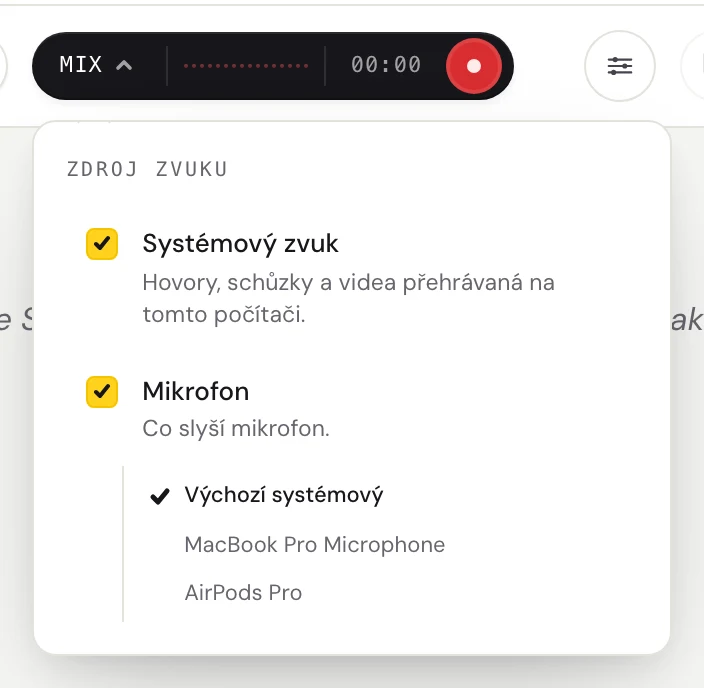
Klikněte na slovo vlevo v tmavém tlačítku (Systém, Mikrofon nebo Mix) a otevřete nabídku Zdroj zvuku.
Zapněte Systémový zvuk, aby Fraze slyšel ostatní účastníky hovoru. Pokud chcete titulkovat i to, co říkáte vy, zapněte také Mikrofon.
3. Spusťte Fraze
Připojte se k hovoru v aplikaci Zoom, Teams nebo Meet, případně v prohlížeči.
Klikněte na kulaté tlačítko nahrávání.
Poprvé Fraze zobrazí Než Fraze začne poslouchat tento počítač. Klikněte na Pokračovat.
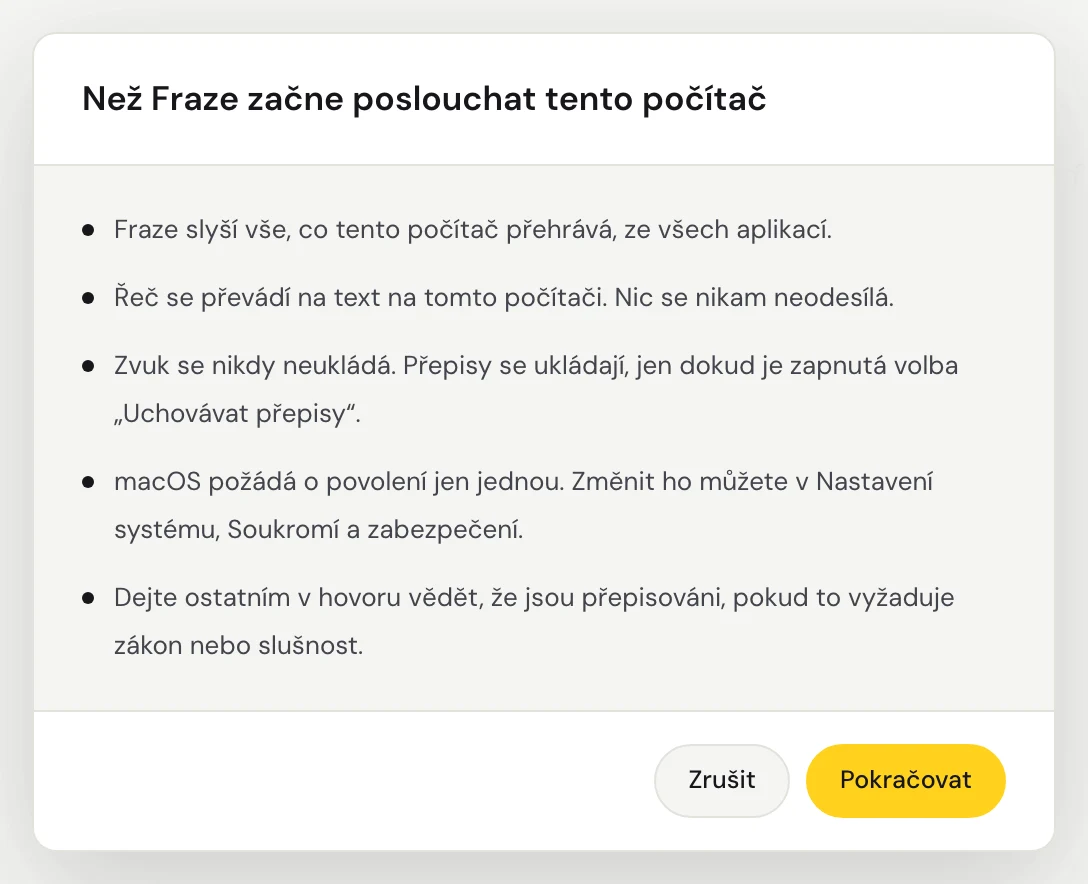
Poprvé se macOS zeptá, jestli může Fraze nahrávat systémový zvuk. Povolte to. Fraze slyší veškerý zvuk, který se na Macu přehrává, takže nevybíráte žádné okno.
Fraze slyší veškerý zvuk, který se v tomto počítači přehrává, takže nevybíráte žádné okno. Ujistěte se, že zvuk jde do reproduktorů nebo sluchátek, které jsou ve Windows zapnuté.
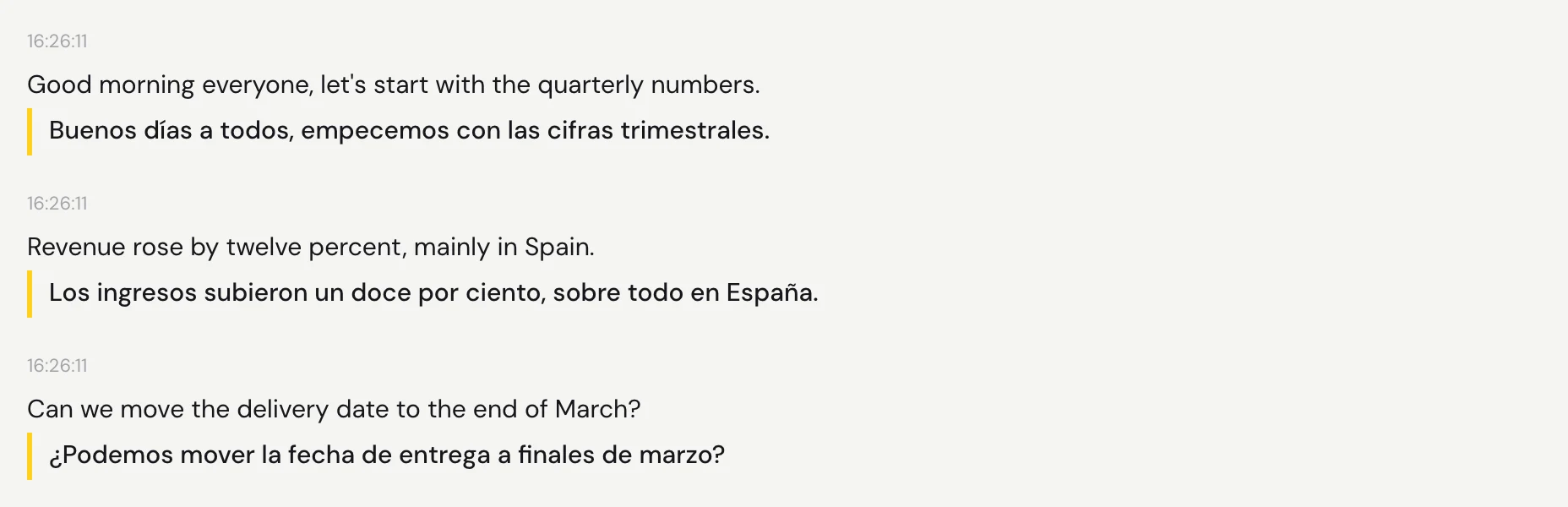
Pusťte zvuk. Slova se objeví chvíli po každé pauze a pod nimi překlad.
Tipy
Fraze můžete spustit před hovorem i uprostřed něj.
Aby titulky zůstaly nad oknem hovoru, otevřete okno titulků. Návod níže ukazuje jak.
Poslech zastavíte dalším kliknutím na kulaté tlačítko uvnitř tmavého tlačítka. Přepis zůstane na obrazovce.
Pořád to nejde?
Napište nám ze stránky podpory, nebo pošlete zpětnou vazbu z aplikace. Uveďte, jestli používáte Windows, nebo Mac, a co vidíte na obrazovce, a pomůžeme vám to vyřešit.
Kontaktovat podporu