Válaszd ki, mit hallgasson a Fraze
A Fraze hallgathatja a számítógépeden szóló hangot, a mikrofonodat vagy mindkettőt. A megfelelő forrás kiválasztása a legfontosabb beállítás a Fraze-ben.
Nyisd meg a hangforrás menüt
Kattints a sötét sáv bal oldalán lévő szóra (Rendszer, Mikrofon vagy Mix), hogy megnyíljon a Hangforrás menü.

A menüben két lehetőség van. Egy lehetőségre kattintva be- vagy kikapcsolod. A pipa azt jelenti, hogy be van kapcsolva.
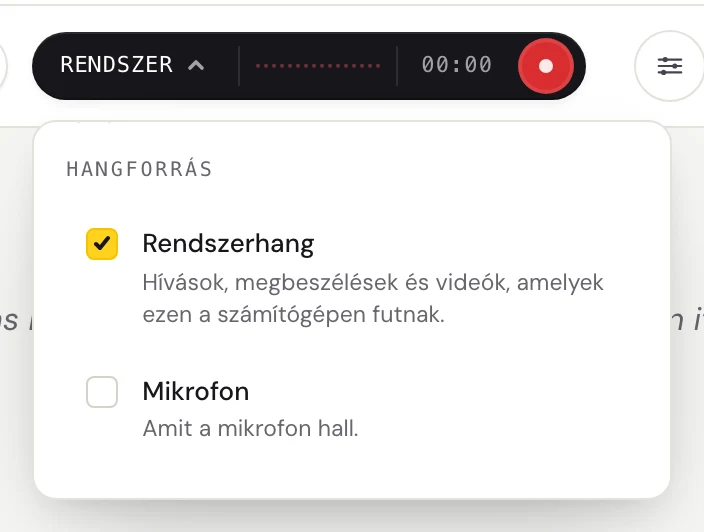
A forrás nem módosítható, amíg a Fraze hallgatja a hangot. Előbb állítsd le, módosítsd, majd indítsd el újra.
Melyiket válaszd
Rendszerhang: a számítógépeden szóló hang. Zoom-, Google Meet- és Teams-hívásokhoz, YouTube-hoz, online órákhoz és podcastokhoz használd.
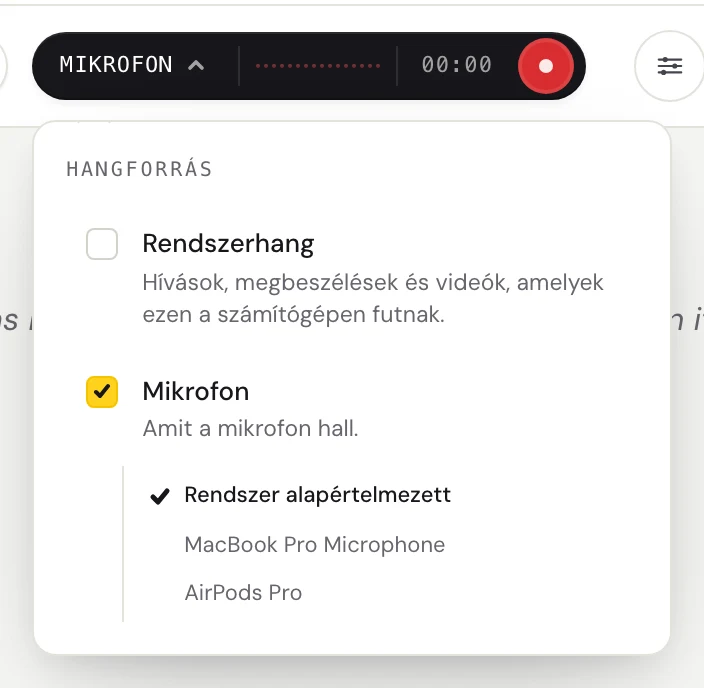
Mikrofon: a saját hangod, vagy az ugyanabban a teremben beszélők. Személyes beszélgetésekhez és olyan előadásokhoz használd, amelyeken személyesen veszel részt.
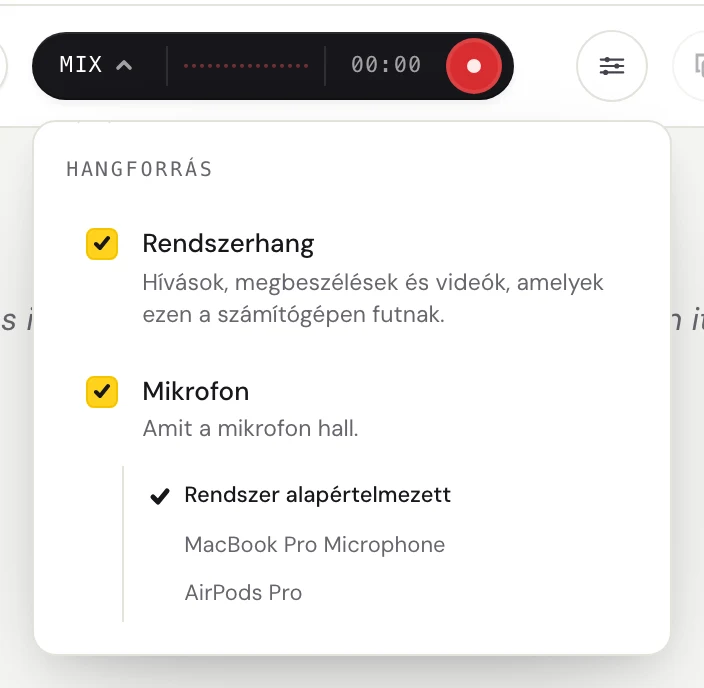
Mindkettő: hívások, amelyekben te is beszélsz. A Fraze a többieket és téged is feliratoz.
Mindkettő egyszerre
Jelöld be mindkét lehetőséget. A sávon most ez áll: Mix.
Amivel a Fraze indul
A Fraze bekapcsolt Rendszerhang és kikapcsolt mikrofon mellett indul, így a sávon ez áll: Rendszer. Kapcsold be a Mikrofon lehetőséget, ha a teremben lévők hangját szeretnéd feliratozni.
Mikrofon kiválasztása
Ha a Mikrofon be van kapcsolva, alatta megjelenik a mikrofonjaid listája. A Rendszer alapértelmezett azt használja, amelyik a számítógépeden be van állítva. Ha headsetet használsz, válaszd ki név szerint.
Még mindig elakadtál?
Írj nekünk a támogatási oldalról, vagy küldj visszajelzést az alkalmazásból. Írd meg, hogy Windowst vagy Macet használsz, és mit látsz a képernyőn, mi pedig segítünk megoldani.
Kapcsolatfelvétel a támogatással