Hou onderskrifte bo-oor 'n oproep of video
Die onderskrifvenster is 'n klein, swewende venster met net die nuutste onderskrifte. Hou dit bo-oor 'n oproep of video sodat jy kan saamlees sonder om tussen vensters te wissel.
Maak die onderskrifvenster oop
Stel eers die tale en oudiobron op, soos in die gidse hieronder.
Klik die onderskrifvenster-knoppie in die kopstrook.

Fraze word 'n klein venster wat die laaste twee reëls wys. Sleep dit aan die boonste rand na waar jy dit wil hê.
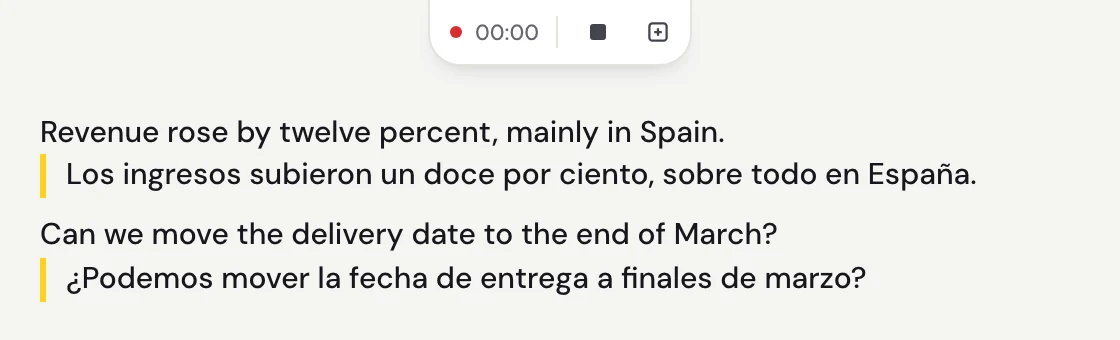
Gebruik die speel-en-stop-knoppie bo om te begin en ophou luister sonder om die klein venster te verlaat.
Gaan terug na die volle venster
Klik die vierkantige knoppie langsaan (Herstel volle venster). Jou hele transkripsie is steeds daar.
Maak die teks groter
Klik in die volle venster die skuifbalkknoppie (Teks en aansig) en verander Teksgrootte. Die onderskrifvenster gebruik dieselfde grootte.
Steeds vas?
Stuur vir ons 'n e-pos vanaf die ondersteuningsblad, of stuur terugvoer uit die toep. Sê vir ons of jy Windows of 'n Mac gebruik en wat jy op die skerm sien, dan help ons jou om dit reg te kry.
Kontak ondersteuning