Mikrofonproblémák megoldása
Ha a Fraze nem hallja a hangodat, vagy azt írja, hogy A mikrofonhoz való hozzáférés megtagadva, nézd át sorban ezeket a pontokat.
Milyen számítógépet használsz?
Mikrofonhozzáférés engedélyezése Windowsban
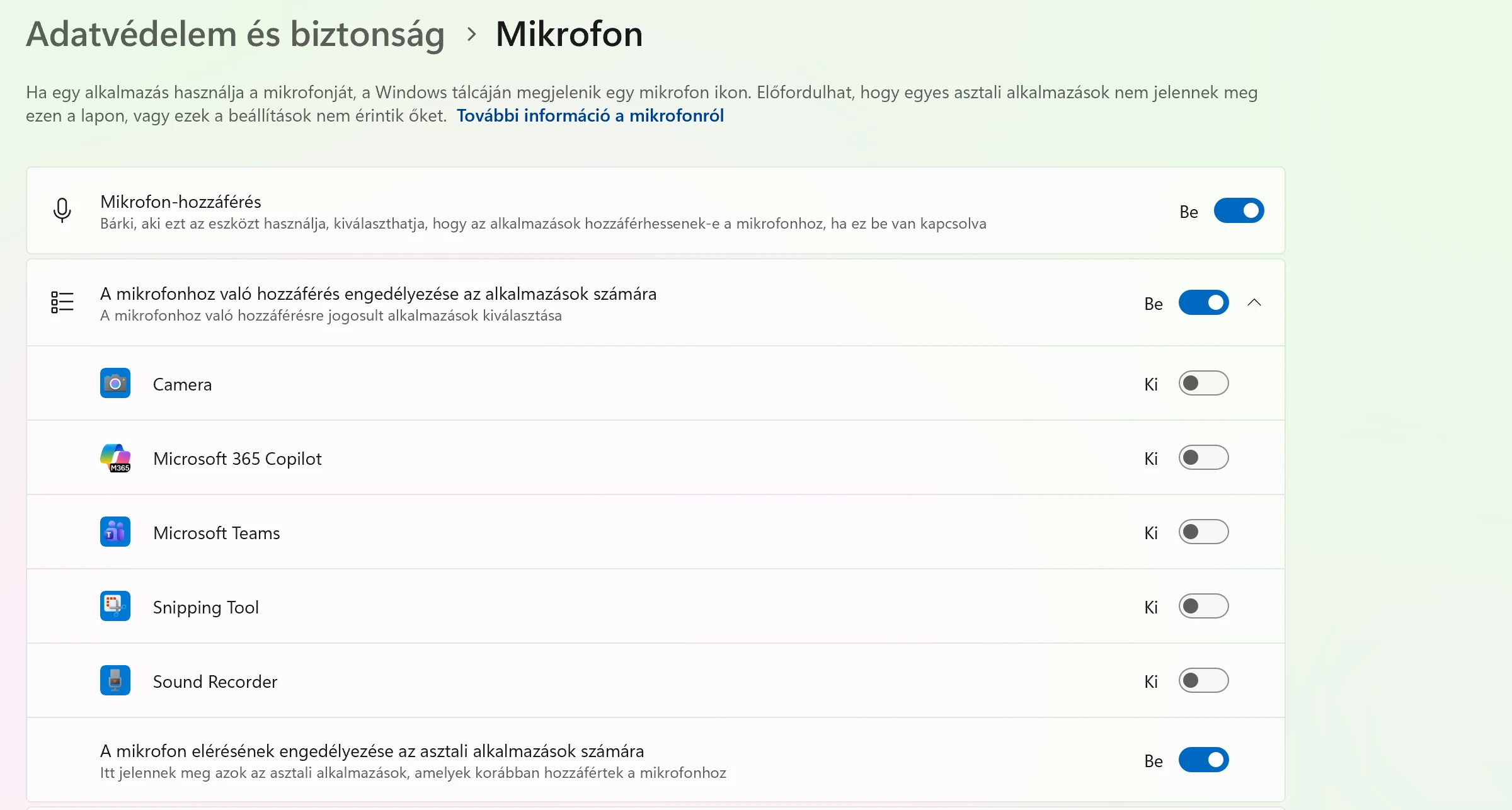
Nyisd meg a Windows Gépház > Adatvédelem és biztonság > Mikrofon menüt.
Kapcsold be ezeket: Mikrofon-hozzáférés, A mikrofonhoz való hozzáférés engedélyezése az alkalmazások számára és A mikrofon elérésének engedélyezése az asztali alkalmazások számára.
Zárd be teljesen a Fraze-t, majd nyisd meg újra.
Mikrofonhozzáférés engedélyezése a Maceden
Nyisd meg a Rendszerbeállítások > Adatvédelem és biztonság > Mikrofon menüt.
Keresd meg a listában a Fraze alkalmazást, és kapcsold be.
Lépj ki a Fraze-ből, és nyisd meg újra.
Válaszd ki a megfelelő mikrofont
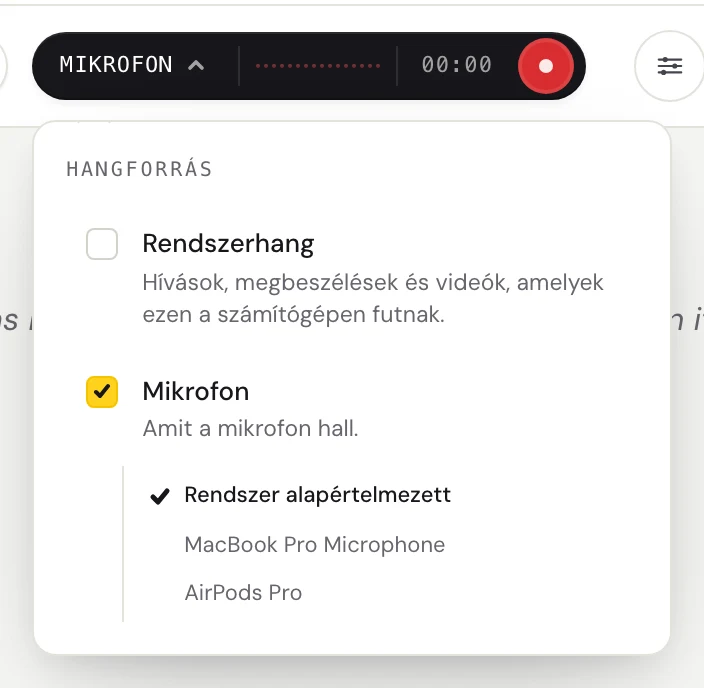
Kattints a sötét sáv bal oldalán lévő szóra (Rendszer, Mikrofon vagy Mix), hogy megnyíljon a Hangforrás menü.

Győződj meg róla, hogy a Mikrofon be van jelölve, majd válaszd ki a mikrofonodat az alatta lévő listában. A Rendszer alapértelmezett azt használja, amelyik a számítógépeden be van állítva. Ha headsetet használsz, válaszd ki név szerint.
Ellenőrizd magát a mikrofont
Győződj meg róla, hogy nincs elnémítva. Sok headseten van némító kapcsoló vagy gomb.
Zárd be azokat az alkalmazásokat, amelyek használhatják a mikrofont, például egy másik hívásalkalmazást, és próbáld újra.
Ha a Fraze azt írja, hogy Nem található mikrofon, csatlakoztasd újra a mikrofont, vagy válassz egy másikat a listából.
A számítógéped hangját feliratoznád?
A mikrofon a teremben lévő hangokhoz való. Ha a számítógépeden lejátszott videót vagy hívást szeretnél feliratozni, inkább a Rendszerhang lehetőséget kapcsold be.
Még mindig elakadtál?
Írj nekünk a támogatási oldalról, vagy küldj visszajelzést az alkalmazásból. Írd meg, hogy Windowst vagy Macet használsz, és mit látsz a képernyőn, mi pedig segítünk megoldani.
Kapcsolatfelvétel a támogatással