মাইক্রোফোনের সমস্যা ঠিক করুন
Fraze যদি আপনার কণ্ঠ শুনতে না পায়, বা বলে মাইক্রোফোন অ্যাক্সেসে অনুমতি দেওয়া হয়নি, তাহলে এই বিষয়গুলো একে একে মিলিয়ে দেখুন।
আপনি কোন কম্পিউটার ব্যবহার করছেন?
Windows-এ মাইক্রোফোন অ্যাক্সেসের অনুমতি দিন
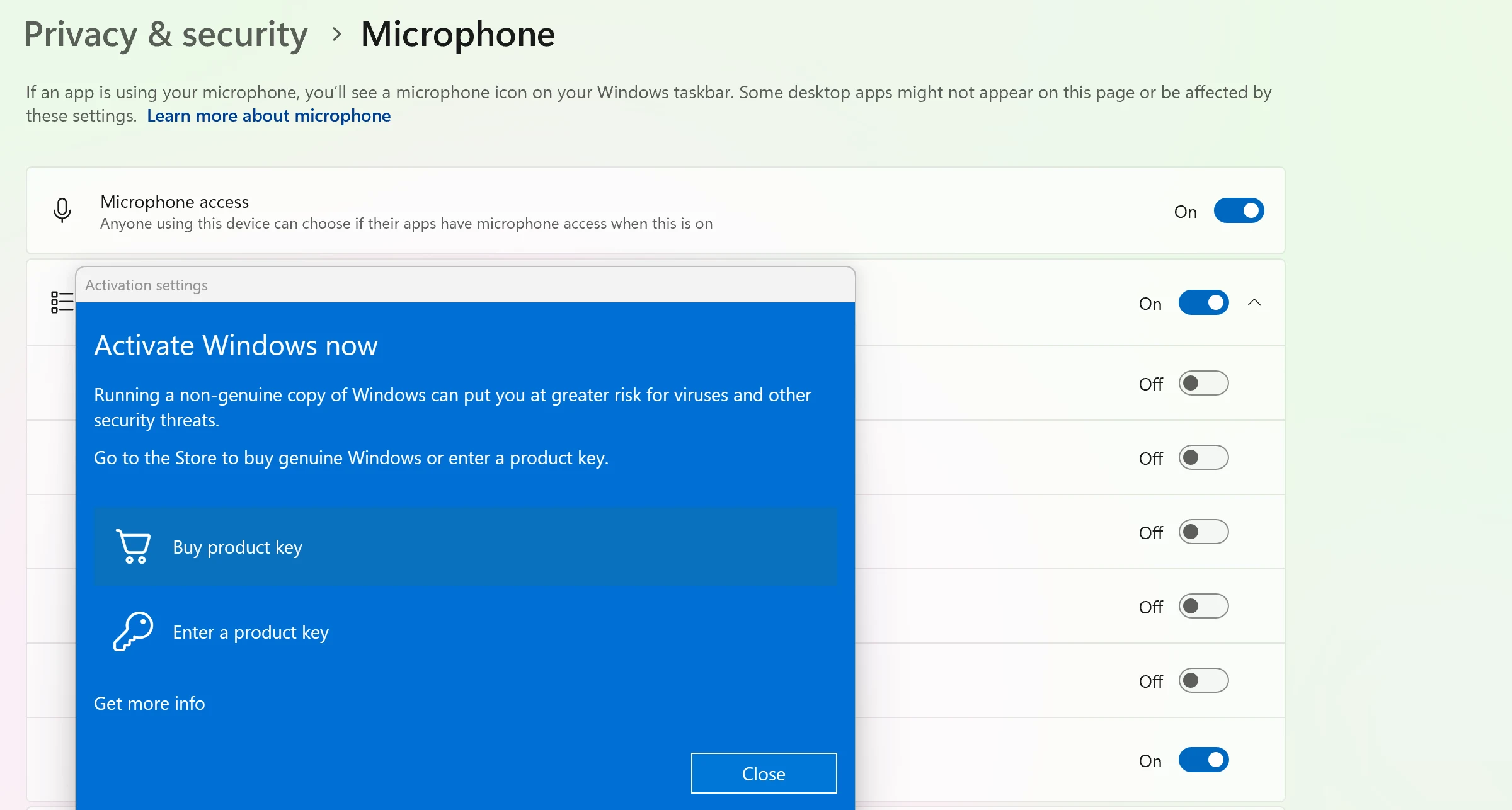
Windows-এ Settings > Privacy & security > Microphone খুলুন।
Microphone access, Let apps access your microphone এবং Let desktop apps access your microphone চালু করুন।
Fraze পুরোপুরি বন্ধ করে আবার খুলুন।
আপনার Mac-এ মাইক্রোফোন অ্যাক্সেসের অনুমতি দিন
System Settings > Privacy & Security > Microphone খুলুন।
তালিকায় Fraze খুঁজে নিয়ে চালু করুন।
Fraze বন্ধ করে আবার খুলুন।
সঠিক মাইক্রোফোন বেছে নিন
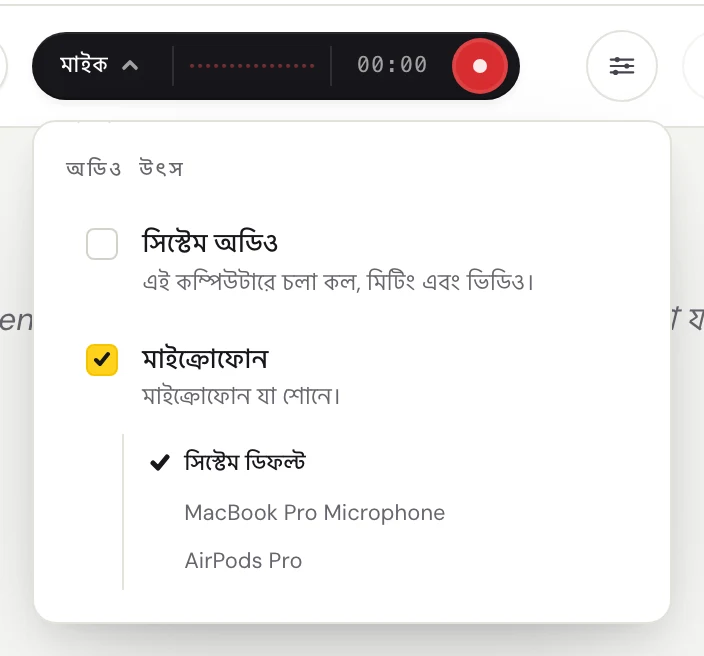
অডিও উৎস মেনু খুলতে গাঢ় রঙের পিলের বাঁ দিকের শব্দটিতে (সিস্টেম, মাইক বা মিক্স) ক্লিক করুন।

মাইক্রোফোন-এ টিক আছে কিনা দেখে নিন, তারপর নিচের তালিকা থেকে আপনার মাইক্রোফোন বেছে নিন। সিস্টেম ডিফল্ট সেই মাইক্রোফোনটি ব্যবহার করে যেটি আপনার কম্পিউটারে সেট করা আছে। হেডসেট ব্যবহার করলে নাম দেখে সেটি বেছে নিন।
মাইক্রোফোনটি নিজে ঠিক আছে কিনা দেখুন
মাইক্রোফোন মিউট করা নেই তো, দেখে নিন। অনেক হেডসেটে মিউট করার সুইচ বা বোতাম থাকে।
মাইক্রোফোন ব্যবহার করতে পারে এমন অন্য অ্যাপ, যেমন অন্য কোনো কলের অ্যাপ, বন্ধ করে আবার চেষ্টা করুন।
Fraze যদি বলে কোনো মাইক্রোফোন পাওয়া যায়নি, মাইক্রোফোনটি খুলে আবার লাগান, অথবা তালিকা থেকে অন্য একটি বেছে নিন।
কম্পিউটারের শব্দের ক্যাপশন চান?
মাইক্রোফোন ঘরের মধ্যে থাকা কণ্ঠের জন্য। কম্পিউটারে চলা ভিডিও বা কলের ক্যাপশন পেতে এর বদলে সিস্টেম অডিও চালু করুন।
এখনো সমস্যা হচ্ছে?
সাপোর্ট পেজ থেকে আমাদের ইমেইল করুন, অথবা অ্যাপ থেকে মতামত পাঠান। আপনি Windows নাকি Mac ব্যবহার করেন আর স্ক্রিনে কী দেখছেন, তা জানান, আমরা সমাধানে সাহায্য করব।
সাপোর্টে যোগাযোগ করুন