മൈക്രോഫോൺ പ്രശ്നങ്ങൾ പരിഹരിക്കുക
Fraze-ന് നിങ്ങളുടെ ശബ്ദം കേൾക്കാനാകുന്നില്ലെങ്കിൽ, അല്ലെങ്കിൽ മൈക്രോഫോൺ ആക്സസ് നിഷേധിച്ചു എന്ന് കാണിക്കുന്നെങ്കിൽ, ഈ പരിശോധനകൾ ക്രമത്തിൽ ചെയ്തുനോക്കുക.
നിങ്ങൾ ഏത് കമ്പ്യൂട്ടറാണ് ഉപയോഗിക്കുന്നത്?
Windows-ൽ മൈക്രോഫോൺ ആക്സസ് അനുവദിക്കുക
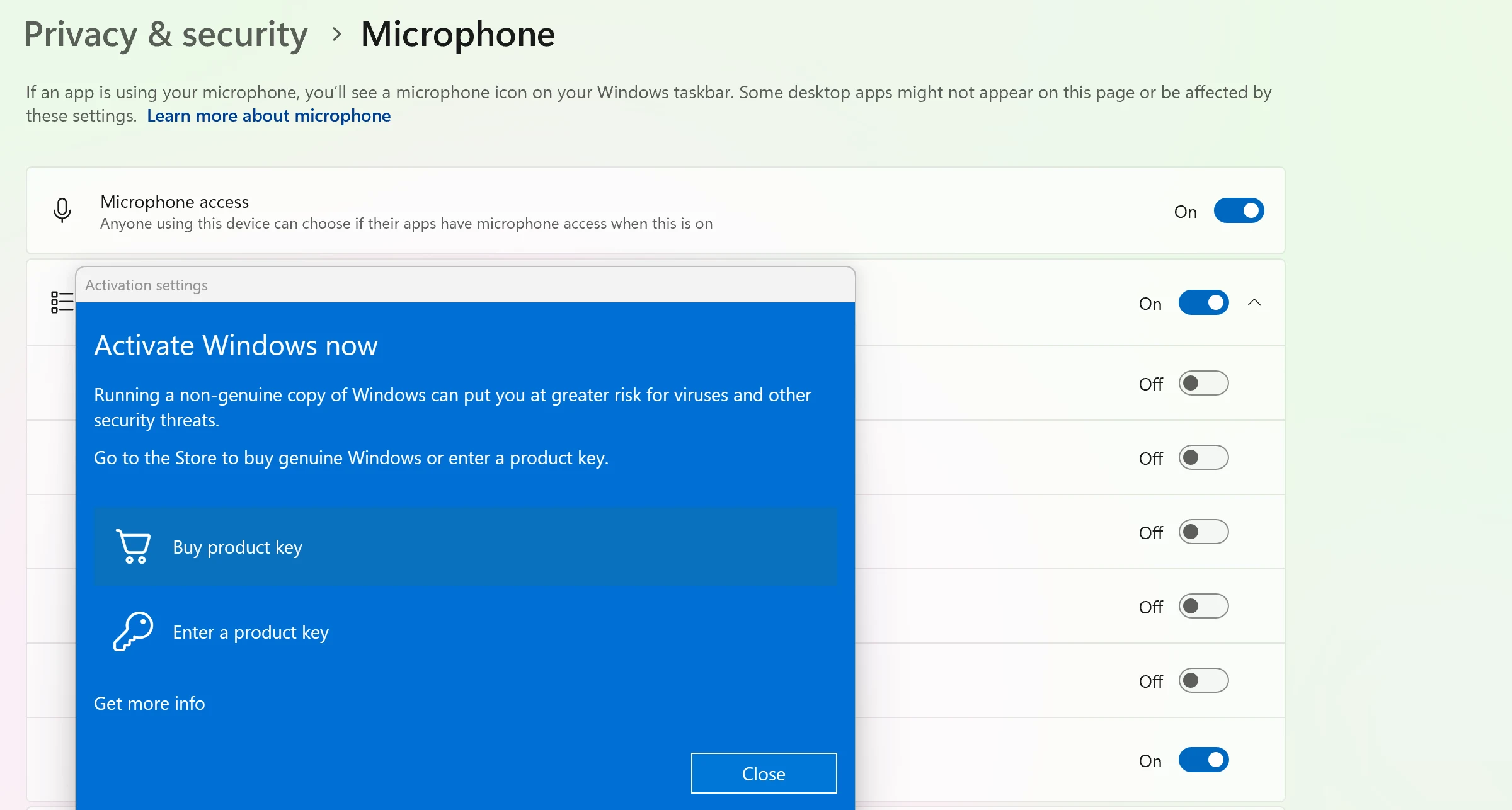
Windows Settings > Privacy & security > Microphone തുറക്കുക.
Microphone access, Let apps access your microphone, Let desktop apps access your microphone എന്നിവ ഓണാക്കുക.
Fraze പൂർണ്ണമായും അടച്ച് വീണ്ടും തുറക്കുക.
നിങ്ങളുടെ Mac-ൽ മൈക്രോഫോൺ ആക്സസ് അനുവദിക്കുക
System Settings > Privacy & Security > Microphone തുറക്കുക.
ലിസ്റ്റിൽ Fraze കണ്ടെത്തി അത് ഓണാക്കുക.
Fraze പൂർണ്ണമായും അടച്ച് വീണ്ടും തുറക്കുക.
ശരിയായ മൈക്രോഫോൺ തിരഞ്ഞെടുക്കുക
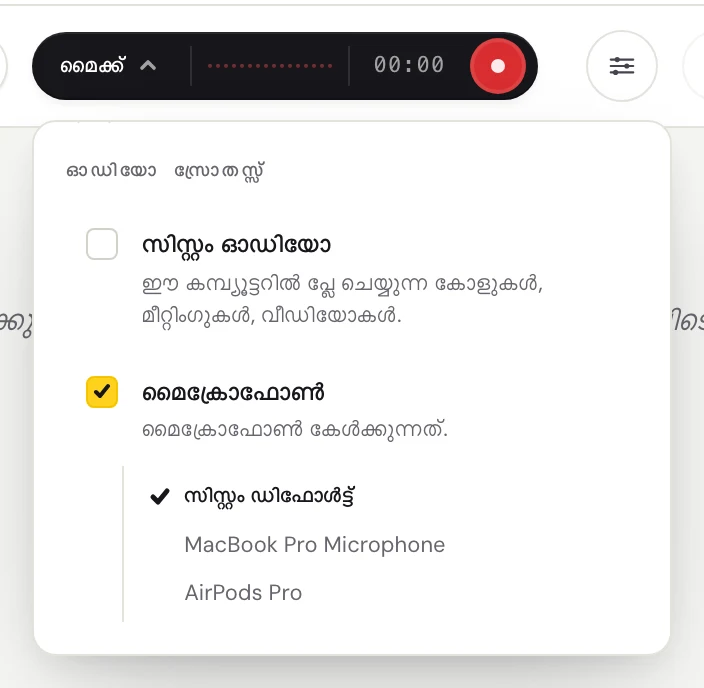
ഓഡിയോ സ്രോതസ്സ് മെനു തുറക്കാൻ, ഇരുണ്ട പില്ലിന്റെ ഇടതുവശത്തുള്ള വാക്കിൽ (സിസ്റ്റം, മൈക്ക്, അല്ലെങ്കിൽ മിക്സ്) ക്ലിക്ക് ചെയ്യുക.

മൈക്രോഫോൺ ടിക്ക് ചെയ്തിട്ടുണ്ടെന്ന് ഉറപ്പാക്കുക, പിന്നെ അതിന് താഴെയുള്ള ലിസ്റ്റിൽ നിങ്ങളുടെ മൈക്രോഫോൺ തിരഞ്ഞെടുക്കുക. സിസ്റ്റം ഡിഫോൾട്ട് നിങ്ങളുടെ കമ്പ്യൂട്ടറിൽ സജ്ജമാക്കിയിട്ടുള്ള മൈക്രോഫോൺ ഉപയോഗിക്കും. ഹെഡ്സെറ്റ് ഉപയോഗിക്കുന്നുണ്ടെങ്കിൽ, അതിന്റെ പേര് നോക്കി തിരഞ്ഞെടുക്കുക.
മൈക്രോഫോൺ തന്നെ പരിശോധിക്കുക
അത് മ്യൂട്ട് ആയിട്ടില്ലെന്ന് ഉറപ്പാക്കുക. പല ഹെഡ്സെറ്റുകളിലും ഒരു മ്യൂട്ട് സ്വിച്ചോ ബട്ടണോ ഉണ്ടാകും.
മൈക്രോഫോൺ ഉപയോഗിക്കുന്നുണ്ടാകാവുന്ന മറ്റ് ആപ്പുകൾ (ഉദാഹരണത്തിന് മറ്റൊരു കോൾ ആപ്പ്) അടച്ച് വീണ്ടും ശ്രമിക്കുക.
Fraze മൈക്രോഫോൺ കണ്ടെത്തിയില്ല എന്ന് കാണിക്കുന്നെങ്കിൽ, മൈക്രോഫോൺ ഊരി വീണ്ടും ഘടിപ്പിക്കുക, അല്ലെങ്കിൽ ലിസ്റ്റിൽ നിന്ന് മറ്റൊന്ന് തിരഞ്ഞെടുക്കുക.
കമ്പ്യൂട്ടറിലെ ശബ്ദത്തിനാണോ ക്യാപ്ഷൻ വേണ്ടത്?
മൈക്രോഫോൺ മുറിയിലുള്ള ശബ്ദങ്ങൾക്കുള്ളതാണ്. നിങ്ങളുടെ കമ്പ്യൂട്ടറിൽ പ്ലേ ചെയ്യുന്ന ഒരു വീഡിയോയ്ക്കോ കോളിനോ ക്യാപ്ഷൻ വേണമെങ്കിൽ, പകരം സിസ്റ്റം ഓഡിയോ ഓണാക്കുക.
ഇപ്പോഴും പ്രശ്നമുണ്ടോ?
സഹായ പേജിൽ നിന്ന് ഞങ്ങൾക്ക് ഇമെയിൽ ചെയ്യുക, അല്ലെങ്കിൽ ആപ്പിൽ നിന്ന് അഭിപ്രായം അയയ്ക്കുക. നിങ്ങൾ Windows ആണോ Mac ആണോ ഉപയോഗിക്കുന്നതെന്നും സ്ക്രീനിൽ എന്താണ് കാണുന്നതെന്നും പറയുക, പരിഹരിക്കാൻ ഞങ്ങൾ സഹായിക്കാം.
സപ്പോർട്ടുമായി ബന്ധപ്പെടുക