解決麥克風問題
如果 Fraze 聽不到你的聲音,或顯示麥克風存取遭拒,請依序檢查以下幾項。
你用的是哪種電腦?
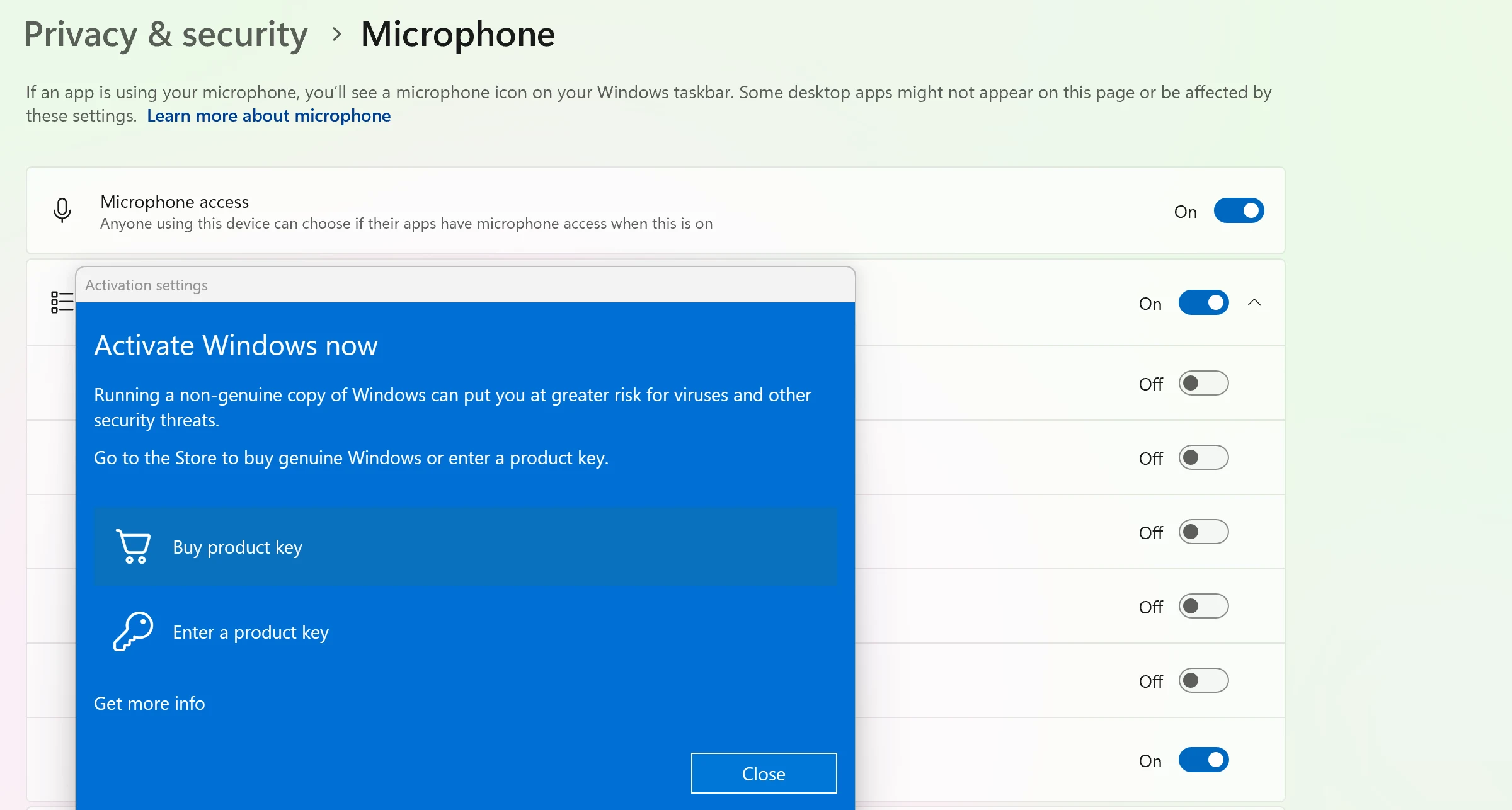
在 Windows 中允許麥克風存取
開啟 Windows 設定 > 隱私權與安全性 > 麥克風。
開啟麥克風存取、讓應用程式存取您的麥克風和讓傳統型應用程式存取您的麥克風。
完全關閉 Fraze,然後重新打開。
在 Mac 上允許麥克風存取
開啟系統設定 > 隱私權與安全性 > 麥克風。
在列表中找到 Fraze 並開啟它。
結束 Fraze 再重新打開。
選對麥克風
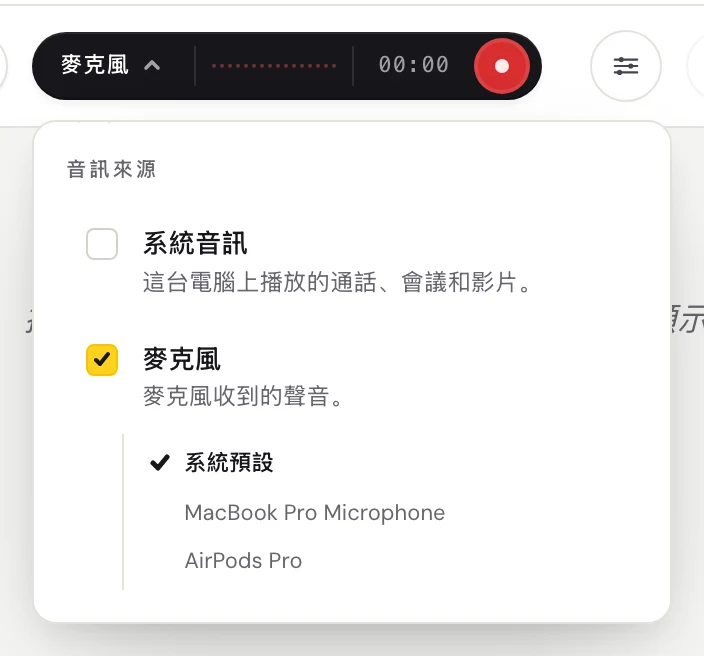
按一下深色按鈕左側的文字(系統、麥克風或混合),開啟音訊來源選單。

確認麥克風已勾選,然後在下方列表中選擇你的麥克風。系統預設會使用電腦目前設定的麥克風。如果你使用耳麥,請依名稱選擇它。
檢查麥克風本身
確認麥克風沒有靜音。很多耳麥都有靜音開關或按鈕。
關閉其他可能正在使用麥克風的 App,例如另一個通話 App,然後再試一次。
如果 Fraze 顯示找不到麥克風,請重新插上麥克風,或在列表中選擇另一支。
想為電腦上的聲音加字幕?
麥克風是用來收現場的人聲。要為電腦上播放的影片或通話加字幕,請改為開啟系統音訊。
還是沒解決?
可以從支援頁面寄信給我們,或在 App 內傳送意見回饋。告訴我們你用的是 Windows 還是 Mac,以及螢幕上顯示了什麼,我們會幫你解決。
聯絡支援