Novērsiet mikrofona problēmas
Ja Fraze nedzird jūsu balsi vai raksta Mikrofona piekļuve tika liegta, pārbaudiet šīs lietas secīgi.
Kādu datoru izmantojat?
Atļaujiet piekļuvi mikrofonam sistēmā Windows
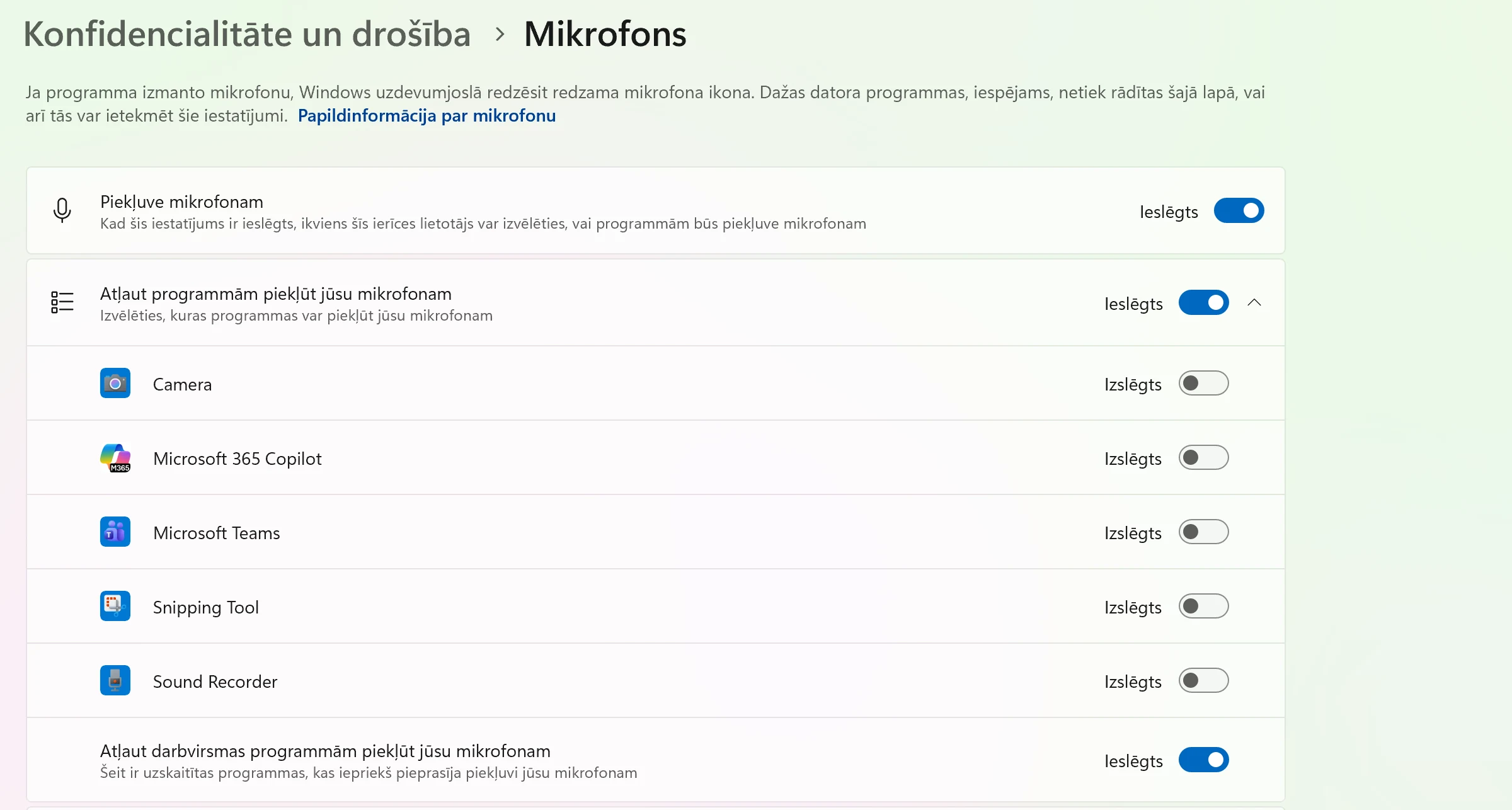
Atveriet Windows Iestatījumi > Konfidencialitāte un drošība > Mikrofons.
Ieslēdziet Piekļuve mikrofonam, Atļaut programmām piekļūt jūsu mikrofonam un Atļaut darbvirsmas programmām piekļūt jūsu mikrofonam.
Pilnībā aizveriet Fraze un atveriet to vēlreiz.
Atļaujiet piekļuvi mikrofonam savā Mac datorā
Atveriet System Settings > Privacy & Security > Microphone.
Atrodiet sarakstā Fraze un ieslēdziet to.
Aizveriet Fraze un atveriet to vēlreiz.
Izvēlieties pareizo mikrofonu
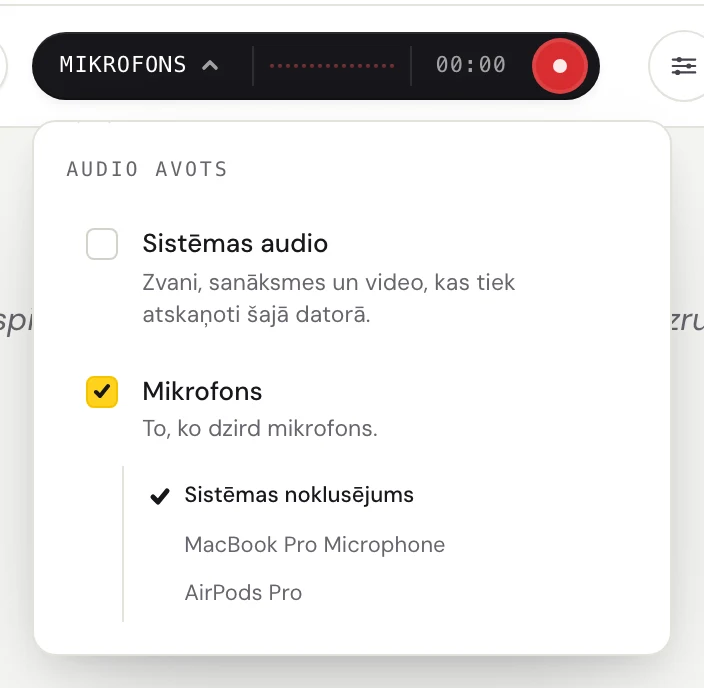
Noklikšķiniet uz vārda tumšās pogas kreisajā pusē (Sistēma, Mikrofons vai Jaukts), lai atvērtu izvēlni Audio avots.

Pārliecinieties, ka Mikrofons ir atzīmēts, un izvēlieties savu mikrofonu sarakstā zem tā. Sistēmas noklusējums izmanto to, kas iestatīts jūsu datorā. Ja izmantojat austiņas ar mikrofonu, izvēlieties tās pēc nosaukuma.
Pārbaudiet pašu mikrofonu
Pārliecinieties, ka tas nav izslēgts. Daudzām austiņām ir skaņas izslēgšanas slēdzis vai poga.
Aizveriet citas lietotnes, kas varētu izmantot mikrofonu, piemēram, citu zvanu lietotni, un mēģiniet vēlreiz.
Ja Fraze raksta Mikrofons netika atrasts, pievienojiet mikrofonu vēlreiz vai izvēlieties sarakstā citu.
Vajag subtitrus datora skaņai?
Mikrofons ir paredzēts balsīm telpā. Lai veidotu subtitrus video vai zvanam, kas skan jūsu datorā, tā vietā ieslēdziet Sistēmas audio.
Joprojām nesanāk?
Rakstiet mums no atbalsta lapas vai nosūtiet atsauksmi no lietotnes. Pastāstiet, vai izmantojat Windows vai Mac datoru un ko redzat ekrānā, un mēs palīdzēsim to atrisināt.
Sazināties ar atbalstu