ਮਾਈਕ੍ਰੋਫ਼ੋਨ ਦੀਆਂ ਸਮੱਸਿਆਵਾਂ ਠੀਕ ਕਰੋ
ਜੇ Fraze ਨੂੰ ਤੁਹਾਡੀ ਆਵਾਜ਼ ਸੁਣਾਈ ਨਹੀਂ ਦਿੰਦੀ, ਜਾਂ ਇਹ ਮਾਈਕ੍ਰੋਫ਼ੋਨ ਪਹੁੰਚ ਤੋਂ ਇਨਕਾਰ ਕੀਤਾ ਗਿਆ ਦਿਖਾਉਂਦਾ ਹੈ, ਤਾਂ ਇਹ ਜਾਂਚਾਂ ਕ੍ਰਮ ਅਨੁਸਾਰ ਕਰੋ।
ਤੁਸੀਂ ਕਿਹੜਾ ਕੰਪਿਊਟਰ ਵਰਤ ਰਹੇ ਹੋ?
Windows ਵਿੱਚ ਮਾਈਕ੍ਰੋਫ਼ੋਨ ਪਹੁੰਚ ਦੀ ਇਜਾਜ਼ਤ ਦਿਓ
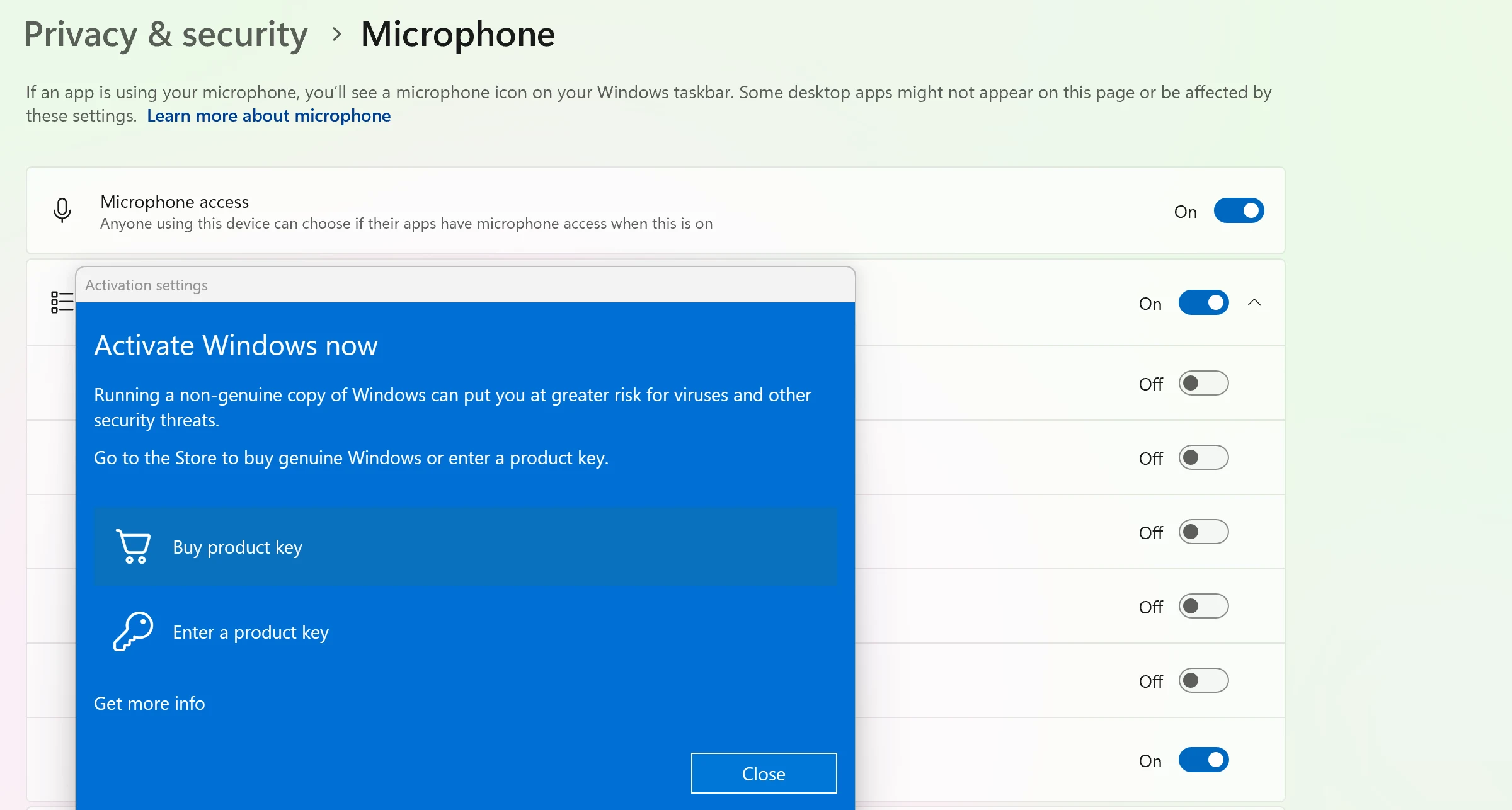
Windows ਵਿੱਚ Settings > Privacy & security > Microphone ਖੋਲ੍ਹੋ।
Microphone access, Let apps access your microphone ਅਤੇ Let desktop apps access your microphone ਚਾਲੂ ਕਰੋ।
Fraze ਨੂੰ ਪੂਰੀ ਤਰ੍ਹਾਂ ਬੰਦ ਕਰੋ ਅਤੇ ਦੁਬਾਰਾ ਖੋਲ੍ਹੋ।
ਆਪਣੇ Mac ਉੱਤੇ ਮਾਈਕ੍ਰੋਫ਼ੋਨ ਪਹੁੰਚ ਦੀ ਇਜਾਜ਼ਤ ਦਿਓ
System Settings > Privacy & Security > Microphone ਖੋਲ੍ਹੋ।
ਸੂਚੀ ਵਿੱਚ Fraze ਲੱਭੋ ਅਤੇ ਇਸਨੂੰ ਚਾਲੂ ਕਰੋ।
Fraze ਬੰਦ ਕਰਕੇ ਦੁਬਾਰਾ ਖੋਲ੍ਹੋ।
ਸਹੀ ਮਾਈਕ੍ਰੋਫ਼ੋਨ ਚੁਣੋ
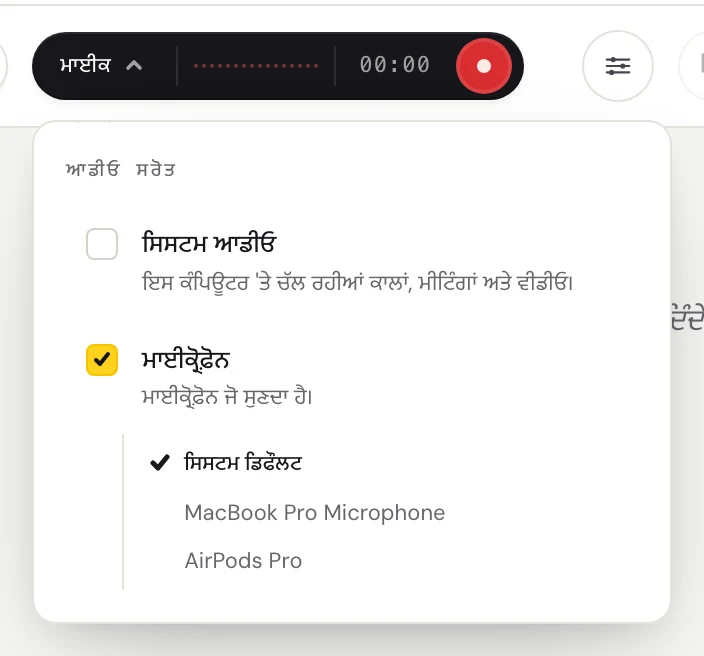
ਆਡੀਓ ਸਰੋਤ ਮੀਨੂ ਖੋਲ੍ਹਣ ਲਈ ਗੂੜ੍ਹੇ ਬਟਨ ਦੇ ਖੱਬੇ ਪਾਸੇ ਲਿਖੇ ਸ਼ਬਦ (ਸਿਸਟਮ, ਮਾਈਕ ਜਾਂ ਮਿਕਸ) ਉੱਤੇ ਕਲਿੱਕ ਕਰੋ।

ਪੱਕਾ ਕਰੋ ਕਿ ਮਾਈਕ੍ਰੋਫ਼ੋਨ ਉੱਤੇ ਨਿਸ਼ਾਨ ਲੱਗਿਆ ਹੈ, ਫਿਰ ਉਸਦੇ ਹੇਠਾਂ ਵਾਲੀ ਸੂਚੀ ਵਿੱਚੋਂ ਆਪਣਾ ਮਾਈਕ੍ਰੋਫ਼ੋਨ ਚੁਣੋ। ਸਿਸਟਮ ਡਿਫੌਲਟ ਉਹੀ ਮਾਈਕ੍ਰੋਫ਼ੋਨ ਵਰਤਦਾ ਹੈ ਜੋ ਤੁਹਾਡੇ ਕੰਪਿਊਟਰ ਵਿੱਚ ਸੈੱਟ ਹੈ। ਜੇ ਤੁਸੀਂ ਹੈੱਡਸੈੱਟ ਵਰਤਦੇ ਹੋ, ਤਾਂ ਉਸਨੂੰ ਨਾਂ ਨਾਲ ਚੁਣੋ।
ਖੁਦ ਮਾਈਕ੍ਰੋਫ਼ੋਨ ਦੀ ਜਾਂਚ ਕਰੋ
ਪੱਕਾ ਕਰੋ ਕਿ ਇਹ ਮਿਊਟ ਨਹੀਂ ਹੈ। ਬਹੁਤ ਸਾਰੇ ਹੈੱਡਸੈੱਟਾਂ ਵਿੱਚ ਮਿਊਟ ਸਵਿੱਚ ਜਾਂ ਬਟਨ ਹੁੰਦਾ ਹੈ।
ਉਹ ਹੋਰ ਐਪਾਂ ਬੰਦ ਕਰੋ ਜੋ ਸ਼ਾਇਦ ਮਾਈਕ੍ਰੋਫ਼ੋਨ ਵਰਤ ਰਹੀਆਂ ਹੋਣ, ਜਿਵੇਂ ਕੋਈ ਹੋਰ ਕਾਲ ਵਾਲੀ ਐਪ, ਅਤੇ ਦੁਬਾਰਾ ਕੋਸ਼ਿਸ਼ ਕਰੋ।
ਜੇ Fraze ਕੋਈ ਮਾਈਕ੍ਰੋਫ਼ੋਨ ਨਹੀਂ ਮਿਲਿਆ ਦਿਖਾਉਂਦਾ ਹੈ, ਤਾਂ ਮਾਈਕ੍ਰੋਫ਼ੋਨ ਦੁਬਾਰਾ ਲਗਾਓ, ਜਾਂ ਸੂਚੀ ਵਿੱਚੋਂ ਕੋਈ ਹੋਰ ਚੁਣੋ।
ਆਪਣੇ ਕੰਪਿਊਟਰ ਦੀ ਆਵਾਜ਼ ਦੇ ਕੈਪਸ਼ਨ ਚਾਹੁੰਦੇ ਹੋ?
ਮਾਈਕ੍ਰੋਫ਼ੋਨ ਕਮਰੇ ਵਿਚਲੀਆਂ ਆਵਾਜ਼ਾਂ ਲਈ ਹੈ। ਤੁਹਾਡੇ ਕੰਪਿਊਟਰ ਉੱਤੇ ਚੱਲ ਰਹੀ ਵੀਡੀਓ ਜਾਂ ਕਾਲ ਦੇ ਕੈਪਸ਼ਨ ਬਣਾਉਣ ਲਈ, ਇਸਦੀ ਬਜਾਏ ਸਿਸਟਮ ਆਡੀਓ ਚਾਲੂ ਕਰੋ।
ਹਾਲੇ ਵੀ ਅਟਕੇ ਹੋਏ ਹੋ?
ਸਹਾਇਤਾ ਪੰਨੇ ਤੋਂ ਸਾਨੂੰ ਈਮੇਲ ਕਰੋ, ਜਾਂ ਐਪ ਤੋਂ ਫੀਡਬੈਕ ਭੇਜੋ। ਸਾਨੂੰ ਦੱਸੋ ਕਿ ਤੁਸੀਂ Windows ਵਰਤਦੇ ਹੋ ਜਾਂ Mac, ਅਤੇ ਸਕ੍ਰੀਨ ਉੱਤੇ ਕੀ ਦਿਖ ਰਿਹਾ ਹੈ, ਅਸੀਂ ਇਸਨੂੰ ਠੀਕ ਕਰਨ ਵਿੱਚ ਤੁਹਾਡੀ ਮਦਦ ਕਰਾਂਗੇ।
ਸਹਾਇਤਾ ਨਾਲ ਸੰਪਰਕ ਕਰੋ