Konpondu mikrofonoaren arazoak
Fraze-k ez badu zure ahotsa entzuten, edo Mikrofonoaren atzipena ukatu da badio, egin egiaztapen hauek ordenan.
Zein ordenagailu erabiltzen duzu?
Eman mikrofonorako sarbidea Windowsen
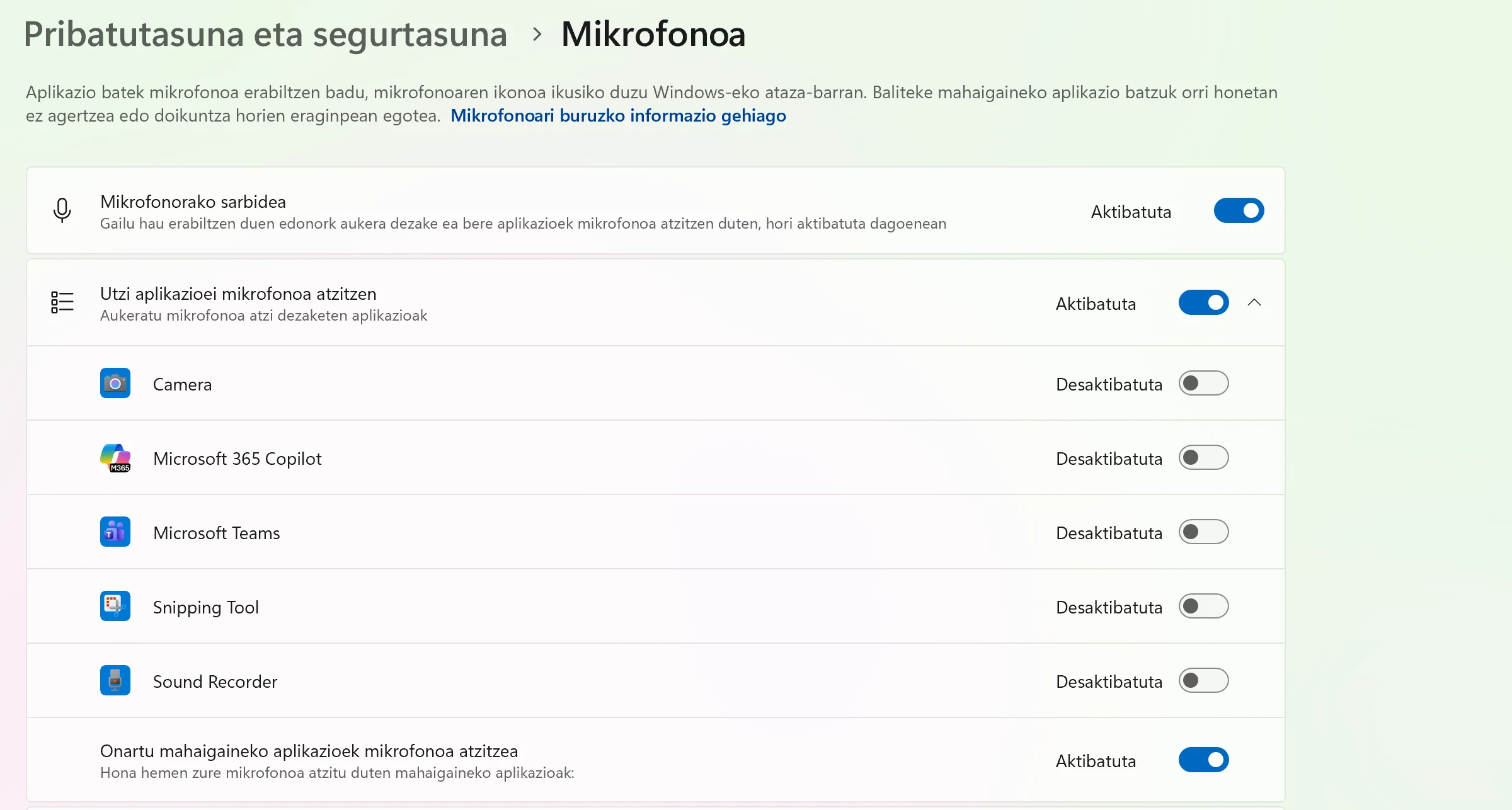
Ireki Windowsen Ezarpenak > Pribatutasuna eta segurtasuna > Mikrofonoa.
Aktibatu Mikrofonorako sarbidea, Utzi aplikazioei mikrofonoa atzitzen eta Onartu mahaigaineko aplikazioek mikrofonoa atzitzea.
Itxi Fraze guztiz eta ireki berriro.
Eman mikrofonorako sarbidea Mac-en
Ireki System Settings > Privacy & Security > Microphone.
Bilatu Fraze zerrendan eta aktibatu.
Itxi Fraze eta ireki berriro.
Aukeratu mikrofono egokia
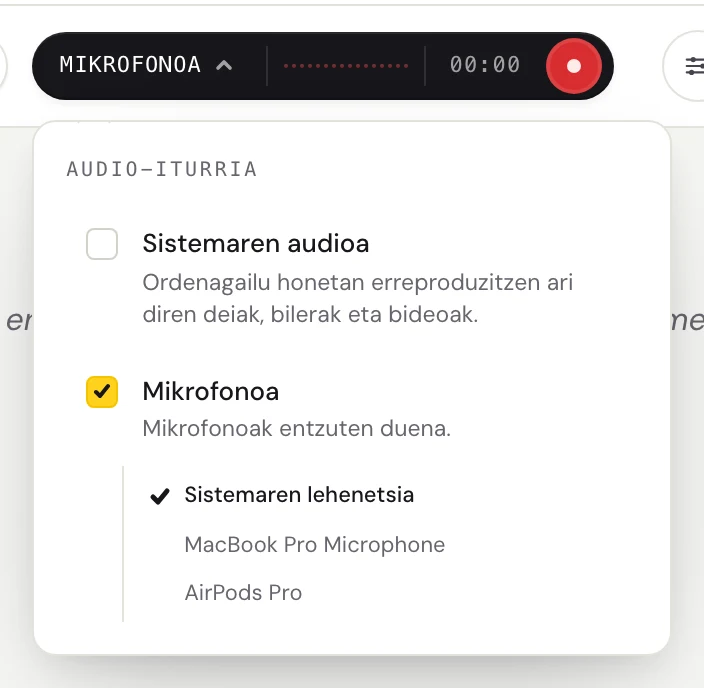
Sakatu botoi ilunaren ezkerreko hitza (Sistema, Mikrofonoa edo Nahasketa) Audio-iturria menua irekitzeko.

Ziurtatu Mikrofonoa markatuta dagoela eta aukeratu zure mikrofonoa haren azpiko zerrendan. Sistemaren lehenetsia aukerak ordenagailuan ezarrita dagoen mikrofonoa erabiltzen du. Entzungailu-mikrofonoa erabiltzen baduzu, aukeratu haren izenaren arabera.
Egiaztatu mikrofonoa bera
Ziurtatu ez dagoela isilarazita. Entzungailu askok isilarazteko etengailu edo botoi bat dute.
Itxi mikrofonoa erabiltzen ari daitezkeen beste aplikazioak, adibidez beste dei-aplikazio bat, eta saiatu berriro.
Fraze-k Ez da mikrofonorik aurkitu badio, konektatu berriro mikrofonoa, edo aukeratu beste bat zerrendan.
Ordenagailuko soinuaren azpitituluak nahi dituzu?
Mikrofonoa gelako ahotsetarako da. Ordenagailuan entzuten den bideo edo dei baten azpitituluak sortzeko, aktibatu Sistemaren audioa horren ordez.
Oraindik ez duzu konpondu?
Idatzi iezaguzu laguntza-orritik, edo bidali zure iritzia aplikaziotik. Esaguzu Windows ala Mac erabiltzen duzun eta zer ikusten duzun pantailan, eta konpontzen lagunduko dizugu.
Idatzi laguntza-zerbitzuari