मायक्रोफोनच्या अडचणी दूर करा
Fraze ला तुमचा आवाज ऐकू येत नसेल, किंवा ते मायक्रोफोन अॅक्सेस नाकारला गेला असे सांगत असेल, तर या तपासण्या क्रमाने करा.
तुम्ही कोणता संगणक वापरत आहात?
Windows मध्ये मायक्रोफोन अॅक्सेसला परवानगी द्या
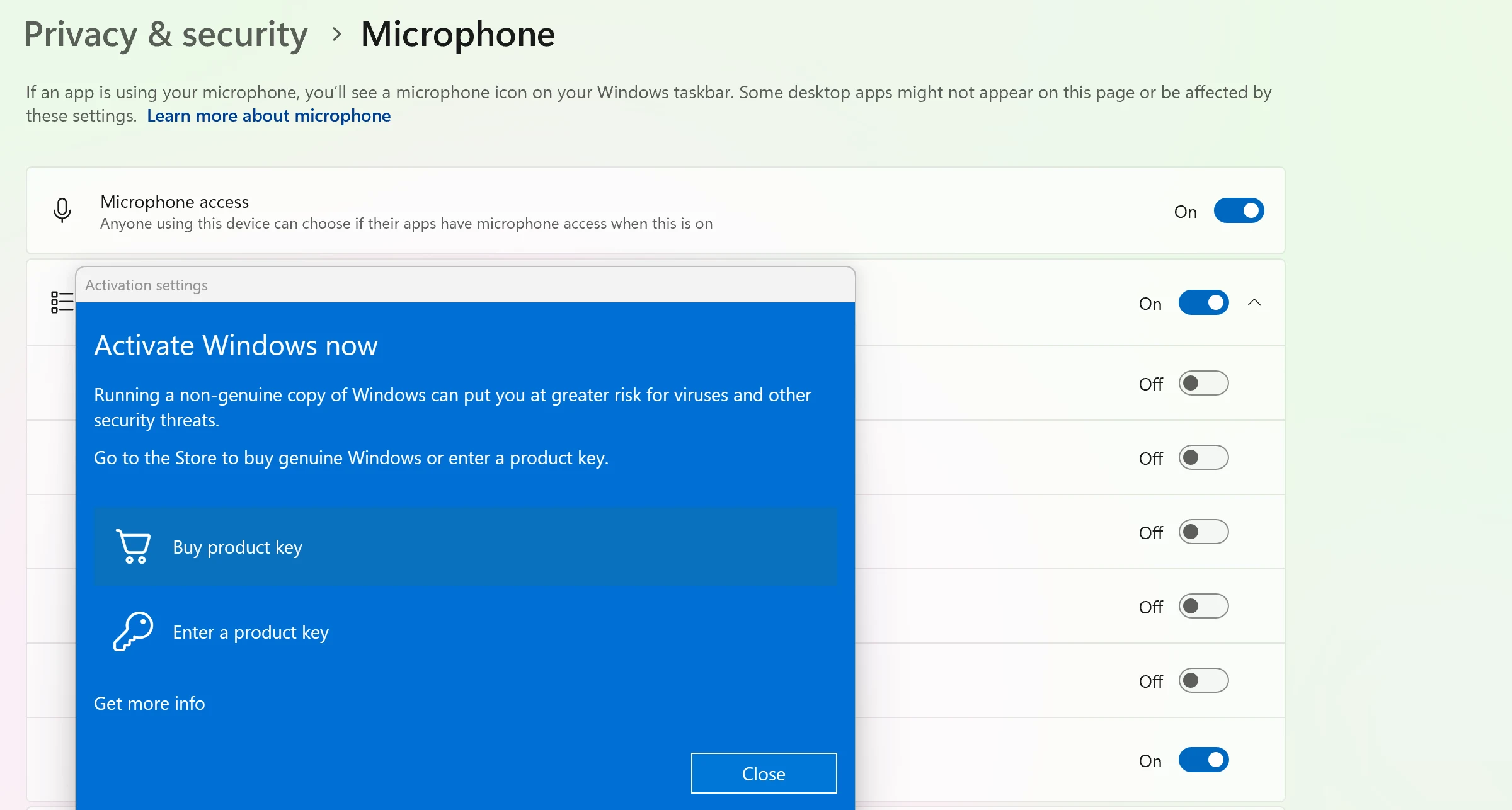
Windows मध्ये Settings > Privacy & security > Microphone उघडा.
Microphone access, Let apps access your microphone आणि Let desktop apps access your microphone चालू करा.
Fraze पूर्णपणे बंद करा आणि पुन्हा उघडा.
तुमच्या Mac वर मायक्रोफोन अॅक्सेसला परवानगी द्या
System Settings > Privacy & Security > Microphone उघडा.
यादीत Fraze शोधा आणि ते चालू करा.
Fraze बंद करा आणि पुन्हा उघडा.
योग्य मायक्रोफोन निवडा
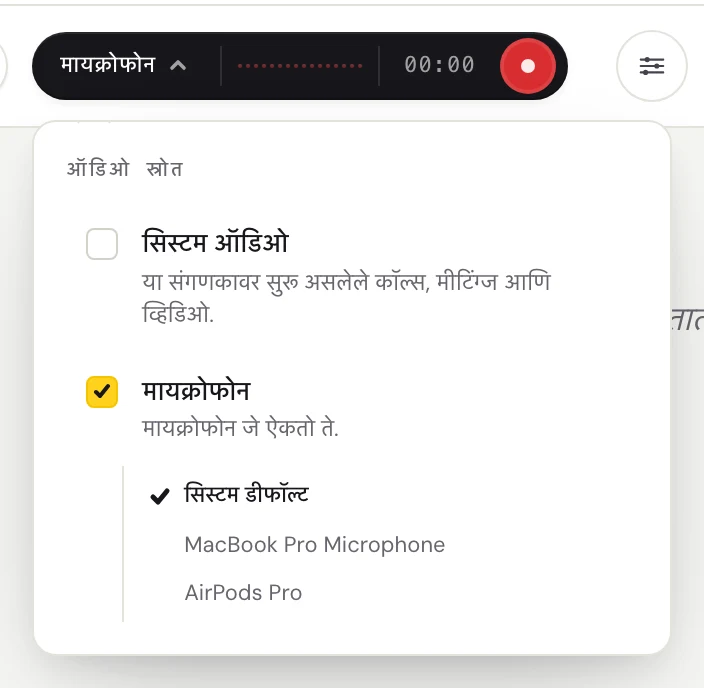
ऑडिओ स्रोत मेनू उघडण्यासाठी गडद बटणाच्या डाव्या बाजूच्या शब्दावर (सिस्टम, मायक्रोफोन किंवा मिक्स) क्लिक करा.

मायक्रोफोन वर खूण आहे याची खात्री करा, मग त्याखालील यादीत तुमचा मायक्रोफोन निवडा. सिस्टम डीफॉल्ट तुमच्या संगणकावर सेट असलेला मायक्रोफोन वापरतो. तुम्ही हेडसेट वापरत असाल, तर तो नावाने निवडा.
मायक्रोफोन स्वतः तपासा
तो म्यूट नाही ना याची खात्री करा. बऱ्याच हेडसेटवर म्यूटचे स्विच किंवा बटण असते.
मायक्रोफोन वापरत असू शकणारे इतर अॅप्स बंद करा, जसे दुसरे कॉलिंग अॅप, आणि पुन्हा प्रयत्न करा.
Fraze कोणताही मायक्रोफोन आढळला नाही असे सांगत असेल, तर मायक्रोफोन पुन्हा जोडा, किंवा यादीतील दुसरा मायक्रोफोन निवडा.
संगणकावरील आवाजाचे कॅप्शन हवे आहेत?
मायक्रोफोन खोलीतील आवाजांसाठी आहे. संगणकावर चालणाऱ्या व्हिडिओ किंवा कॉलचे कॅप्शन हवे असतील, तर त्याऐवजी सिस्टम ऑडिओ चालू करा.
अजूनही अडचण आहे?
सपोर्ट पेजवरून आम्हाला ईमेल करा, किंवा अॅपमधून अभिप्राय पाठवा. तुम्ही Windows वापरता की Mac, आणि स्क्रीनवर काय दिसते ते सांगा, आम्ही अडचण सोडवायला मदत करू.
सपोर्टशी संपर्क करा