Atasi masalah mikrofon
Jika Fraze tidak bisa mendengar suara Anda, atau menampilkan Akses mikrofon ditolak, periksa hal-hal berikut secara berurutan.
Komputer apa yang Anda pakai?
Izinkan akses mikrofon di Windows
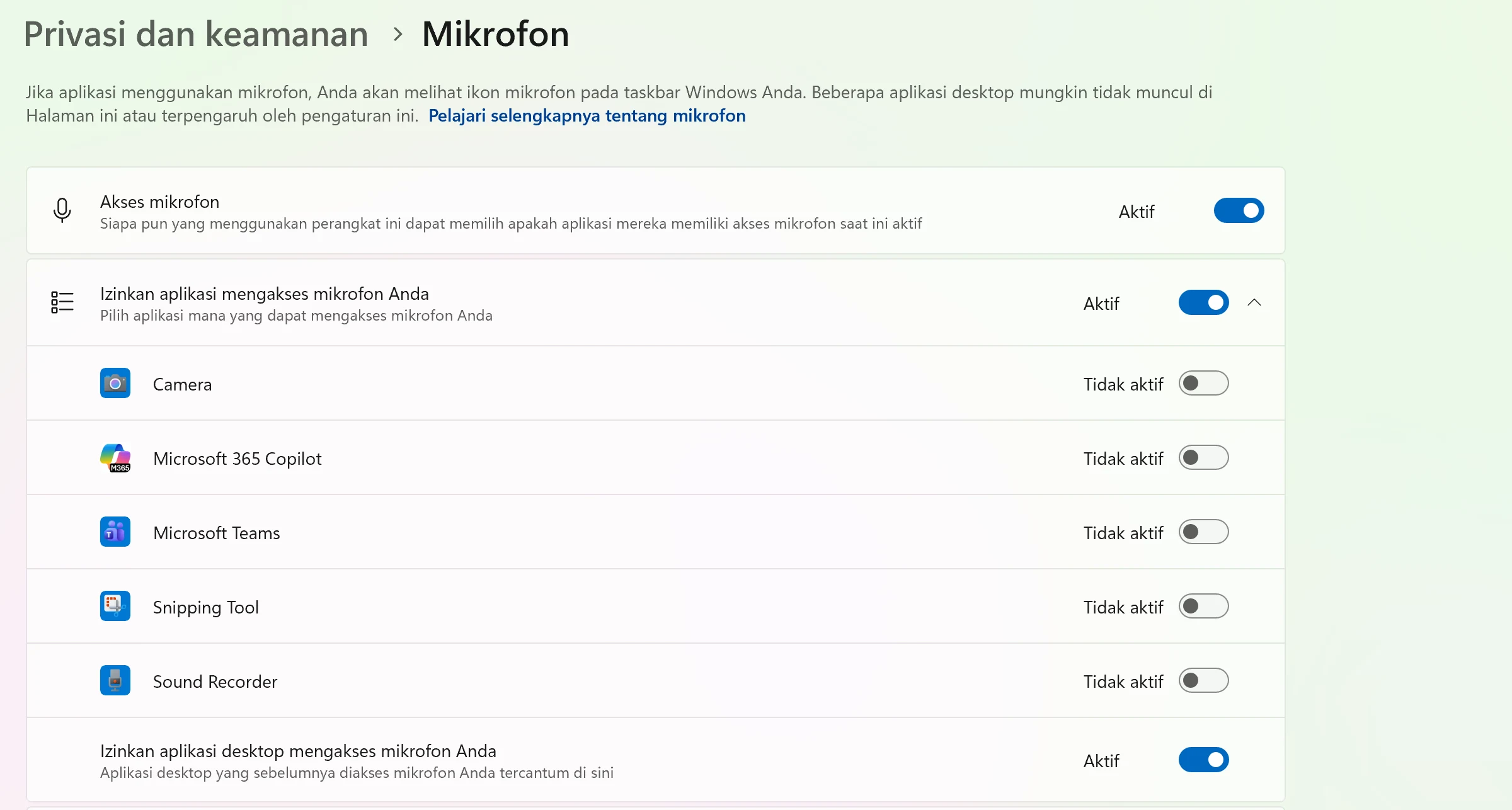
Buka Pengaturan Windows > Privasi dan keamanan > Mikrofon.
Aktifkan Akses mikrofon, Izinkan aplikasi mengakses mikrofon Anda, dan Izinkan aplikasi desktop mengakses mikrofon Anda.
Tutup Fraze sepenuhnya, lalu buka lagi.
Izinkan akses mikrofon di Mac Anda
Buka Pengaturan Sistem > Privasi & Keamanan > Mikrofon.
Cari Fraze di daftar dan aktifkan.
Tutup Fraze, lalu buka lagi.
Pilih mikrofon yang tepat
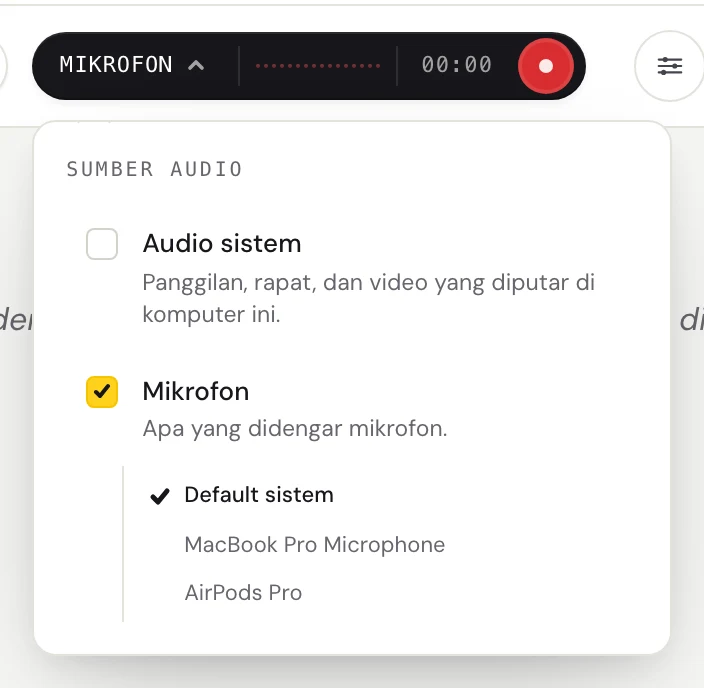
Klik kata di sebelah kiri tombol gelap (Sistem, Mikrofon, atau Campuran) untuk membuka menu Sumber audio.

Pastikan Mikrofon dicentang, lalu pilih mikrofon Anda di daftar di bawahnya. Default sistem memakai mikrofon yang diatur di komputer Anda. Jika Anda memakai headset, pilih berdasarkan namanya.
Periksa mikrofonnya sendiri
Pastikan mikrofon tidak dibisukan. Banyak headset punya sakelar atau tombol bisu.
Tutup aplikasi lain yang mungkin sedang memakai mikrofon, seperti aplikasi panggilan lain, lalu coba lagi.
Jika Fraze menampilkan Mikrofon tidak ditemukan, colokkan lagi mikrofonnya, atau pilih mikrofon lain di daftar.
Ingin memberi teks pada suara dari komputer?
Mikrofon dipakai untuk suara orang di ruangan. Untuk memberi teks pada video atau panggilan yang diputar di komputer, aktifkan Audio sistem.
Masih ada kendala?
Kirim email kepada kami dari halaman dukungan, atau kirim masukan dari aplikasi. Beri tahu kami apakah Anda memakai Windows atau Mac dan apa yang terlihat di layar, dan kami akan membantu menyelesaikannya.
Hubungi dukungan