Resolva problemas com o microfone
Se o Fraze não ouve a sua voz, ou diz O acesso ao microfone foi negado, faça estas verificações na ordem.
Qual computador você usa?
Permita o acesso ao microfone no Windows
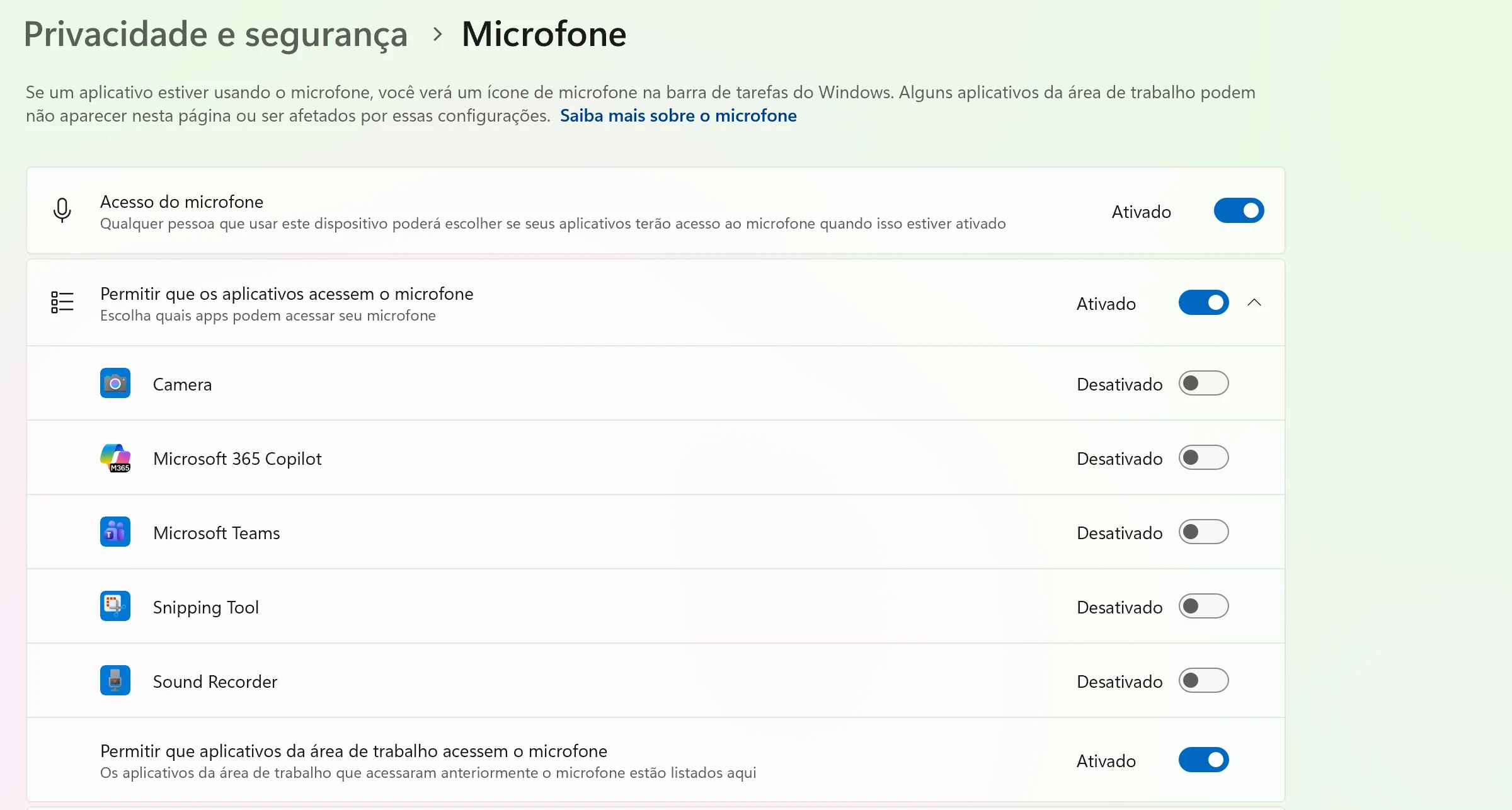
Abra Configurações do Windows > Privacidade e segurança > Microfone.
Ative Acesso do microfone, Permitir que os aplicativos acessem o microfone e Permitir que aplicativos da área de trabalho acessem o microfone.
Feche o Fraze por completo e abra-o de novo.
Permita o acesso ao microfone no Mac
Abra Ajustes do Sistema > Privacidade e Segurança > Microfone.
Encontre o Fraze na lista e ative-o.
Encerre o Fraze e abra-o de novo.
Escolha o microfone certo
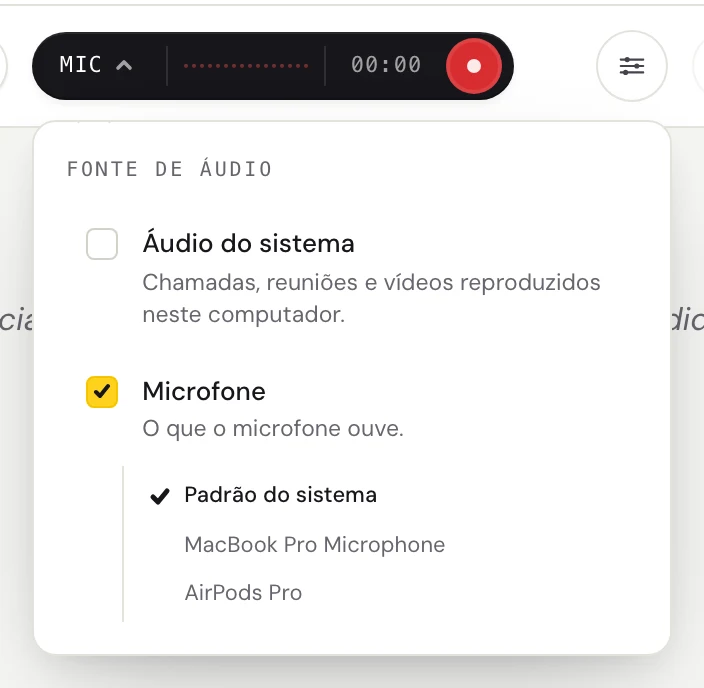
Clique na palavra à esquerda do botão escuro (Sistema, Mic ou Mix) para abrir o menu Fonte de áudio.

Confira se Microfone está marcado e escolha o seu microfone na lista logo abaixo. Padrão do sistema usa o microfone configurado no computador. Se você usa um headset, escolha pelo nome.
Confira o próprio microfone
Veja se ele não está mudo. Muitos headsets têm uma chave ou um botão de mudo.
Feche outros apps que possam estar usando o microfone, como outro app de chamadas, e tente de novo.
Se o Fraze disser Nenhum microfone foi encontrado, conecte o microfone de novo ou escolha outro na lista.
Quer legendar o som do computador?
O microfone serve para vozes na sala. Para legendar um vídeo ou uma chamada que toca no computador, ative Áudio do sistema.
Ainda com problemas?
Envie um e-mail pela página de suporte ou mande feedback pelo app. Diga se você usa Windows ou Mac e o que aparece na tela, e a gente ajuda você a resolver.
Falar com o suporte