マイクの問題を解決する
Frazeに自分の声が届かない場合や、マイクへのアクセスが拒否されましたと表示される場合は、次の項目を順番に確認してください。
どちらのパソコンを使っていますか?
Windowsでマイクへのアクセスを許可する
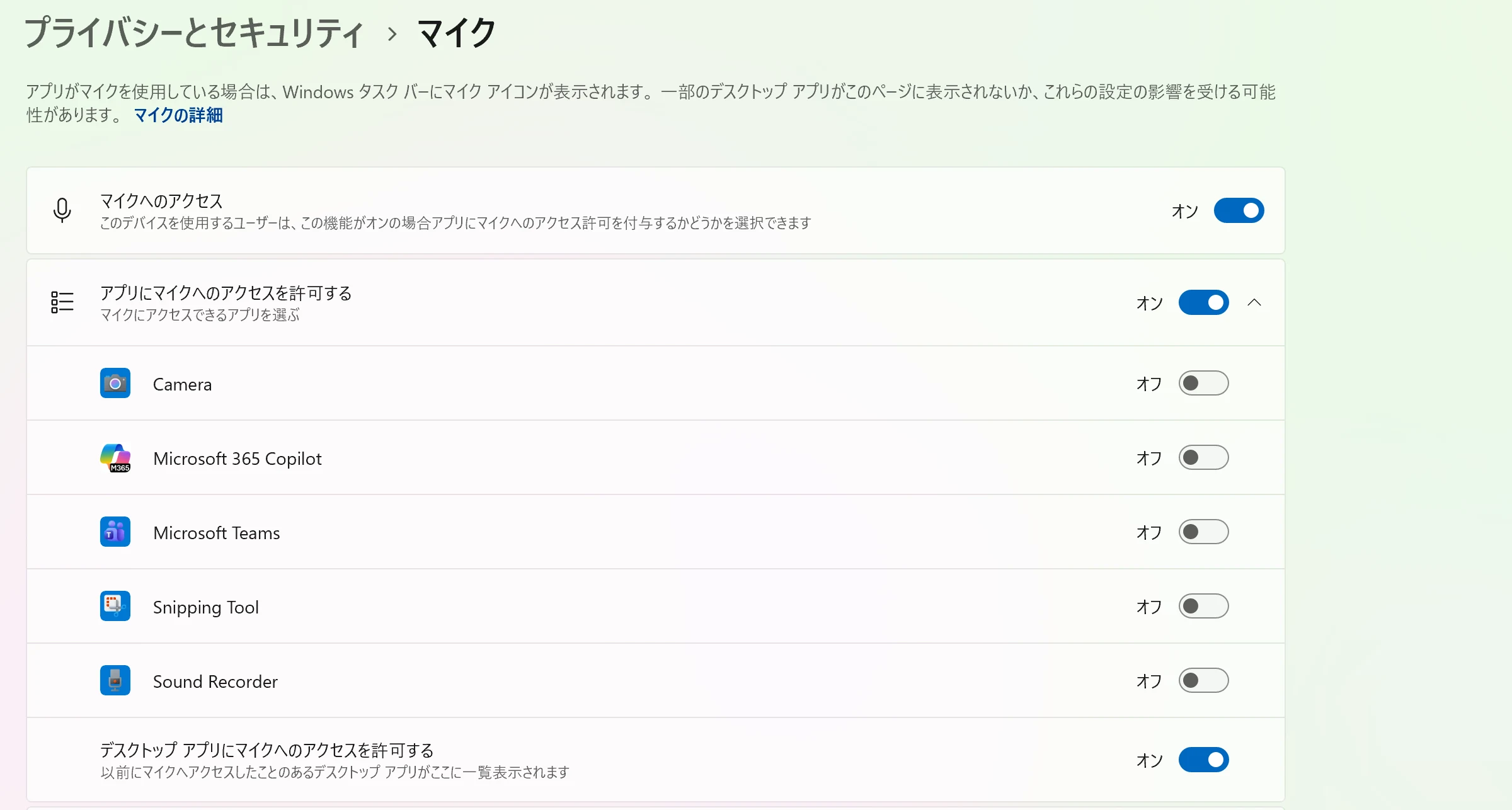
Windowsの設定 > プライバシーとセキュリティ > マイクを開きます。
マイクへのアクセス、アプリにマイクへのアクセスを許可する、デスクトップ アプリにマイクへのアクセスを許可するをオンにします。
Frazeを完全に終了して、もう一度開きます。
Macでマイクへのアクセスを許可する
システム設定 > プライバシーとセキュリティ > マイクを開きます。
一覧からFrazeを探して、オンにします。
Frazeを終了して、もう一度開きます。
正しいマイクを選ぶ
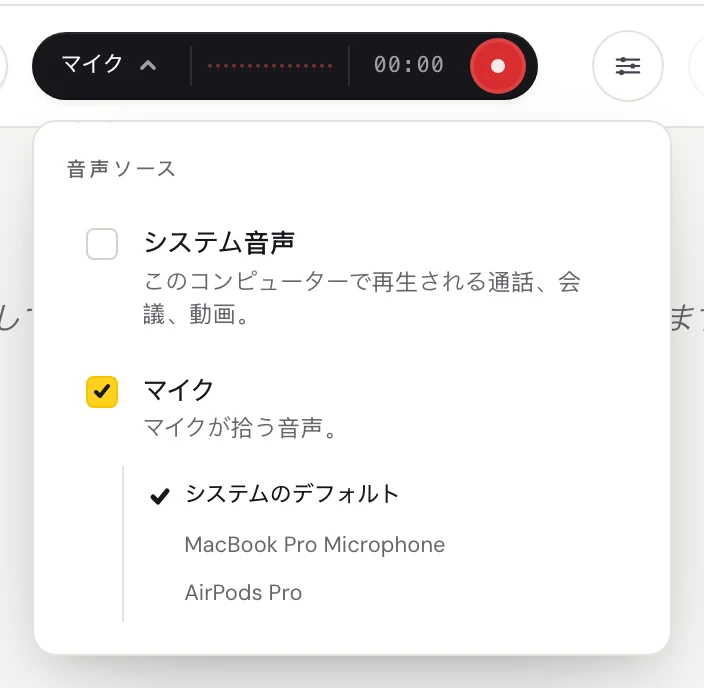
濃い色のボタンの左側にある文字(システム、マイク、ミックスのいずれか)をクリックして、音声ソースメニューを開きます。

マイクにチェックが付いていることを確認し、その下の一覧から使うマイクを選びます。システムのデフォルトを選ぶと、パソコンで設定されているマイクを使います。ヘッドセットを使う場合は、名前で選んでください。
マイク本体を確認する
ミュートになっていないか確認してください。ヘッドセットの多くには、ミュートのスイッチやボタンがあります。
ほかの通話アプリなど、マイクを使っている可能性のあるアプリを閉じてから、もう一度試してください。
Frazeにマイクが見つかりませんでしたと表示される場合は、マイクを挿し直すか、一覧から別のマイクを選んでください。
パソコンの音に字幕を付けたい場合は?
マイクは、同じ部屋にいる人の声を聞くためのものです。パソコンで再生している動画や通話に字幕を付けるには、代わりにシステム音声をオンにしてください。
まだ解決しませんか?
サポートページからメールするか、アプリからフィードバックを送ってください。WindowsとMacのどちらを使っているか、画面に何が表示されているかを教えていただければ、解決までお手伝いします。
サポートに問い合わせる