માઇક્રોફોનની સમસ્યાઓ ઠીક કરો
જો Fraze તમારો અવાજ સાંભળી ન શકે, અથવા માઇક્રોફોન એક્સેસ નકારવામાં આવ્યો બતાવે, તો આ ચકાસણીઓ ક્રમમાં કરો.
તમે કયું કમ્પ્યુટર વાપરો છો?
Windows માં માઇક્રોફોન ઍક્સેસની પરવાનગી આપો
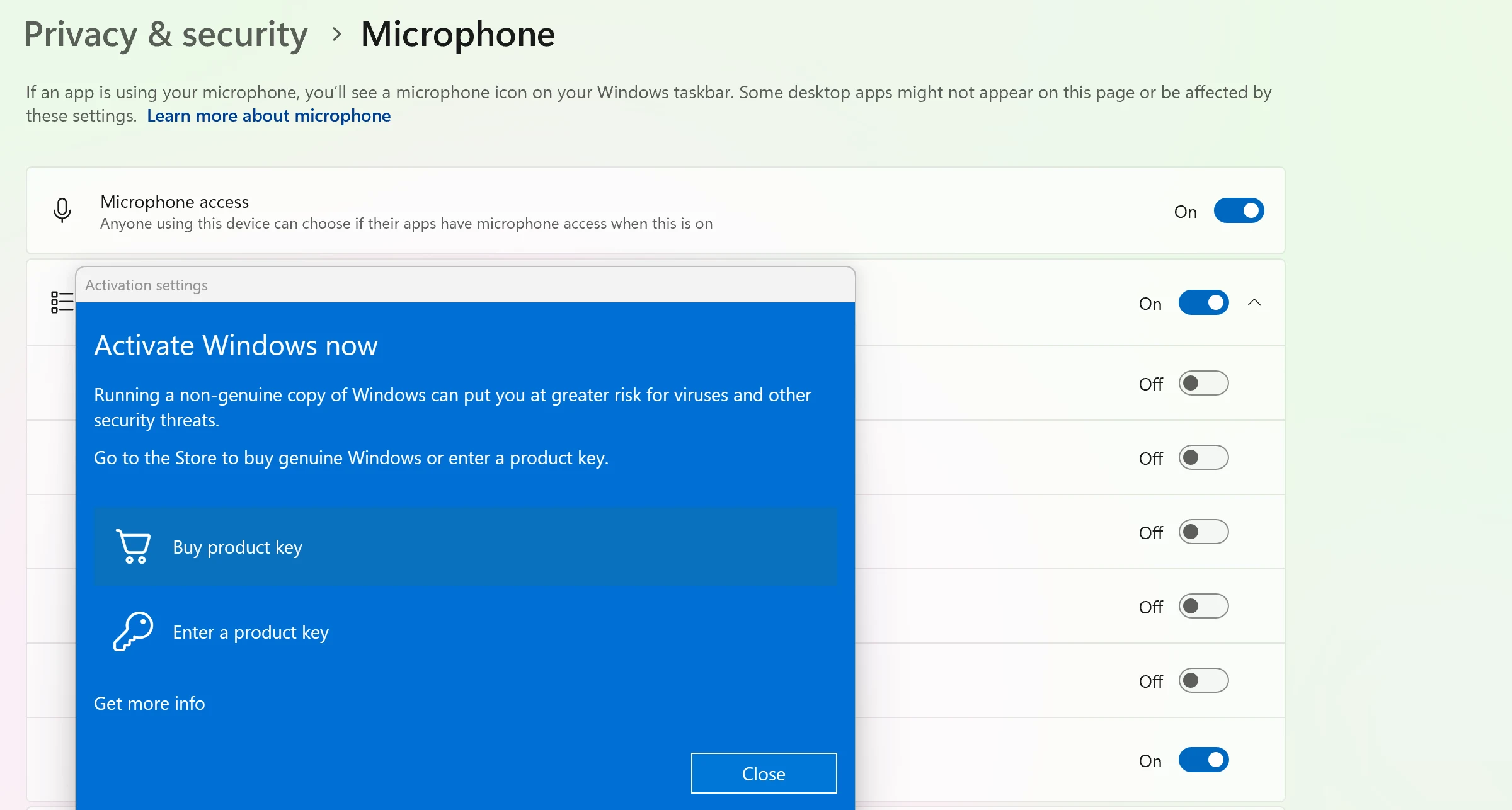
Windows માં Settings > Privacy & security > Microphone ખોલો.
Microphone access, Let apps access your microphone અને Let desktop apps access your microphone ચાલુ કરો.
Fraze સંપૂર્ણપણે બંધ કરીને ફરી ખોલો.
તમારા Mac પર માઇક્રોફોન ઍક્સેસની પરવાનગી આપો
System Settings > Privacy & Security > Microphone ખોલો.
યાદીમાં Fraze શોધો અને તેને ચાલુ કરો.
Fraze બંધ કરીને ફરી ખોલો.
સાચો માઇક્રોફોન પસંદ કરો
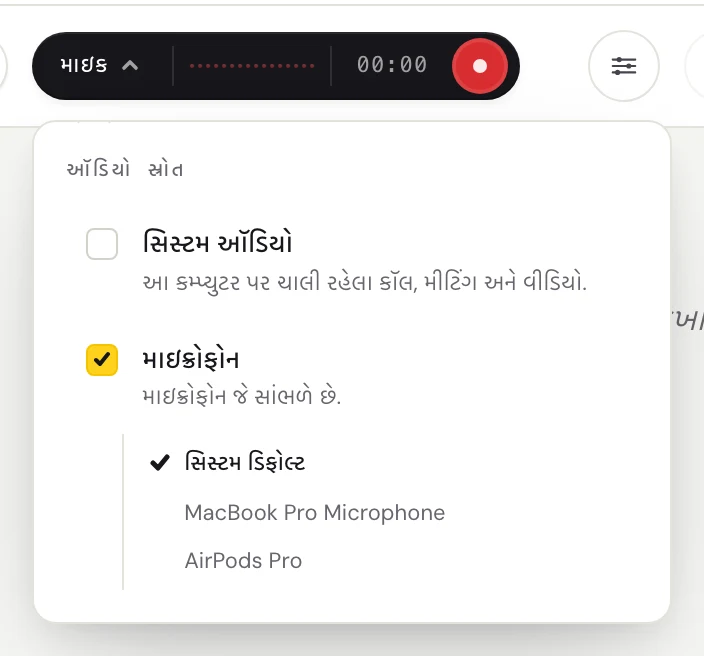
ઑડિયો સ્રોત મેનૂ ખોલવા માટે ઘેરા રંગના બટનની ડાબી બાજુના શબ્દ (સિસ્ટમ, માઇક કે મિક્સ) પર ક્લિક કરો.

ખાતરી કરો કે માઇક્રોફોન પર ખરાની નિશાની છે, પછી તેની નીચેની યાદીમાંથી તમારો માઇક્રોફોન પસંદ કરો. સિસ્ટમ ડિફોલ્ટ એ માઇક્રોફોન વાપરે છે જે તમારા કમ્પ્યુટરમાં સેટ કરેલો છે. જો તમે હેડસેટ વાપરતા હો, તો તેને નામથી પસંદ કરો.
માઇક્રોફોન પોતે તપાસો
ખાતરી કરો કે તે મ્યૂટ નથી. ઘણા હેડસેટમાં મ્યૂટ સ્વિચ કે બટન હોય છે.
માઇક્રોફોન વાપરતી હોય તેવી બીજી ઍપ બંધ કરો, જેમ કે બીજી કોઈ કૉલ ઍપ, અને ફરી પ્રયાસ કરો.
જો Fraze કોઈ માઇક્રોફોન મળ્યું નથી બતાવે, તો માઇક્રોફોન ફરી પ્લગ ઇન કરો, અથવા યાદીમાંથી બીજો માઇક્રોફોન પસંદ કરો.
તમારા કમ્પ્યુટરના અવાજના કૅપ્શન જોઈએ છે?
માઇક્રોફોન રૂમમાંના અવાજો માટે છે. તમારા કમ્પ્યુટર પર ચાલતા વીડિયો કે કૉલના કૅપ્શન માટે તેના બદલે સિસ્ટમ ઑડિયો ચાલુ કરો.
હજી અટવાયા છો?
સપોર્ટ પેજ પરથી અમને ઇમેઇલ કરો, અથવા ઍપમાંથી પ્રતિસાદ મોકલો. તમે Windows વાપરો છો કે Mac, અને સ્ક્રીન પર શું દેખાય છે તે જણાવો, અમે ઉકેલ શોધવામાં મદદ કરીશું.
સપોર્ટનો સંપર્ક કરો